
Tutoriais completos
95 artigos nesta categoria.

Multi-stream no OBS: horizontal e vertical ao mesmo tempo
Passo a passo para transmitir em várias redes ao mesmo tempo no OBS — horizontal e vertical — com plugins gratuitos e como reduzir o consumo de CPU.

Live Shorts no YouTube: live vertical pelo OBS Studio
Deixe o OBS Studio em 1080x1920 a 30 fps, conecte o serviço do YouTube e transmita ao vivo na vertical para ficar elegível ao feed de Live Shorts.

Transmissão dupla no YouTube Studio: horizontal e vertical, como ativar e editar o layout vertical
Transmissão dupla do YouTube: ative, edite o layout vertical (corte central, largura do smartphone, em camadas) e mande uma vertical própria pela 2ª chave.
Transmitir ao vivo pelo celular sem OBS (Android e iPhone): app RTMP
Como transmitir ao vivo pelo celular sem OBS: app com RTMP genérico no Android e no iPhone, link e chave do player e o erro que corta a imagem.
Testar link M3U8: como saber se o seu HLS está funcionando (e por que não abre)
Testar link M3U8 em 1 minuto: player online grátis, curl e VLC. E o que fazer quando toca no teste mas não no seu site ou no iPhone.
Família IP no OBS Studio: erro de conexão
Família IP no OBS Studio: o padrão é IPv4 e IPv6. Se der “Não foi possível conectar ao servidor”, teste Apenas IPv4 e volte ao padrão.
Como fazer live 360 graus: câmera, OBS e o player que deixa o público girar a imagem
Como fazer live 360 graus: câmera 360, OBS, 1440p ou 2160p e o player que deixa o público girar a imagem. Com a tabela oficial de bitrate do YouTube.
Porta RTMP bloqueada na rede do evento
Porta RTMP bloqueada na rede do evento? A 1935 (ou a 443 no RTMPS). Veja o teste de 2 minutos e o que pedir ao TI para liberar a porta.
Vídeo do site não abre no iPhone? O que o Safari exige
Vídeo do site não abre no iPhone? Veja as 3 camadas (codec, HLS e player) e o teste de 1 minuto no Safari. O que a Apple exige do arquivo, hoje.
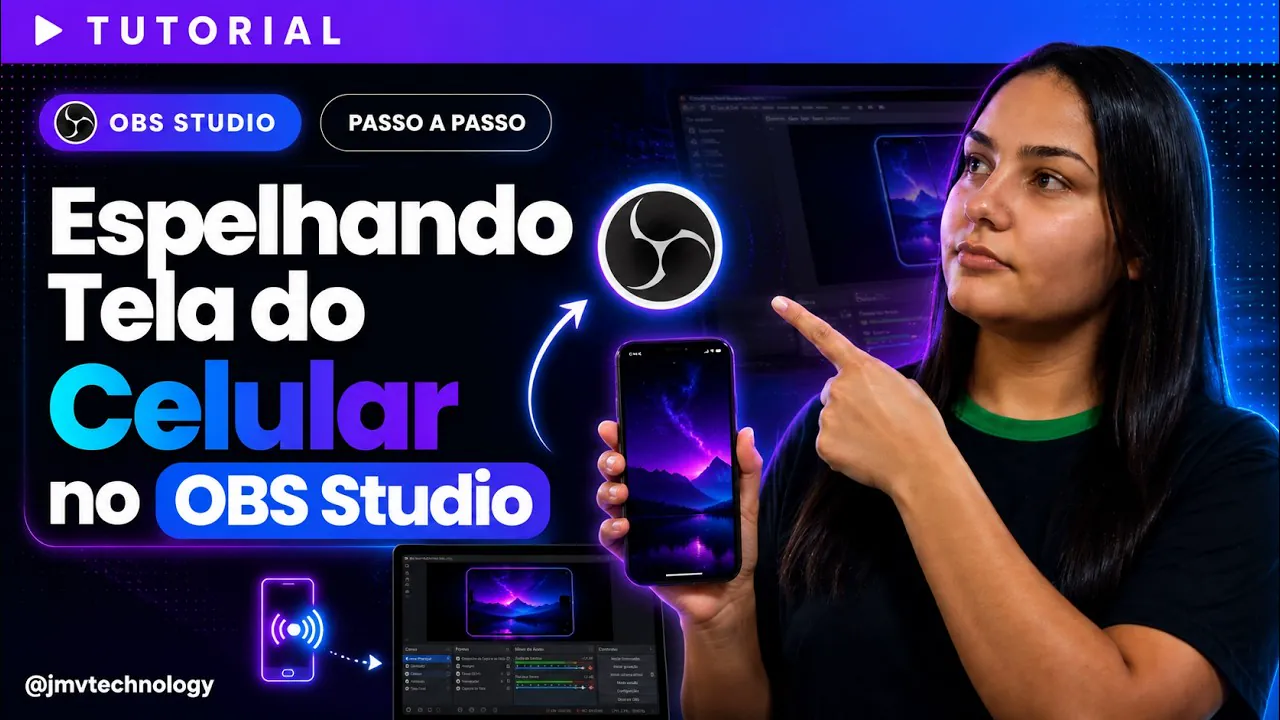
Como Espelhar a Tela do Celular no OBS Studio
Como espelhar a tela do celular no OBS Studio de graça, por Wi-Fi, com o EasyCast. Passo a passo com prints, gifs e como ter som na live.
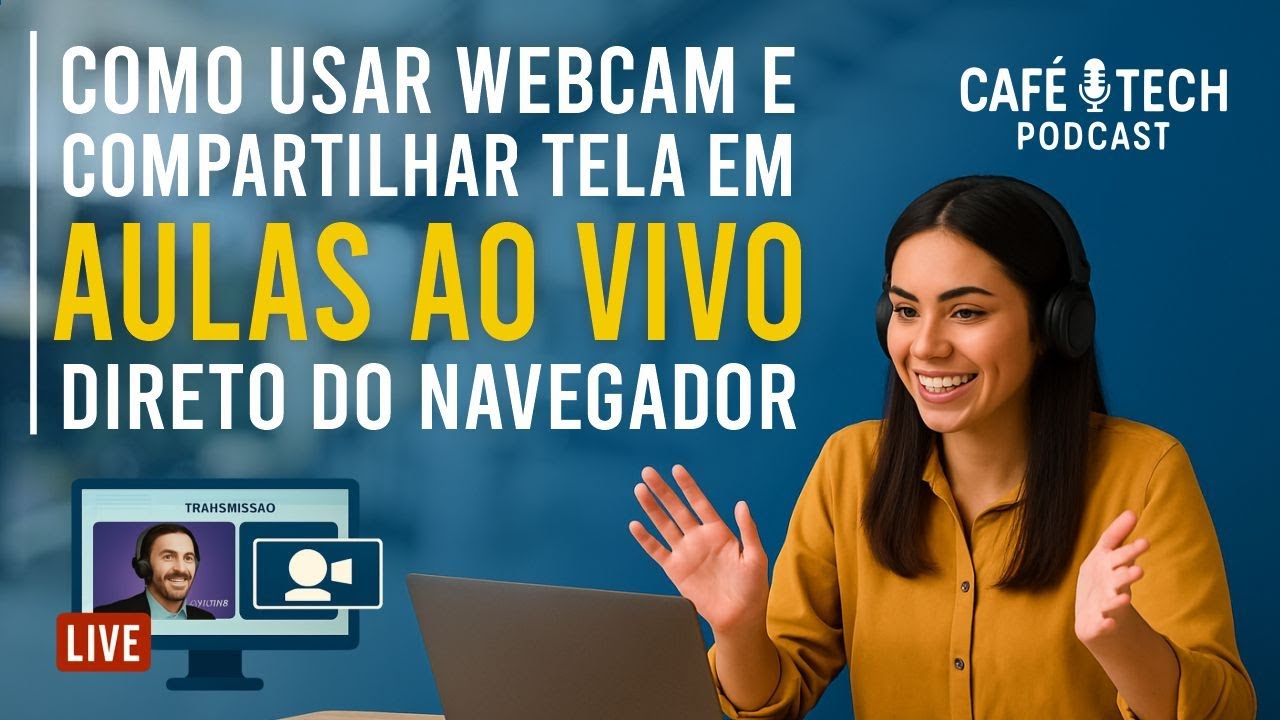
Transmitir aula ao vivo sem OBS, pelo navegador
Como transmitir aula ao vivo sem OBS: o encoder web usa webcam, microfone e tela pelo navegador, grava a aula e para em uma câmera, sem cenas nem cortes.
Como instalar o OBS Studio no Ubuntu e no Linux
O jeito oficial de instalar o OBS Studio no Ubuntu e no Linux: PPA ou Flatpak, o multiverse, o OpenGL 3.3 e o módulo da câmera virtual. Guia de 2026.
Testar link RTSP da câmera IP no VLC: passo a passo
Abra o link RTSP da câmera IP no VLC em Mídia, Abrir Transmissão de Rede e confira se o vídeo está em H264, a taxa de bits do plano e o áudio em AAC.
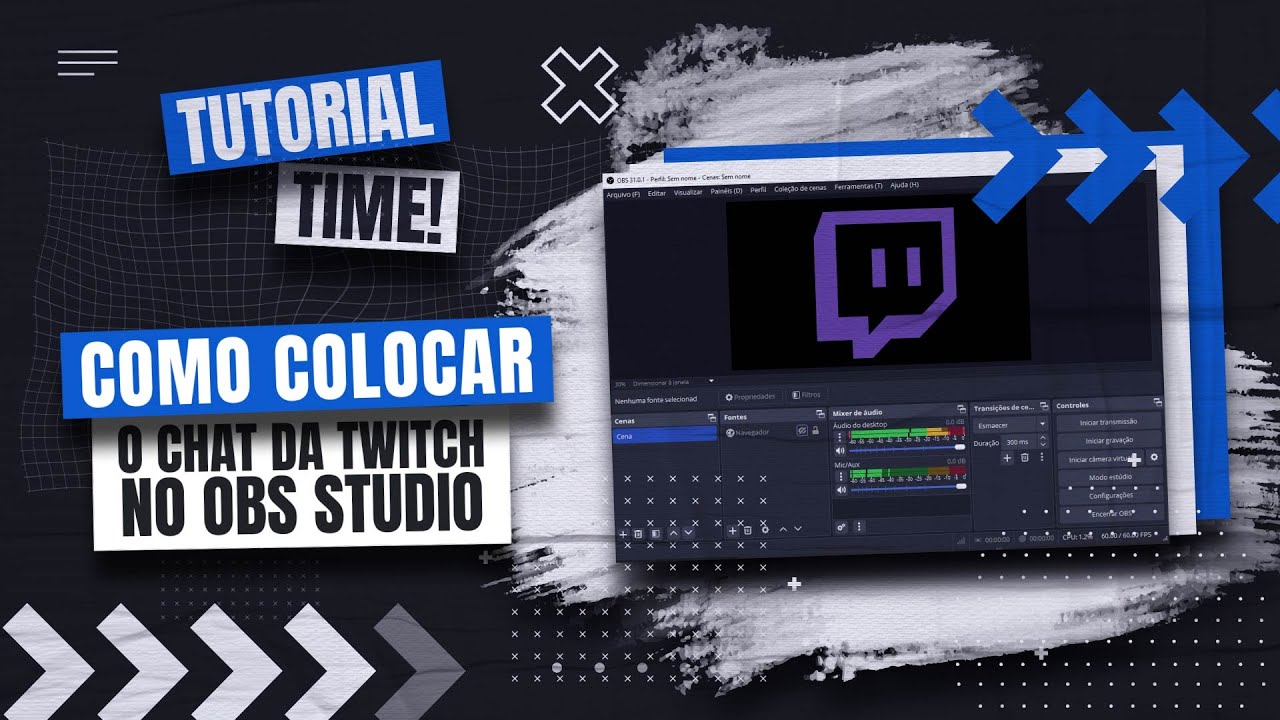
Chat da Twitch no OBS Studio: como colocar
Como colocar o chat da Twitch no OBS Studio via Pop-out Chat e Custom Browser Dock: passo a passo, sem plugin, e como exibir o chat na tela da live.
Chat do YouTube no OBS Studio via Streamlabs
Como exibir o chat do YouTube na live dentro do OBS Studio usando o Chatbox do Streamlabs: passo a passo, moderação, delay e o que fazer se não aparecer.
Chat unificado no OBS: juntar e responder
Como juntar o chat do YouTube, da Twitch e da Kick num painel só no OBS Studio e responder para todas as plataformas de uma vez, com o Casterlabs.
![[Tutorial] Gravar vídeos com iPhone: Quais as melhores configurações para gravar com o celular?](/blog-images/tutorial-gravar-videos-com-iphone-quais-as-melhores-configuracoes-para-gravar-com-o-celular/tutorial-gravar-videos-com-iphone-quais-as-melhores-configuracoes-para-gravar-com-o-celular.png)
[Tutorial] Gravar vídeos com iPhone: Quais as melhores configurações para gravar com o celular?
Gravar vídeos com iPhone: Como configurar a câmera para ter uma melhor performance. Olá,
RTMP ou RTMPS: sua chave de transmissão viaja aberta?
Em RTMP puro a chave de transmissão viaja em texto claro — quem a captura transmite no seu lugar. O que muda com RTMPS, a porta 443 e o que exigir do fornecedor.
Streaming de baixa latência: quanto a live atrasa
Uma live padrão atrasa de 10 a 30 segundos; a baixa latência trabalha entre 2 e 5. Entenda por que o atraso existe e quem precisa de cada degrau.
Várias webcams no OBS Studio: multi-câmera sem mesa de corte
Dá para fazer live com dois ou três ângulos usando webcams USB e o OBS como mesa de corte. E o motivo de a segunda câmera sumir não é o driver.
Câmera DSLR para transmissão ao vivo: dá certo?
Dá para transmitir ao vivo com a DSLR que você já tem. O limite de tempo que assusta é o da gravação, não o da live: os obstáculos reais são outros três.
Retransmitir M3U8 no OBS: bitrate da origem
Retransmitindo um link HLS de 720p? Subir o OBS para Full HD nao melhora a imagem. Como ler a origem no VLC e traduzir a leitura em cada campo do OBS.
Como transformar sua rádio em web rádio com vídeo ao vivo
O que uma emissora precisa para colocar o estúdio no ar em vídeo: encoder, plataforma de live e câmera — e como fica a música na transmissão.
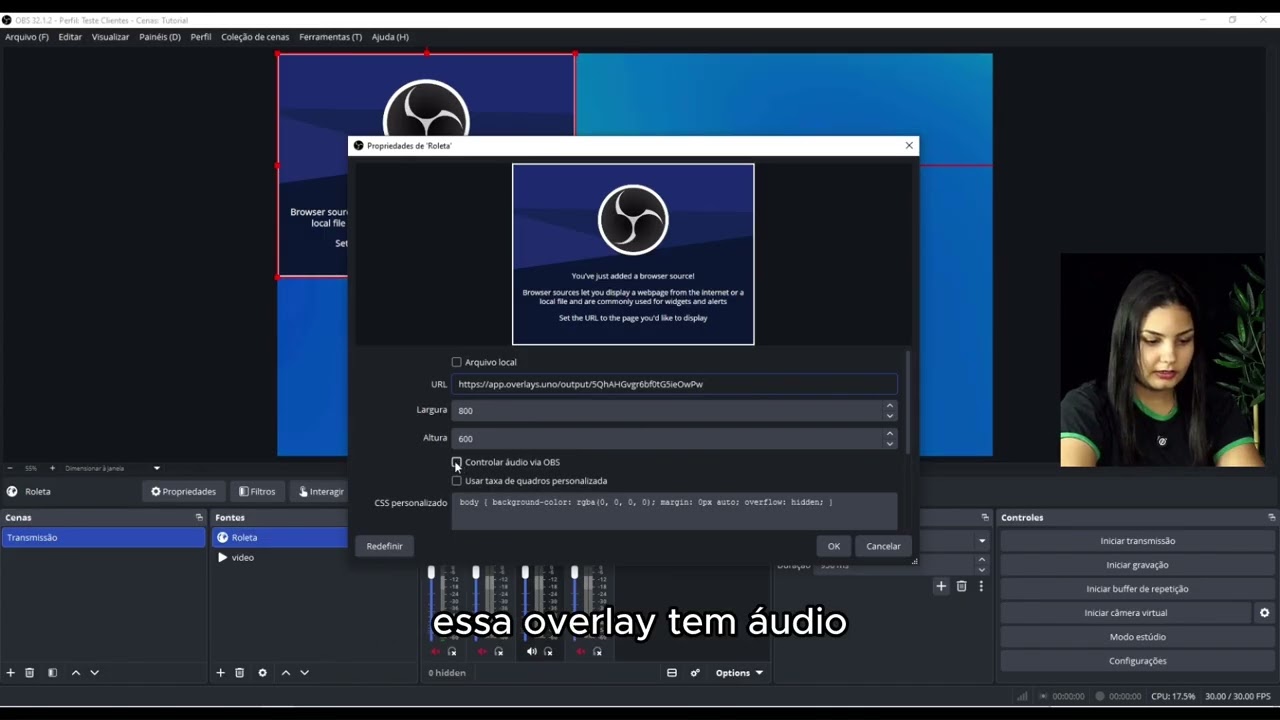
Roleta de Prêmios no OBS Studio: Sorteio na Live sem Plugin
Como colocar uma roleta de prêmios animada no OBS Studio com o Uno Overlays, controlar o sorteio sem sair da live e provar que o resultado foi honesto.
Chroma key azul ou verde: qual cor de fundo escolher
Verde ou azul no chroma key? O criterio tecnico por tras da escolha: iluminacao, derramamento de cor, a cor das roupas em cena e os codigos #00B140 e #0047BB.
Hospedagem de vídeo com link .m3u8 direto, sem iframe
Por que quase nenhuma plataforma entrega a URL HLS do seu vídeo, o que muda quando ela entrega e como não perder a audiência ao usar player próprio.
Vídeo no WordPress sem estourar banda e disco
Por que vídeo na Biblioteca de Mídia derruba o site, as alternativas comparadas de frente e o passo a passo do plugin: shortcode, domínio e senha.
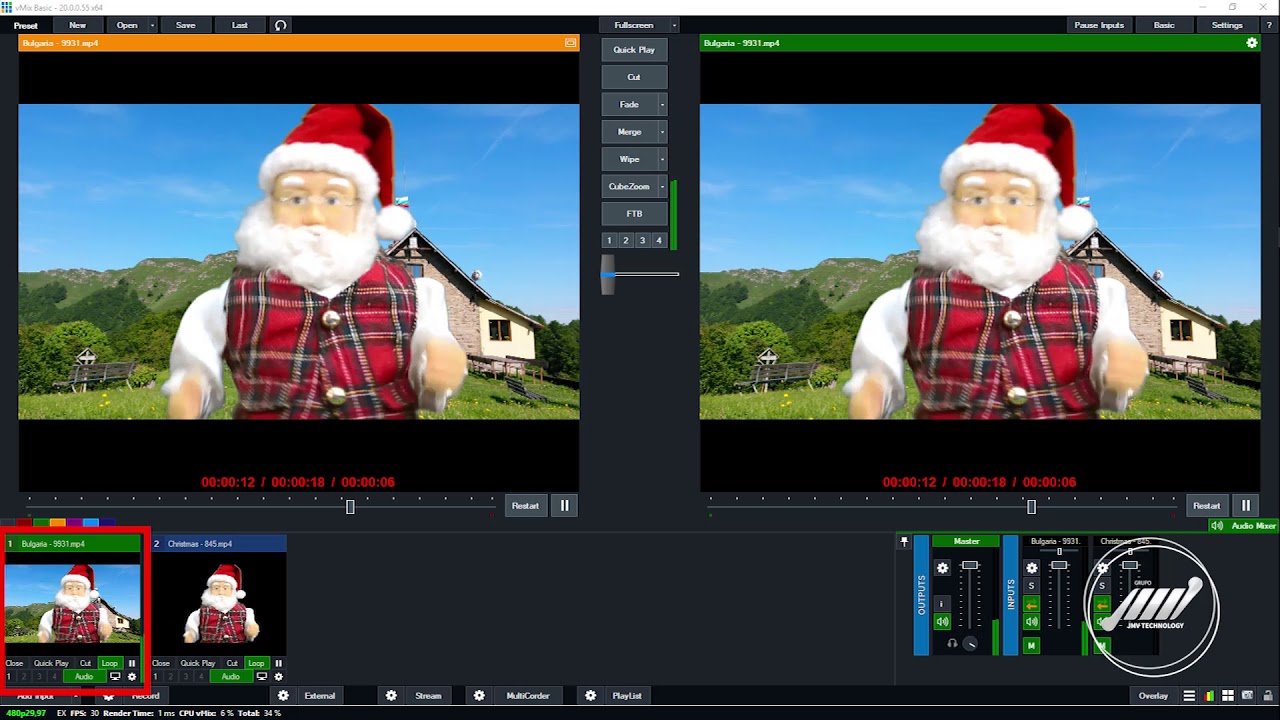
Chroma key e luma key no vMix: sem borda verde
Tutorial completo no vMix: aplicar chroma key, refinar a borda com Chroma Key Filter e Anti Aliasing, e recortar pelo brilho com luma key.
Live vertical simultânea no Instagram, Facebook e YouTube
Deixe o OBS Studio em 1080x1920, conecte-o à JMV Stream por RTMP e use o app Live Social para transmitir a live vertical nas três redes ao mesmo tempo.
Como Colocar Delay na Transmissão ao Vivo no OBS Studio
Como ativar o atraso da transmissão no OBS Studio, definir a duração em segundos, usar o preservar ponto de corte ao reconectar e quando vale a pena.
Patrocinadores e Redes Sociais na Live pelo OBS Studio
Como criar as artes no Canva, tirar o fundo de graça e montar o rodízio de patrocinadores e os logos das redes no OBS Studio, sem plugin.
Legenda Nativa (CC) do YouTube na Live com OBS e JMV Hub
Como ativar o botão CC do YouTube na sua live: fonte de legenda incorporada 608/708, link RTMP no JMV Hub e o sinal saindo do OBS Studio.
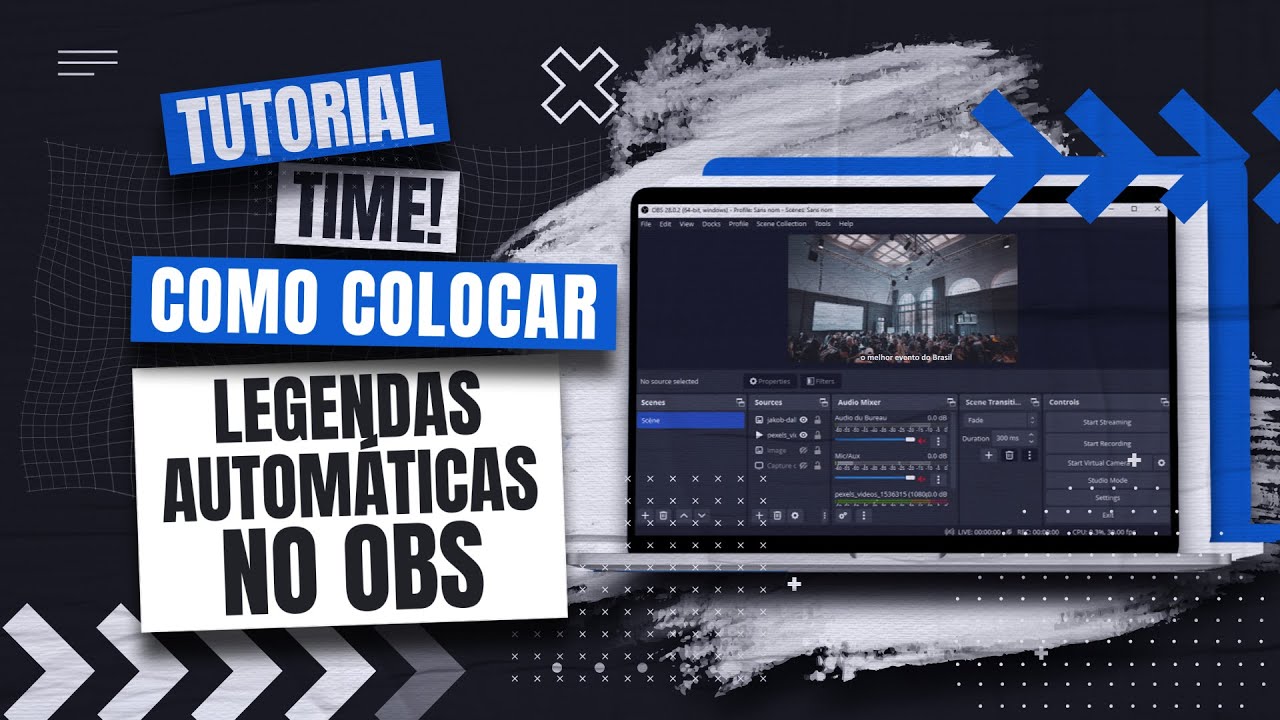
Legenda Automática no OBS Studio com Plugin Gratuito
Como instalar o plugin Cloud Closed Captions no OBS Studio e deixar a legenda automática na tela: instalação, microfone, idioma e ajustes.
Lower Thirds Animadas no OBS Studio com Uno Overlays
Como usar a biblioteca em nuvem do Uno Overlays para colocar lower thirds animadas no OBS Studio: conta, Fonte de Navegador e painel dentro do OBS.
Streaming com várias câmeras: mesa de corte + captura
Duas câmeras HDMI na mesa de corte e a saída na placa de captura USB 3.0: o OBS Studio recebe uma fonte só, já cortada. O setup real do estúdio.
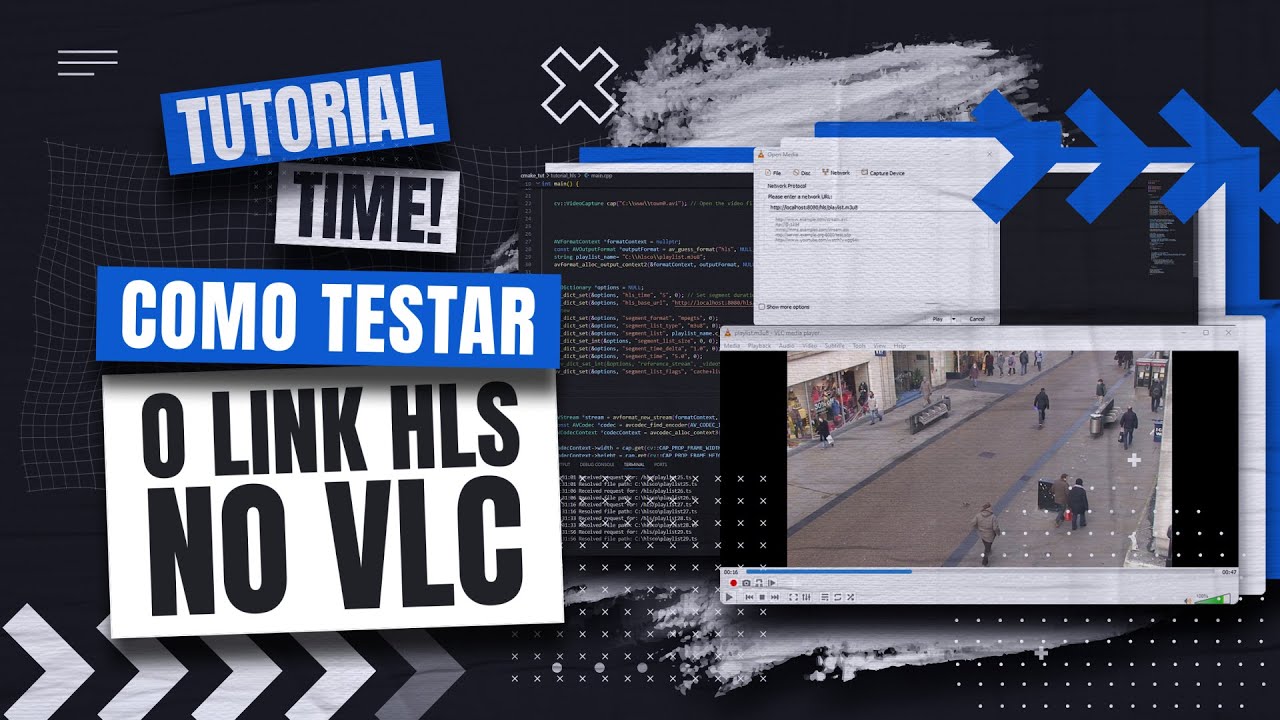
Testar link HLS (M3U8) no VLC: codec e bitrate
Abra o link HLS (M3U8) no VLC em Midia, Abrir Transmissao de Rede e confira codec, resolucao e a variacao da taxa de bits do seu stream.
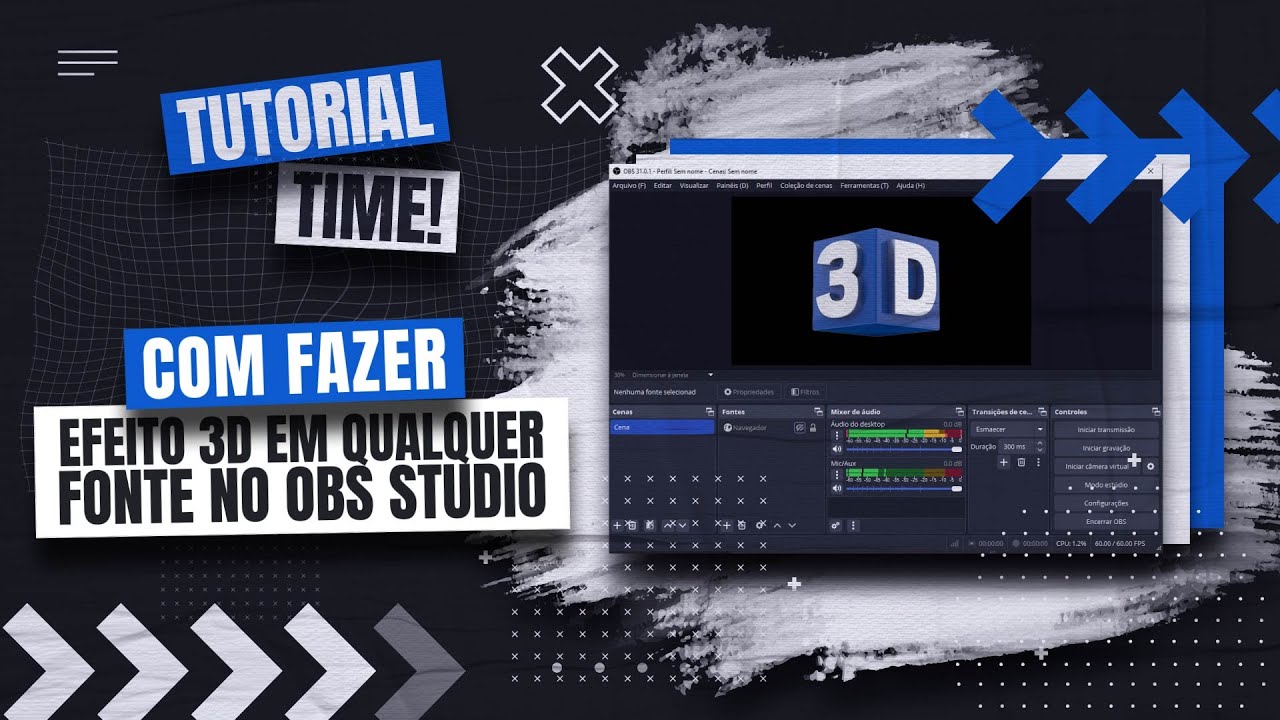
Efeito 3D (Perspectiva) em Qualquer Fonte no OBS Studio
Como criar efeito 3D de perspectiva em qualquer fonte do OBS Studio com o plugin 3D Effect: instale, aplique o filtro e ajuste a rotação X, Y e Z.
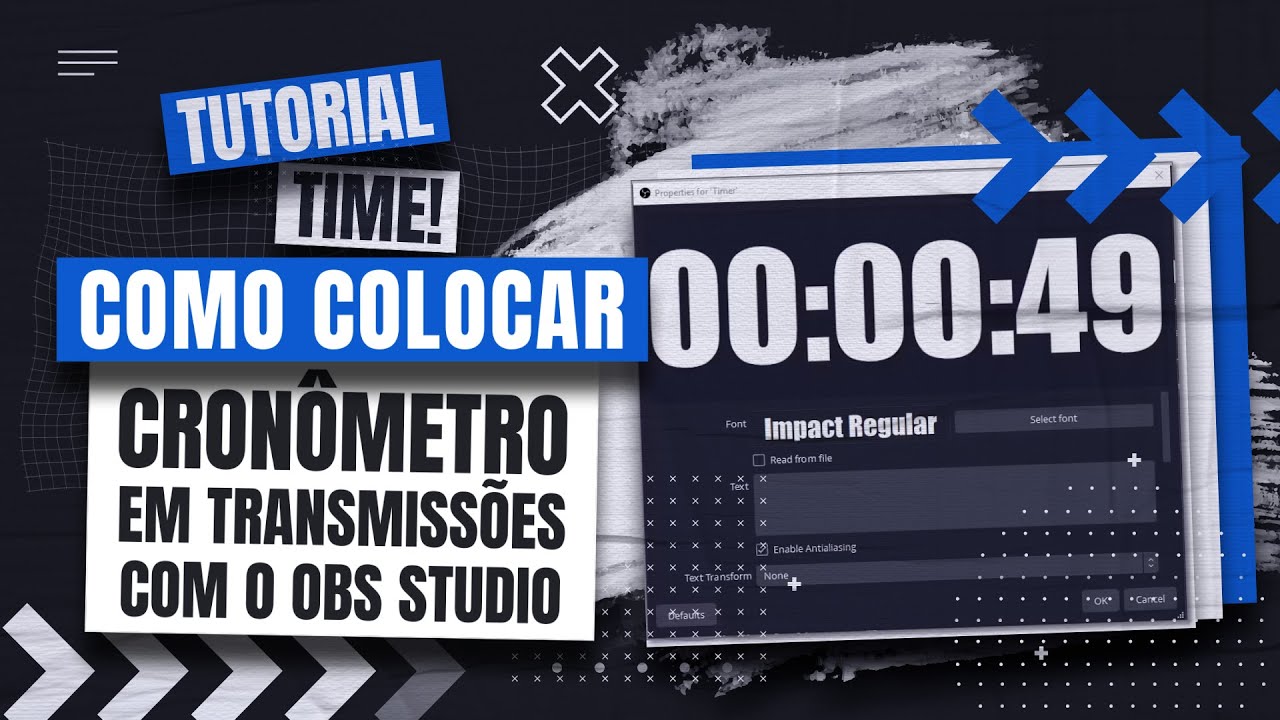
Como Colocar Cronômetro de Contagem Regressiva no OBS Studio
Como criar um cronômetro de contagem regressiva antes da live no OBS Studio: duas fontes de texto, o script nativo countdown.lua e o ajuste de formato com Alt.
Como Inserir QR Code na Live pelo OBS Studio (via Canva)
Gere um QR code no Canva e insira na sua live pelo OBS Studio como fonte de imagem: passo a passo, ajuste na tela e como mostrar ou ocultar na hora do CTA.
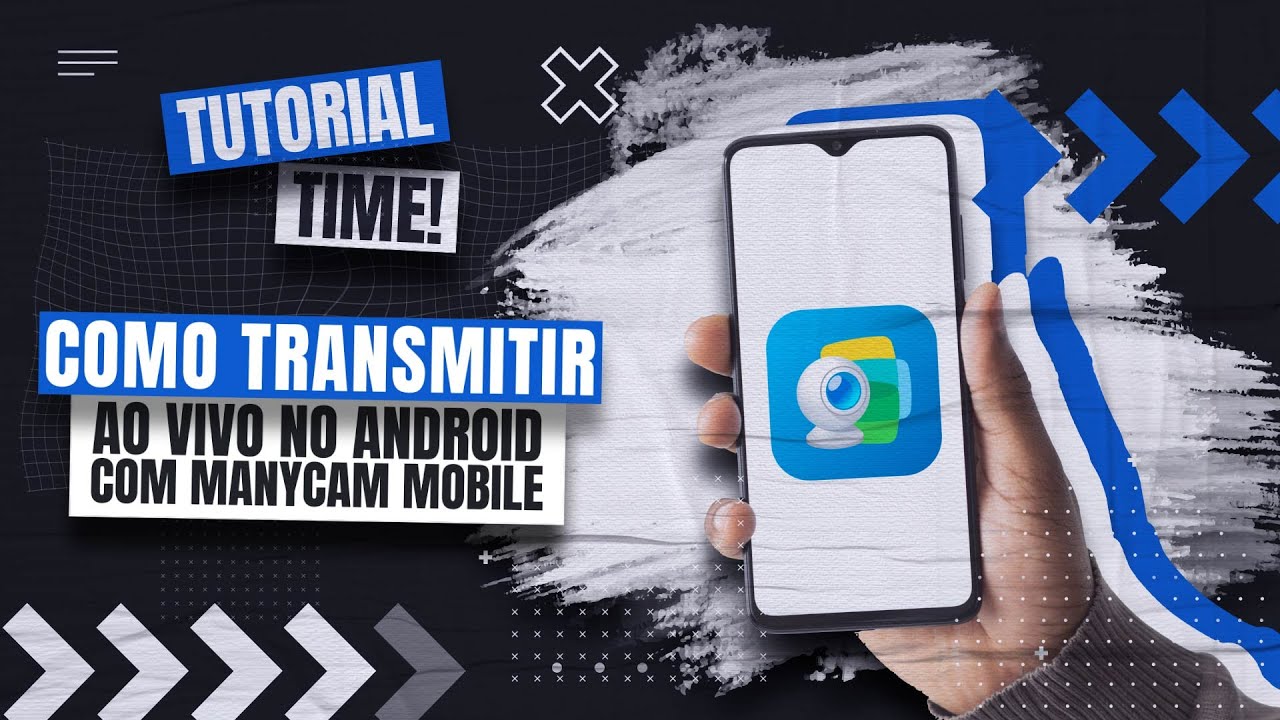
Como Transmitir ao Vivo no Android com o ManyCam Mobile
Transmita ao vivo direto do celular Android, sem computador, com o app ManyCam Mobile: instalacao, configuracoes de saida, fontes de video e envio para redes sociais ou servidor RTMP personalizado.
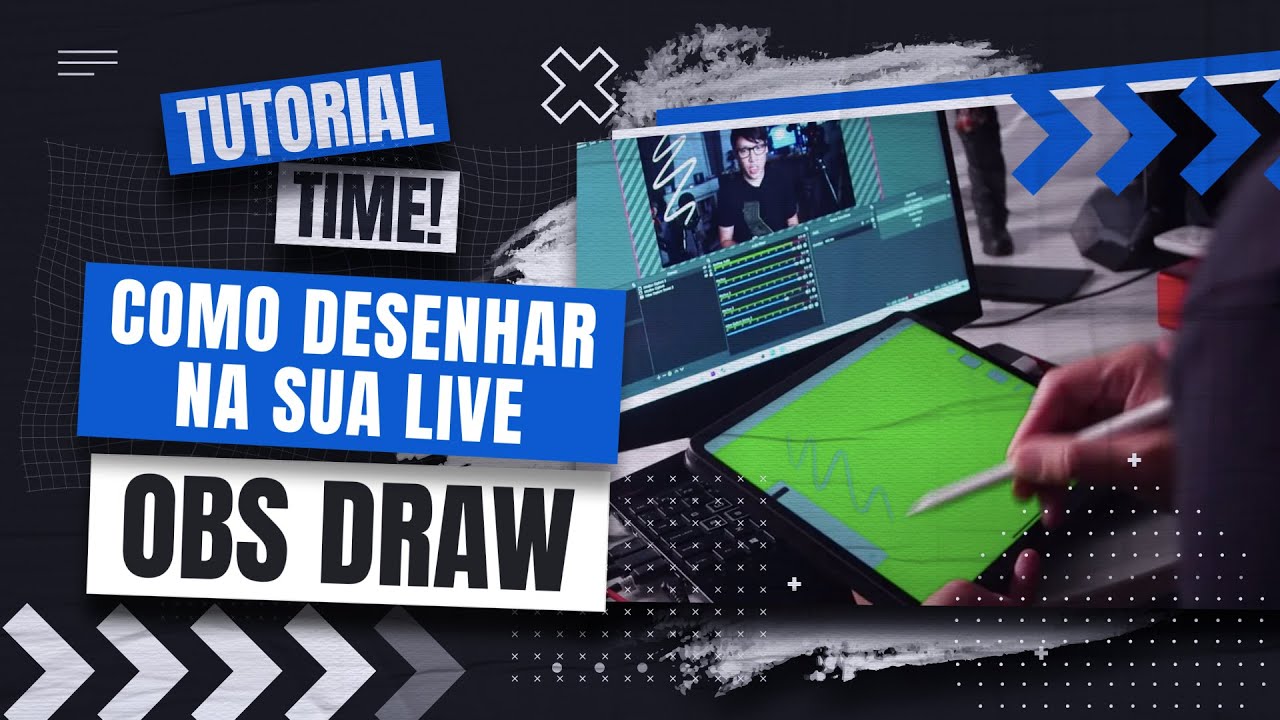
Como Desenhar na Tela ao Vivo no OBS Studio (Plugin Draw)
Instale o plugin gratuito Draw no OBS Studio e desenhe sobre a imagem da live: lapis, pincel, cores, apagador e como restringir o desenho a uma cena.
Como Inserir uma Apresentação de Slides no OBS Studio
Use a fonte nativa "Apresentação de Slides" do OBS Studio para exibir imagens em sequência na live ou aula, com transição, tempo por slide e troca automática ou manual.
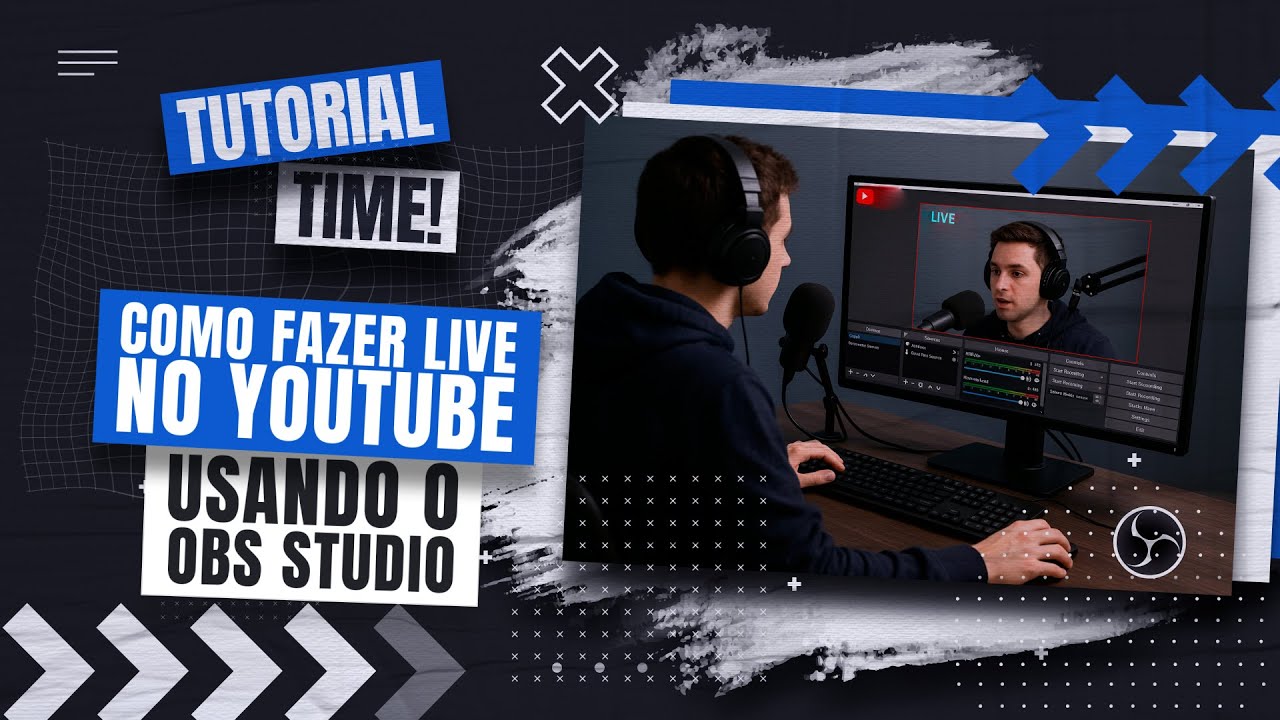
Como Fazer Live no YouTube pelo OBS Studio: Passo a Passo
Faça uma live no YouTube pelo OBS Studio: copie a URL e a chave de stream, cole em Configurações → Stream, confira o sinal e clique em Go Live.
Como Fazer Backup das Configurações do OBS Studio
Duas formas de fazer backup das configurações do OBS Studio: copiar a pasta completa (com o OBS fechado) e exportar perfil e coleção de cenas. Passo a passo para salvar e restaurar.
Como Transformar Vídeo Vertical em Horizontal
Como transformar um vídeo vertical (9:16) em horizontal (16:9) no CapCut: crie um projeto, insira o vídeo, mude a proporção para 16:9 e exporte.
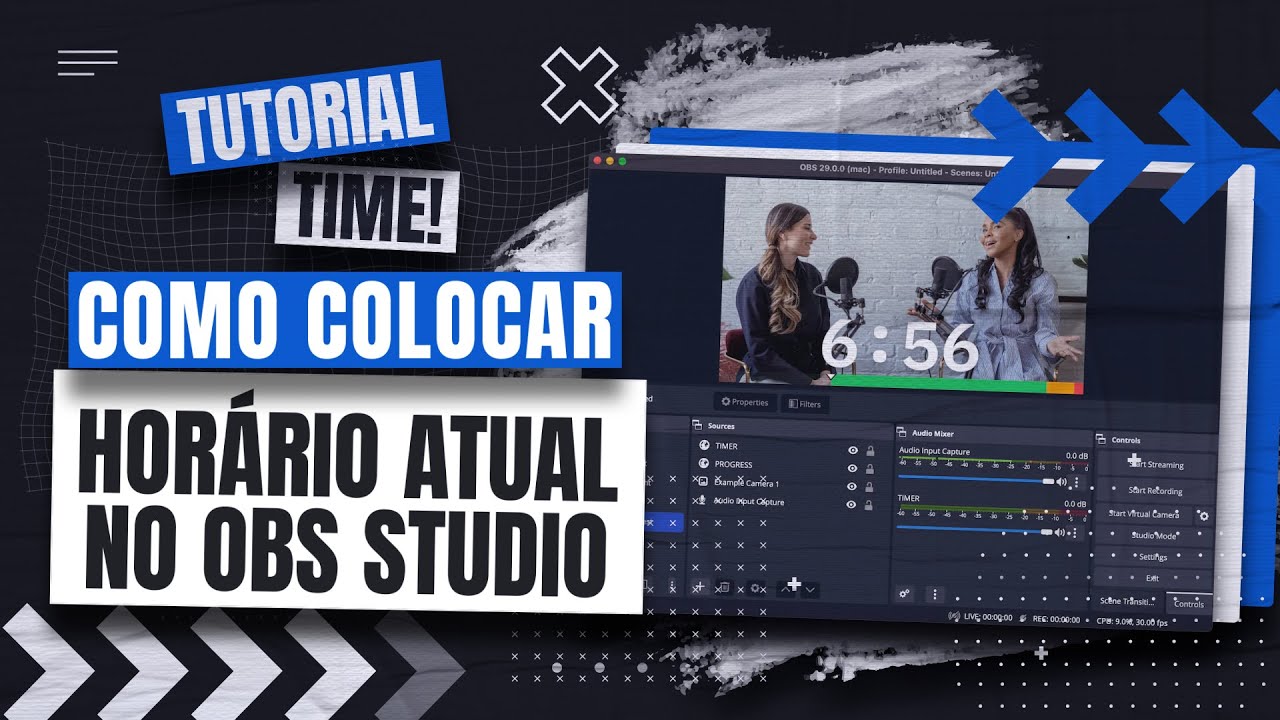
Como Colocar o Horário Atual na Tela do OBS Studio
Como colocar um relógio com horário atual na live do OBS Studio: baixe o script .lua, adicione em Ferramentas e vincule a uma fonte de texto.
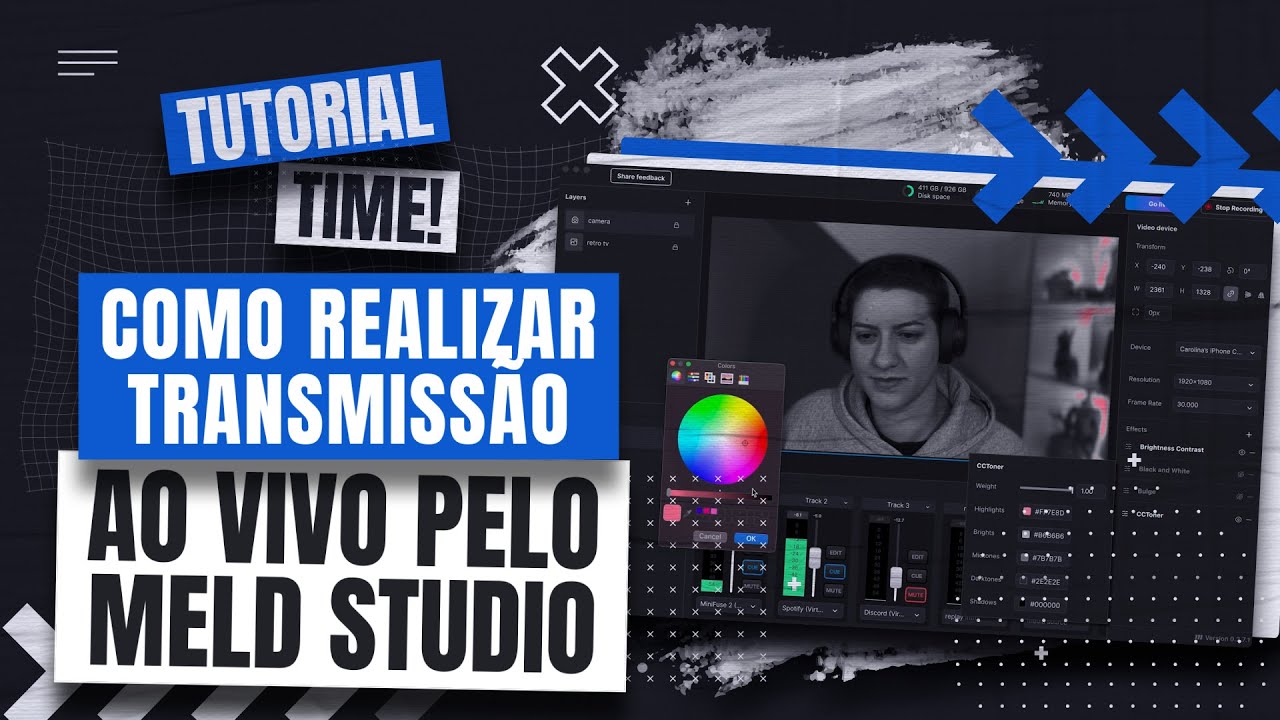
Como Fazer uma Transmissão ao Vivo com o Meld Studio
Passo a passo básico para transmitir ao vivo com o Meld Studio: qualidade, saída RTMP, cenas com câmera e vídeo e o botão Go Live.
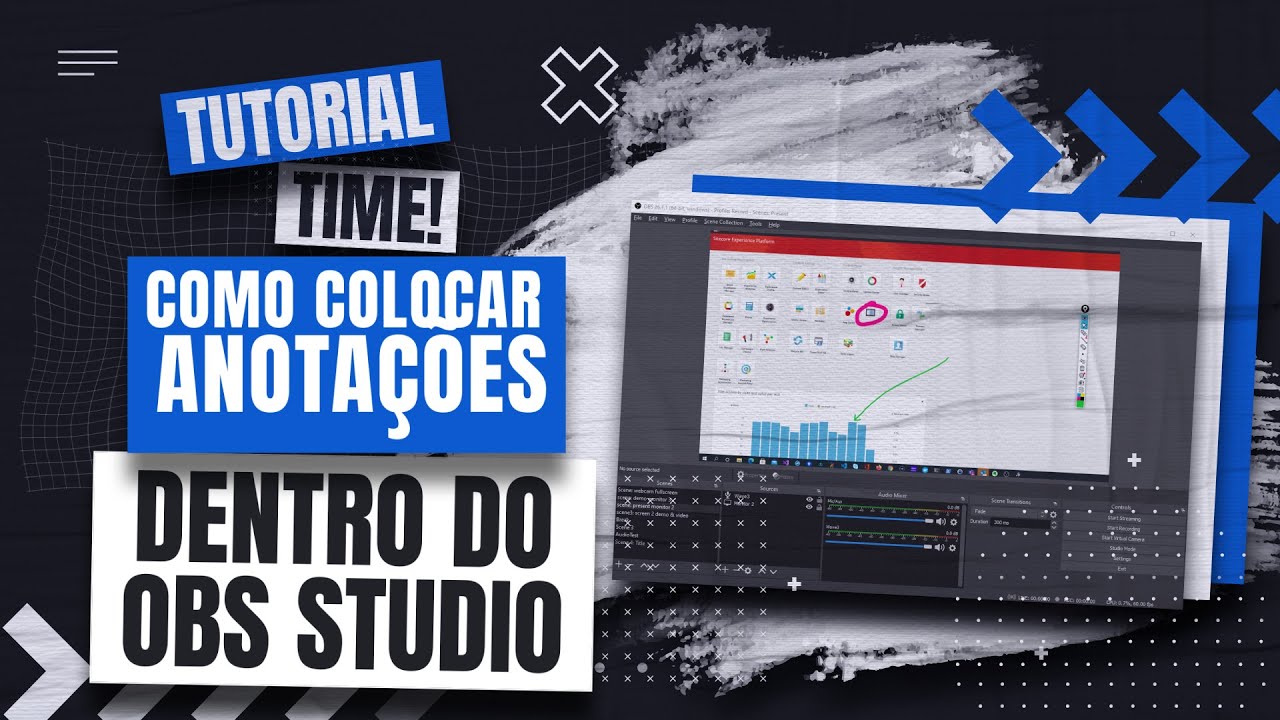
Como Colocar Anotações Dentro do OBS Studio
Passo a passo do plugin gratuito Scene Notes Dock para criar notas de cena dentro do OBS Studio e nunca mais esquecer o roteiro durante a live ou gravação.
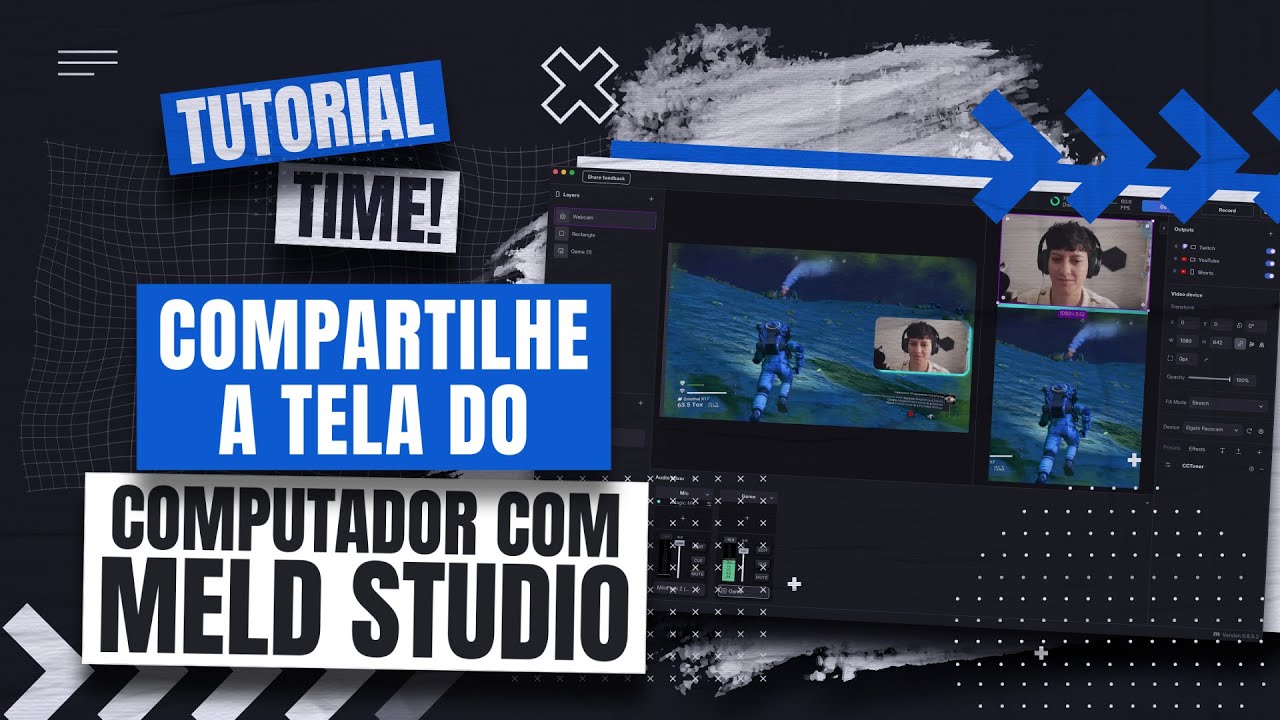
Como Compartilhar a Tela no Meld Studio
Passo a passo do Display Capture no Meld Studio: capture a tela inteira ou uma janela especifica e adicione a camera em PIP para videoaulas e mentorias.
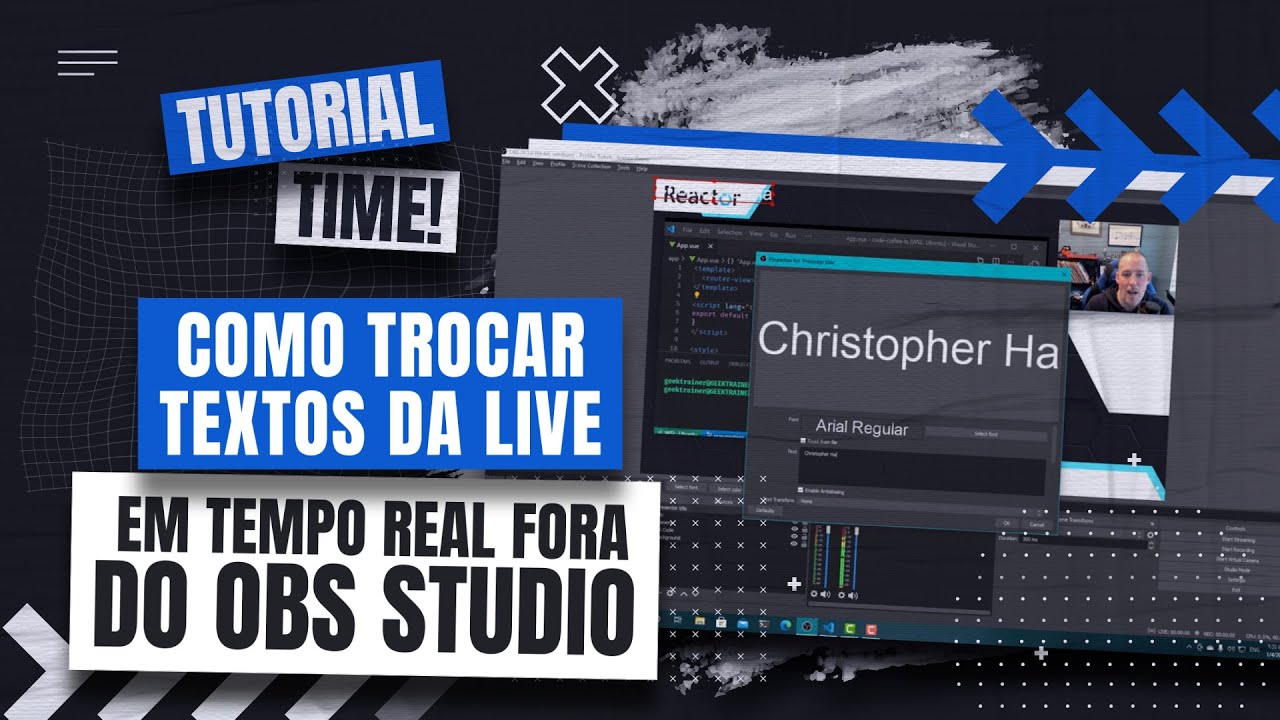
Trocar o Texto da Live Sem Abrir o OBS Studio
Como trocar o texto da live sem abrir o OBS Studio: crie uma fonte de Texto (GDI+) que lê de um arquivo externo e edite o .txt para atualizar em tempo real.
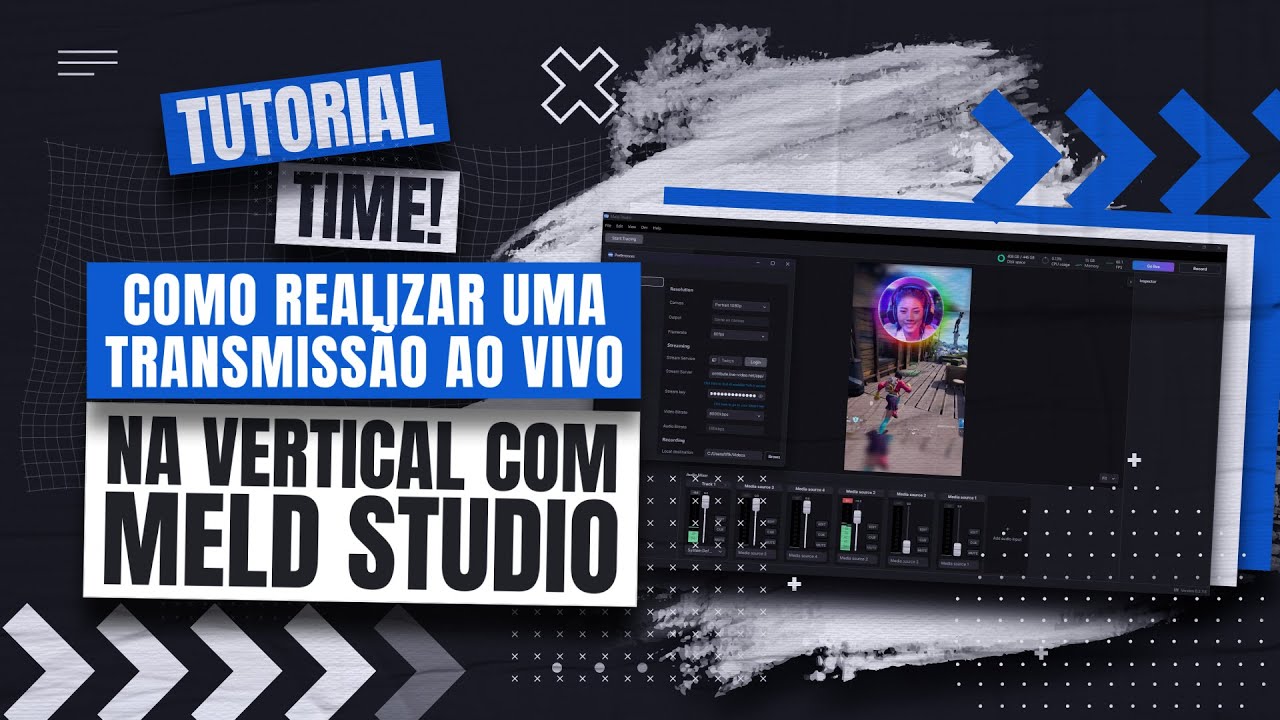
Transmissão Vertical no Meld Studio (Passo a Passo)
Passo a passo para transmitir na vertical no Meld Studio: escolha o Canvas Portrait em 1080p, ajuste o bitrate e crie a saída RTMP custom para iniciar a live.
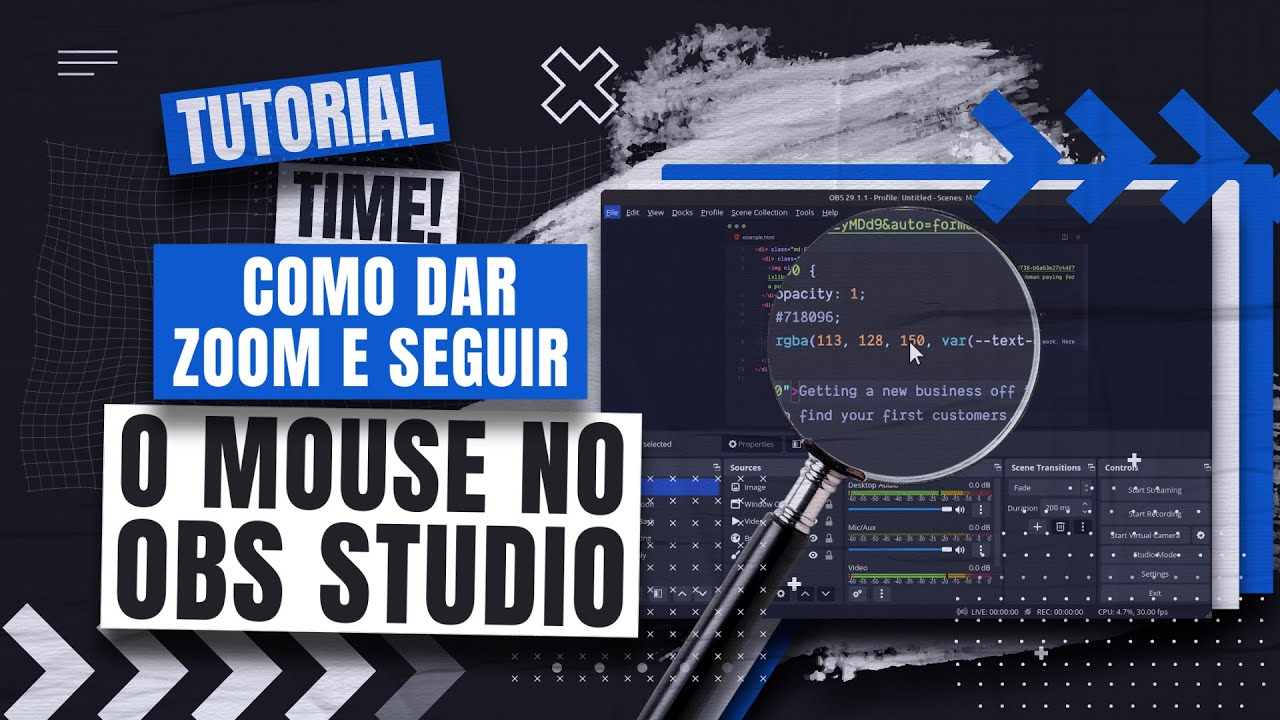
Como Dar Zoom e Seguir o Mouse no OBS Studio
Como dar zoom no OBS Studio e fazer o zoom seguir o mouse automaticamente com o script gratuito obs-zoom-to-mouse: passo a passo, atalhos e opcoes.
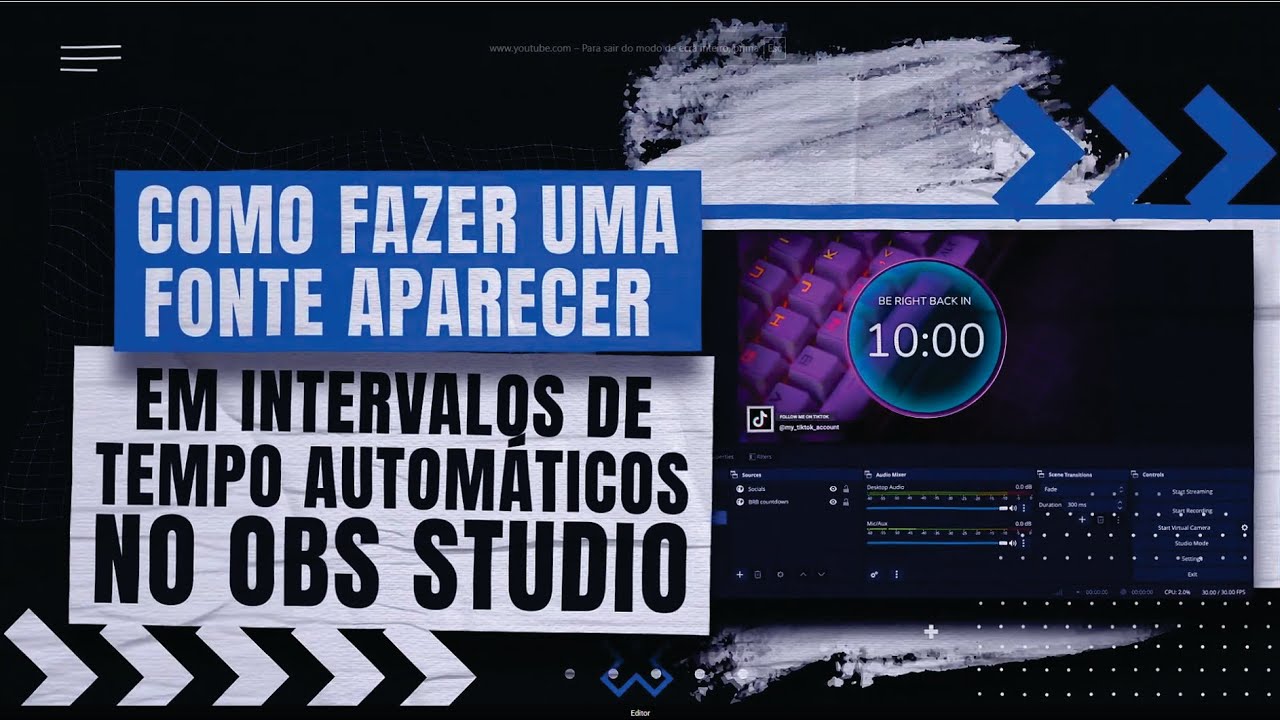
Fonte Automática no OBS: Aparecer e Desaparecer
Faça uma fonte do OBS Studio aparecer e sumir sozinha em intervalos de tempo com o script Visibility Timer: Mode Repeat, Duration e Hold time em ms.
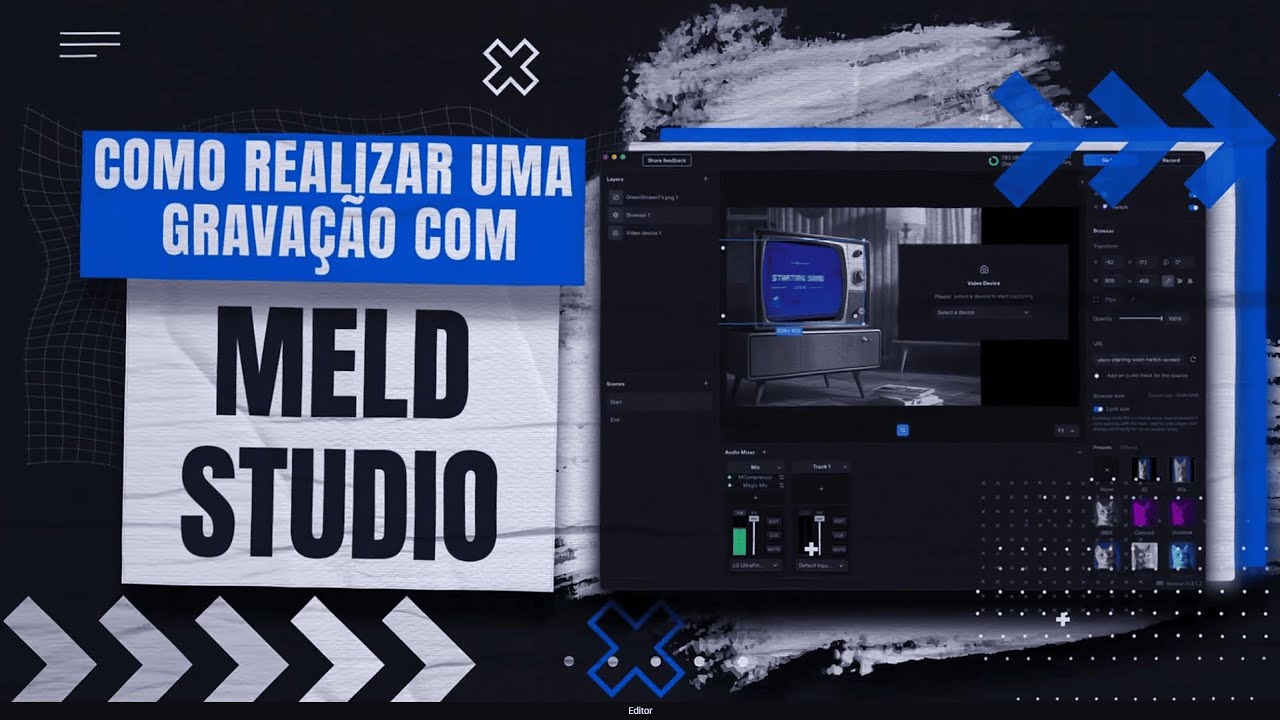
Como Gravar com o Meld Studio: Passo a Passo Completo
Grave conteudo localmente com o Meld Studio: configure resolucao, frame rate, formato MKV, hardware encoder e os bitrates de video e audio, passo a passo.
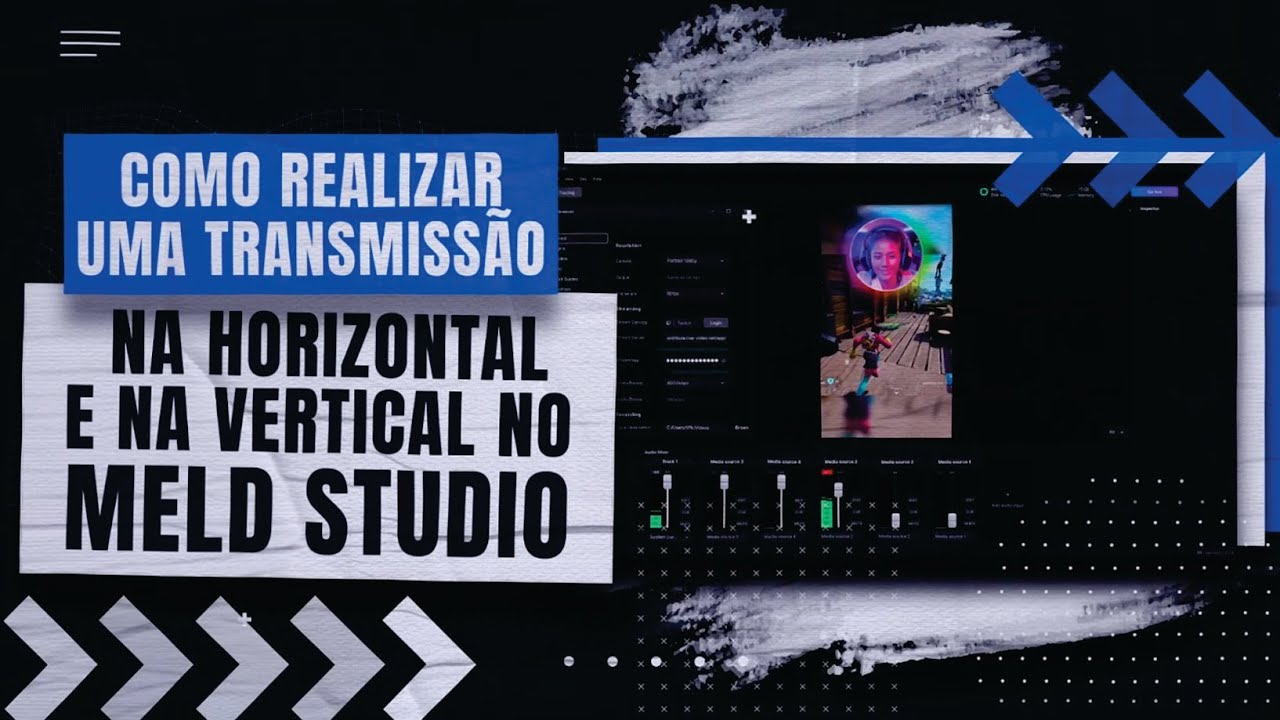
Meld Studio Multicanvas: Vertical e Horizontal Juntos
Transmita na vertical e horizontal ao mesmo tempo no Meld Studio: ative o Multicanvas, crie duas saidas custom e envie a mesma live para dois destinos.
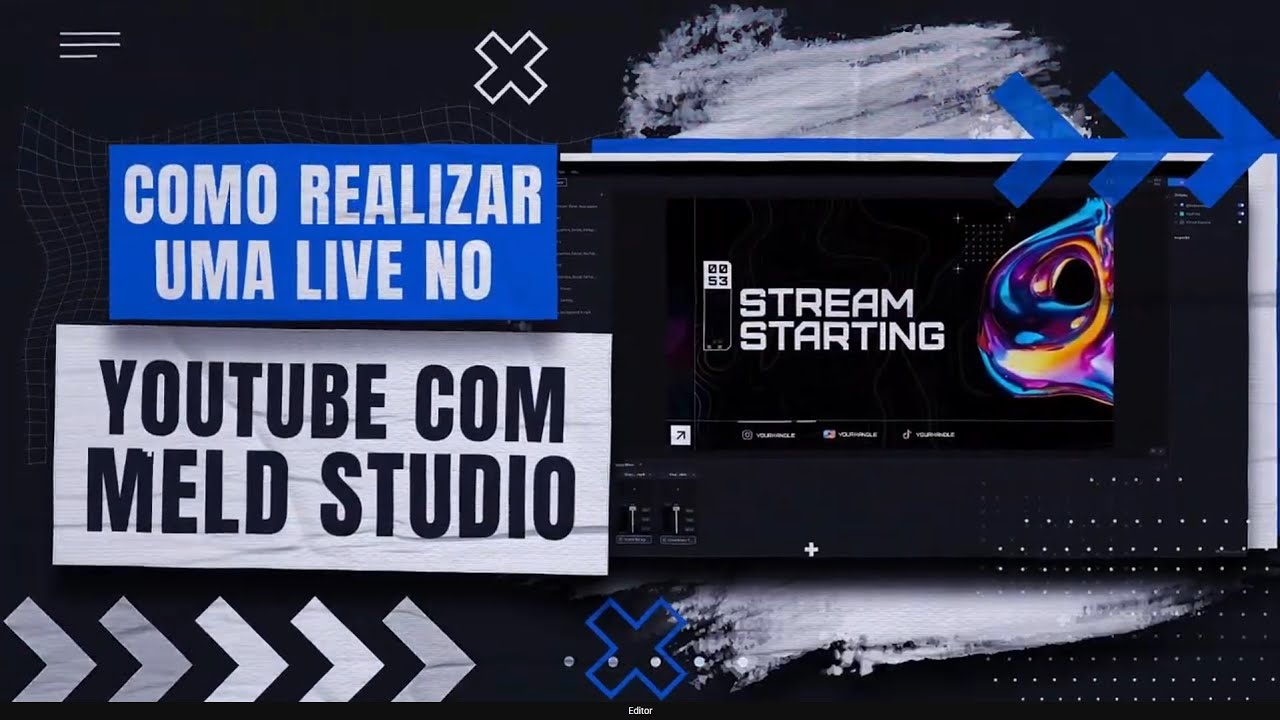
Live no YouTube com Meld Studio: Passo a Passo
Faça uma live no YouTube com o Meld Studio: configure a qualidade (1080p, 4.000 kbps), cole a chave de transmissão do YouTube e ative a live.
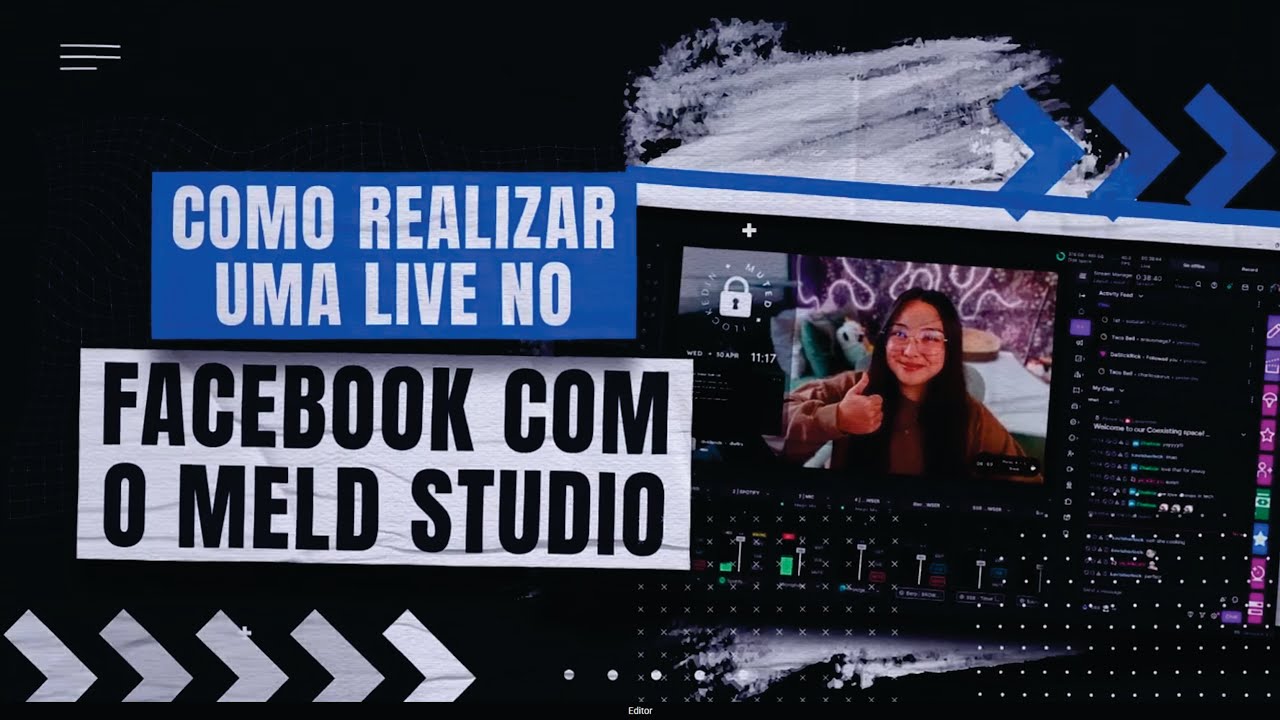
Live no Facebook com Meld Studio: Passo a Passo
Faça uma live no Facebook com o Meld Studio: configure a qualidade (1080p, 4.000 kbps), cole a URL e a chave de stream e ative nos dois lados.
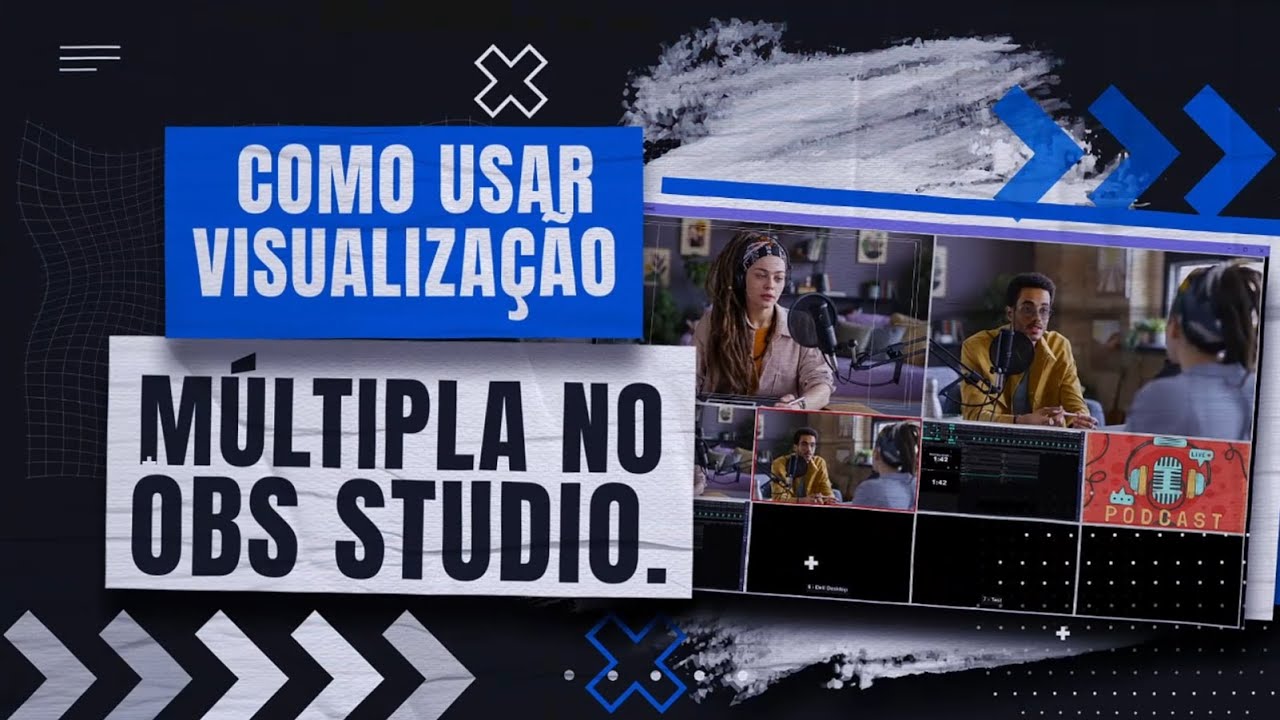
Multiview no OBS Studio: Visualização Múltipla
Aprenda a usar o Multiview (visualização múltipla) do OBS Studio: ative o Modo Estúdio, abra o painel de cenas em Visualizar e alterne com 1 ou 2 cliques.
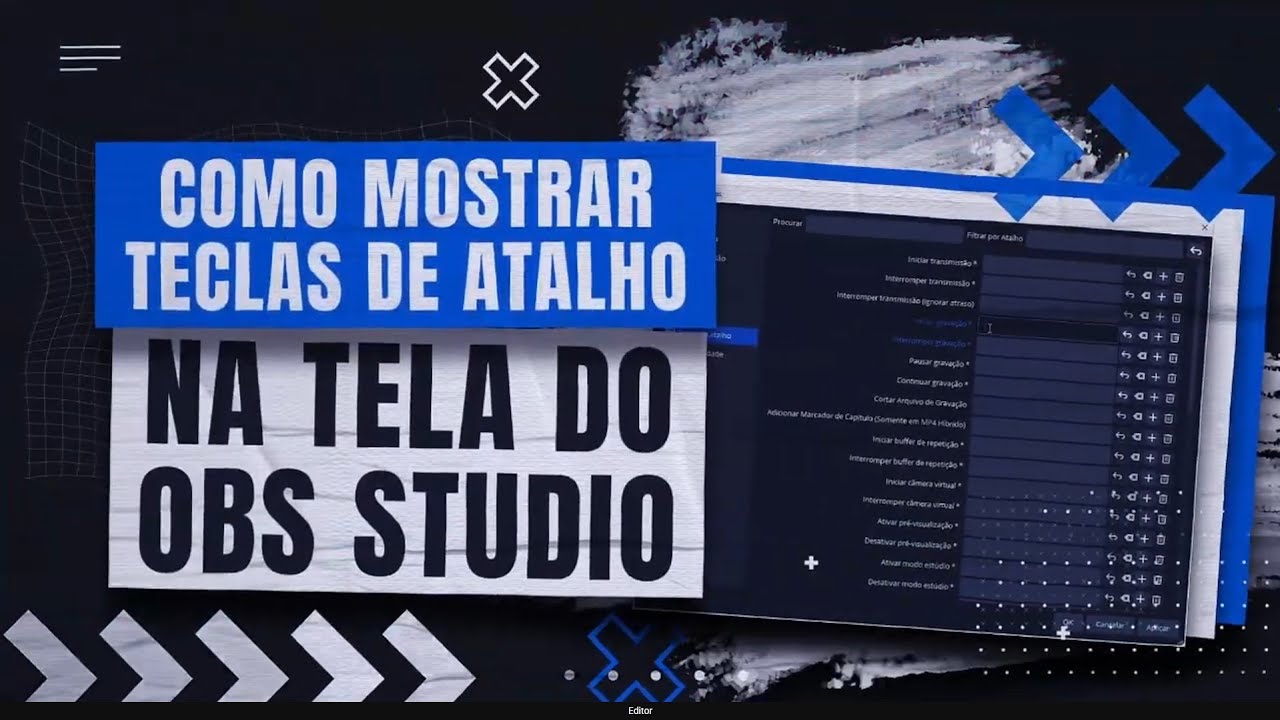
Mostrar Teclas de Atalho na Tela do OBS Studio
Exiba na tela do OBS Studio, em tempo real, só as teclas de atalho pressionadas com o plugin gratuito Streamup Hot Key Display. Passo a passo completo.
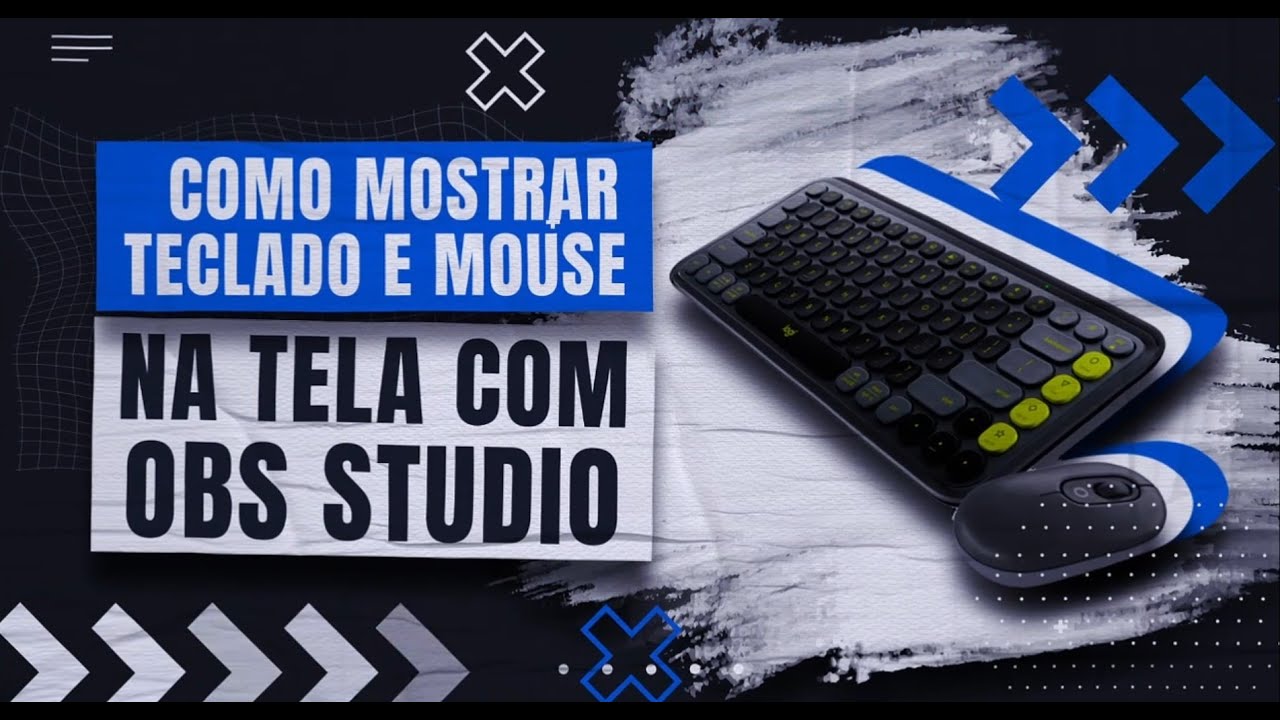
Overlay de Teclado e Mouse no OBS Studio
Mostre o teclado e o mouse na tela do OBS Studio com o plugin gratuito Input Overlay: instale, escolha o preset WASD ou Curt e exiba as teclas na live.
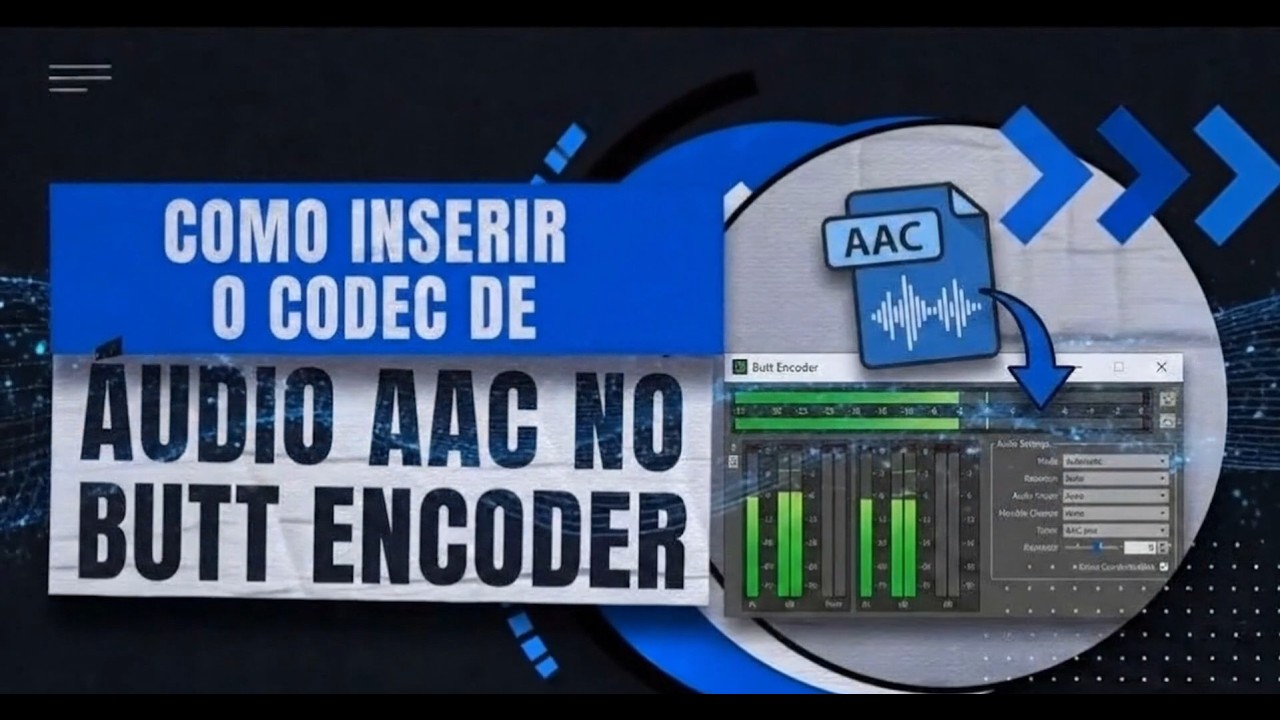
Como Ativar o Codec AAC no BUTT Encoder
Ative o codec de audio AAC no BUTT Encoder e transmita sua radio ou web radio com mais qualidade em menos banda: passo a passo para instalar o plugin AAC.
Compartilhar Tela com o VDO.Ninja no Meld Studio
Aprenda a compartilhar a tela de um computador remoto no Meld Studio com o VDO.Ninja, sem instalar nada: link no navegador e Layer de Browser na cena.
Como Inserir Link HLS (M3U8) no OBS Studio
Passo a passo para inserir um link HLS ou M3U8 no OBS Studio pela fonte de midia do VLC e retransmitir um stream externo dentro da sua transmissao.
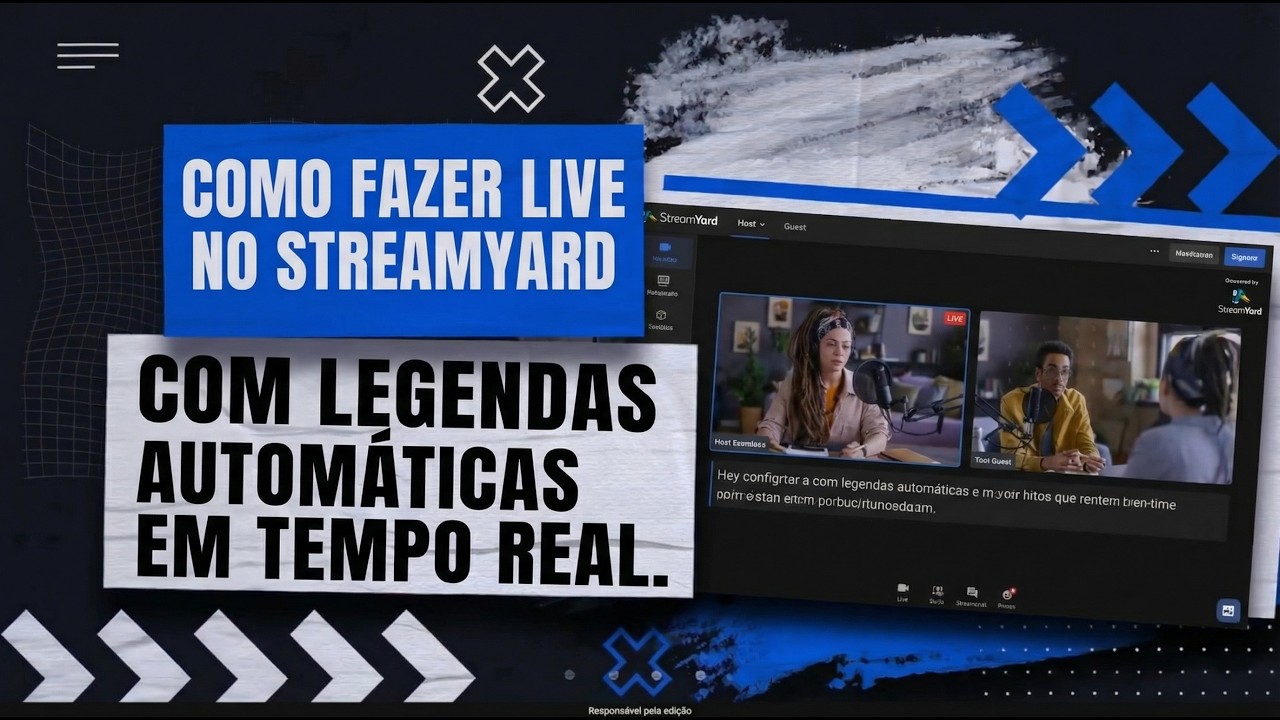
Live com Legenda Automática no StreamYard
O StreamYard não tem legenda nativa: passo a passo para adicionar legenda automática em tempo real na sua live via link HLS/M3U8, sem plugin no player.
Buffer de Repetição no OBS Studio: cortes da sua live
Aprenda a usar o Buffer de Repetição (Replay Buffer) do OBS Studio para salvar cortes da sua live em tempo real, sem gravar tudo e editar depois.
Compartilhar Tela Remota para o OBS com o VDO.Ninja
Aprenda a compartilhar a tela de um computador remoto para o OBS com o VDO.Ninja, sem instalar nada: link no navegador e fonte de navegador no OBS.
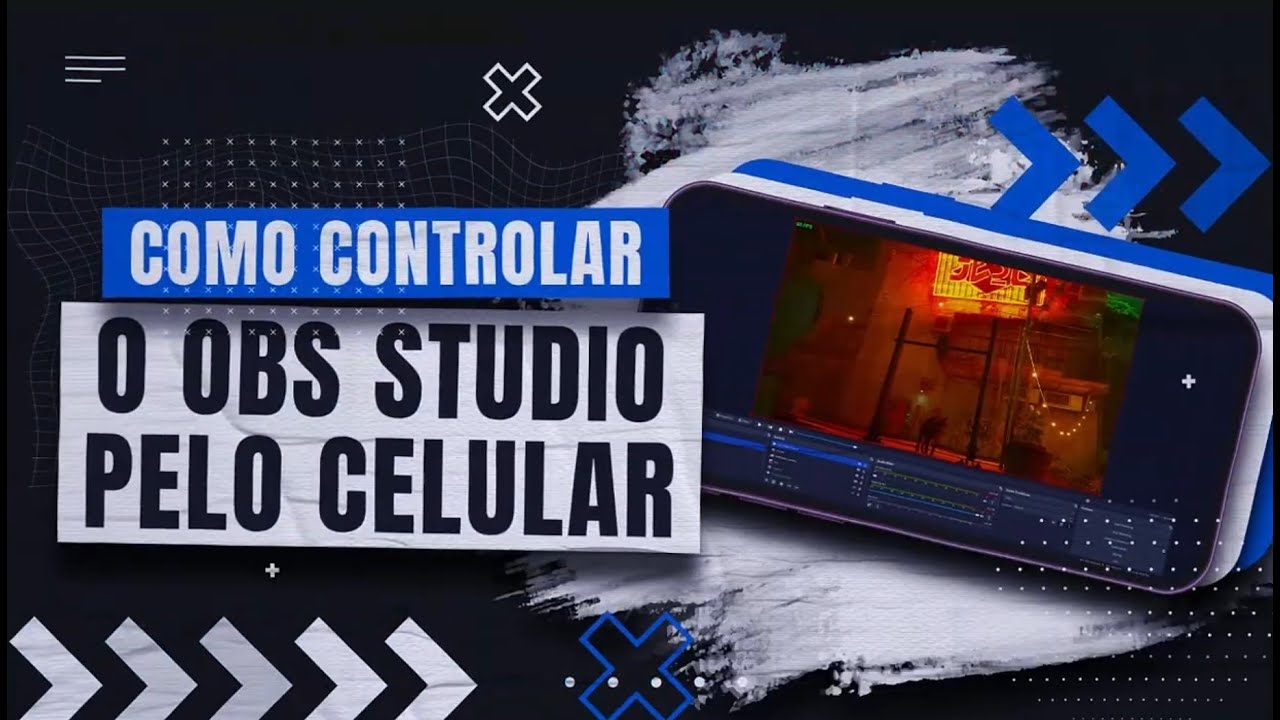
Como Controlar o OBS Studio pelo Celular
Controle o OBS Studio pelo celular com o app gratuito OBS Controller e o servidor WebSocket: troque cenas, inicie a live e mute o audio a distancia.
Live na Kick pelo OBS Studio: configuração passo a passo
Configure o OBS Studio para transmitir ao vivo na Kick: stream key, serviço personalizado, bitrate, áudio, resolução e Creator Dashboard, passo a passo.
Como Inserir um QR Code na Sua Live com o Meld Studio
Gere um QR Code no Canva e insira como overlay na sua live pelo Meld Studio: o passo a passo para levar sua audiencia a links, sorteios e ofertas.
Como usar dois ou mais celulares como câmera no OBS Studio (multi-câmera com Iriun Webcam)
Aprenda a usar dois ou mais celulares como câmera no OBS Studio com o app gratuito Iriun Webcam e monte um setup multi-câmera econômico, sem comprar câmeras dedicadas.
Como Inserir um Contador (Placar) na Live com o Meld Studio
Adicione um placar em tempo real na sua live com o widget Counter nativo do Meld Studio: passo a passo para gols, pontos e vitorias, sem plugin.
Playlist de vídeos em loop na vertical no OBS Studio
Aprenda a criar uma playlist de vídeos em loop na vertical no OBS Studio com o VLC Video Source e a saída 1080×1920, para transmitir no celular.
Contagem regressiva no Meld Studio: countdown na live
Como adicionar contagem regressiva (countdown) no Meld Studio sem plugins: widget nativo para criar expectativa antes da live. Passo a passo.
Taxa de Bits e Resolução no OBS Studio: Guia Completo
Configure taxa de bits e resolução para gravar vídeo com qualidade no OBS Studio: valores oficiais do YouTube, áudio, codificador, preset e formato MP4.
Lower Thirds no OBS Studio sem Plugin — Tutorial Completo
Como adicionar lower thirds animadas (barra de identificação) no OBS Studio sem instalar plugin, usando a ferramenta gratuita Smart Lower Thirds.
Áudio profissional sem microfone caro: CapCut e Sonar
Áudio de microfone profissional sem comprar equipamento caro: trate a voz de graça com IA — CapCut para gravação e SteelSeries Sonar para transmissão ao vivo.
Live no Facebook pelo OBS Studio: configuração passo a passo
Aprenda a configurar o OBS Studio para transmitir ao vivo no Facebook: chave de transmissão, bitrate, keyframe e requisitos oficiais da plataforma.
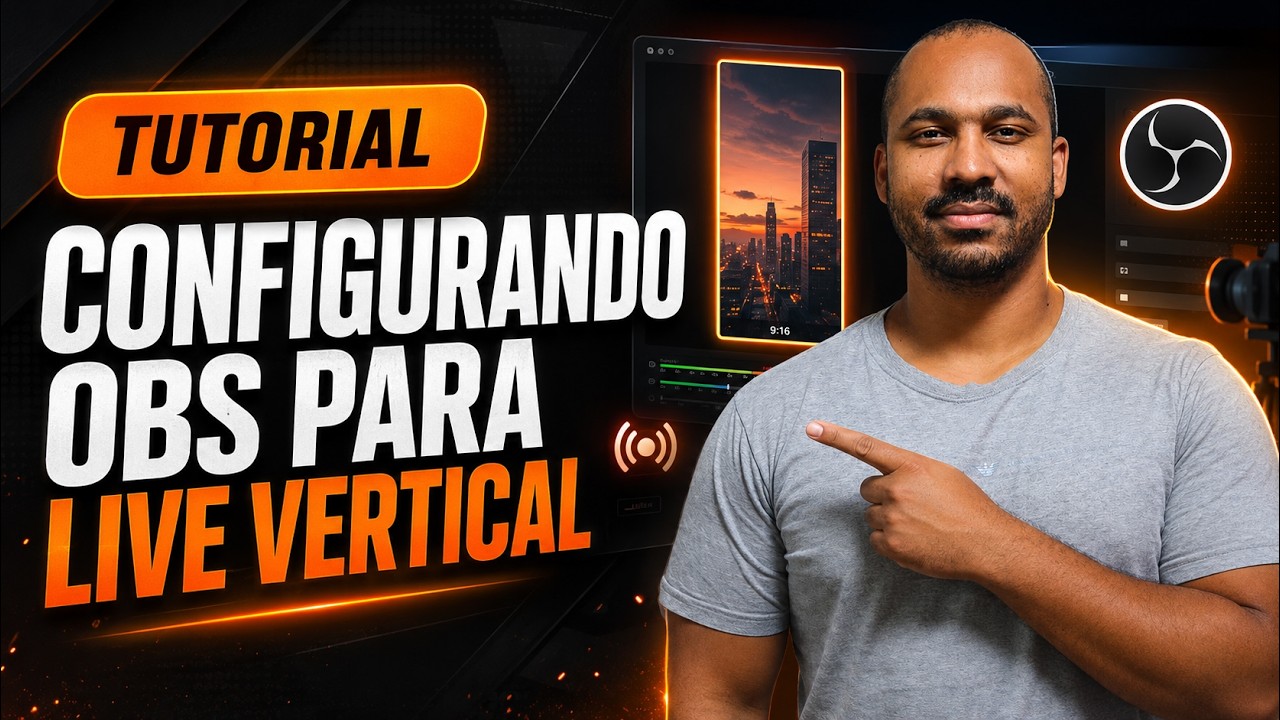
Vertical (9:16) no OBS Studio: como transmitir e gravar
Passo a passo para configurar o OBS Studio no formato vertical (9:16) e transmitir ou gravar para Reels, Stories e lives verticais.
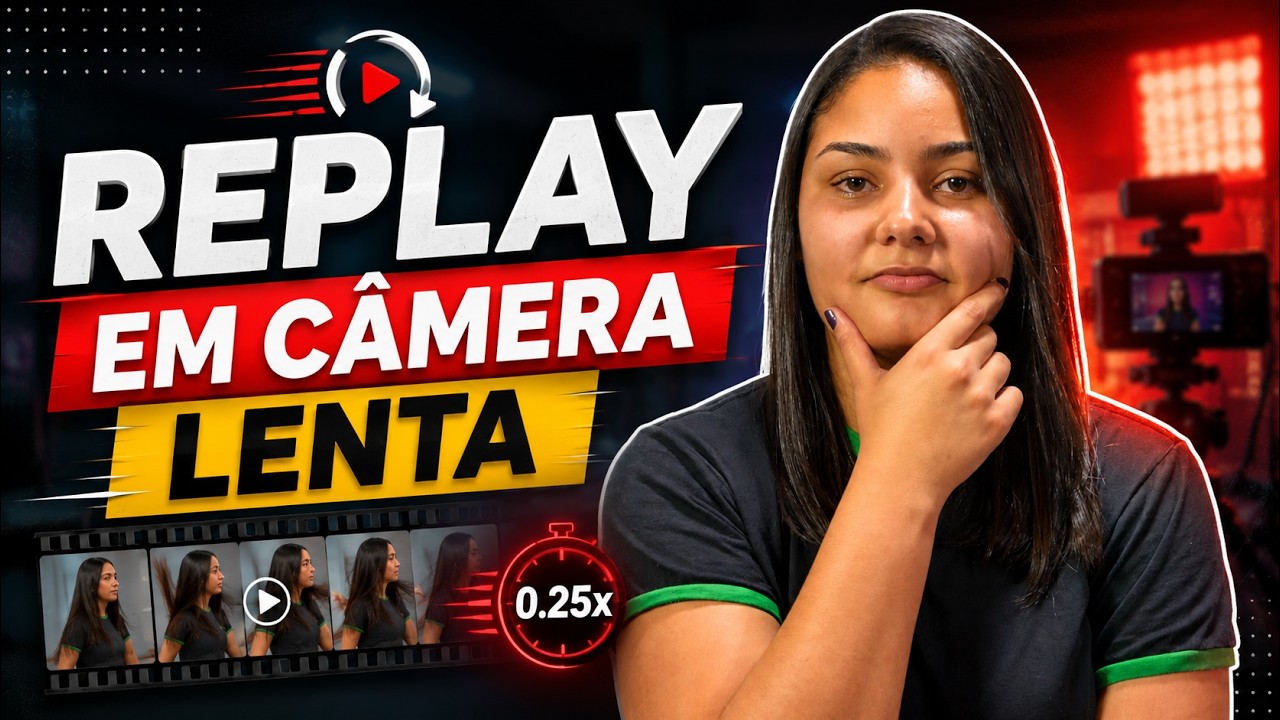
Replay em câmera lenta no OBS Studio com Replay Source
Passo a passo para criar replay em câmera lenta no OBS Studio com o plugin gratuito Replay Source — atalhos, velocidade e replay frame a frame.
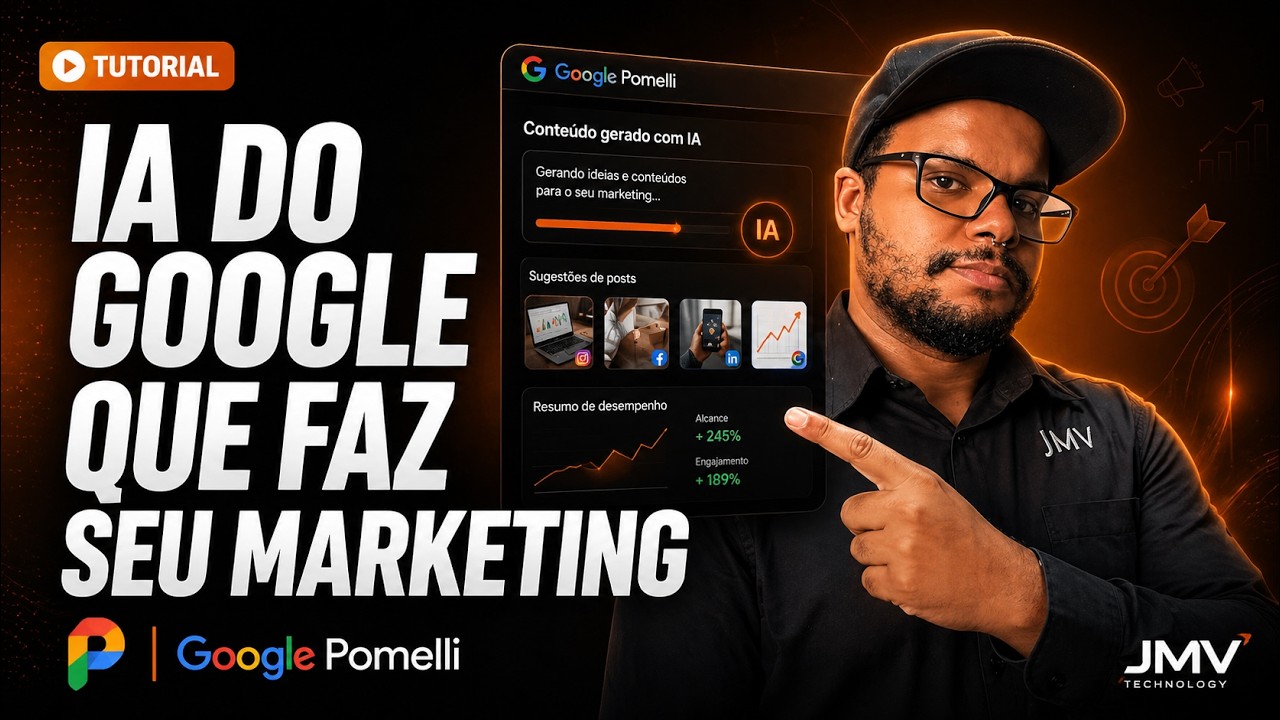
Google Pomelli: Como Criar Conteúdo, Artes e Anúncios em Minutos com I.A (Tutorial Completo 2026)
👉 Quer aprender a criar conteúdo profissional e dominar o OBS? Mande um Direct no nosso Instagram e receba 100% de desconto no curso completo: 👉 https://instagram.com/jmvtechnology ❌ Você não conseg
Como Fazer LIVE INFINITA com OBS Studio (O Único Método que Funciona) - Guia Completo Passo a Passo
👉 Quer acesso ao curso completo de OBS Studio com 100% de desconto? Siga o Instagram da JMV Technology: 👉 @jmvtechnology 📩 Envie a palavra OBS no direct para receber seu acesso. Você quer deixar um
Transmissão ao vivo acessível: Como realizar uma live no OBS Studio com um computador básico
👉 Quer acesso ao curso gratuito de OBS Studio? Nos siga no Instagram da JMV Technology e envie uma DM: https://www.instagram.com/jmvtechnology/ Neste vídeo, você vai aprender na prática, como configu
Como Gravar Câmeras e Cenas Separadas no OBS Studio | (PASSO A PASSO)
Link 👉 https://obsproject.com/forum/resources/branch-output-streaming-recording-filter-for-source-scene.1987/ 👉 Quer acesso ao material gratuito de OBS Studio da JMV Technology? Acesse o Instagram d
Como verificar se seu computador consegue realizar transmissões com o OBS Studio
👉 Quer acesso ao **curso gratuito de OBS Studio**? Solicite pelo Instagram da JMV Technology: https://instagram.com/jmvtechnology 📩 Envie a palavra **OBS** no direct para receber o acesso. Neste víd
OBS 32.1 ATUALIZADO: Novidades no Mixer de Áudio que Você Precisa Ver!
🎓 Curso gratuito de OBS Studio para iniciantes: https://e-ducating.com/details/plan/curso-gratuito-obs-studio A versão 32.1 do OBS Studio já está disponível e trouxe mudanças importantes no mixer de
Como Converter Vídeo MKV para MP4 no OBS Studio (RÁPIDO e SEM PERDER QUALIDADE)
Neste tutorial rápido, o Guilherme da JMV Technology mostra como converter vídeos do formato MKV para MP4 utilizando o próprio OBS Studio, de forma simples, rápida e sem precisar de programas adiciona
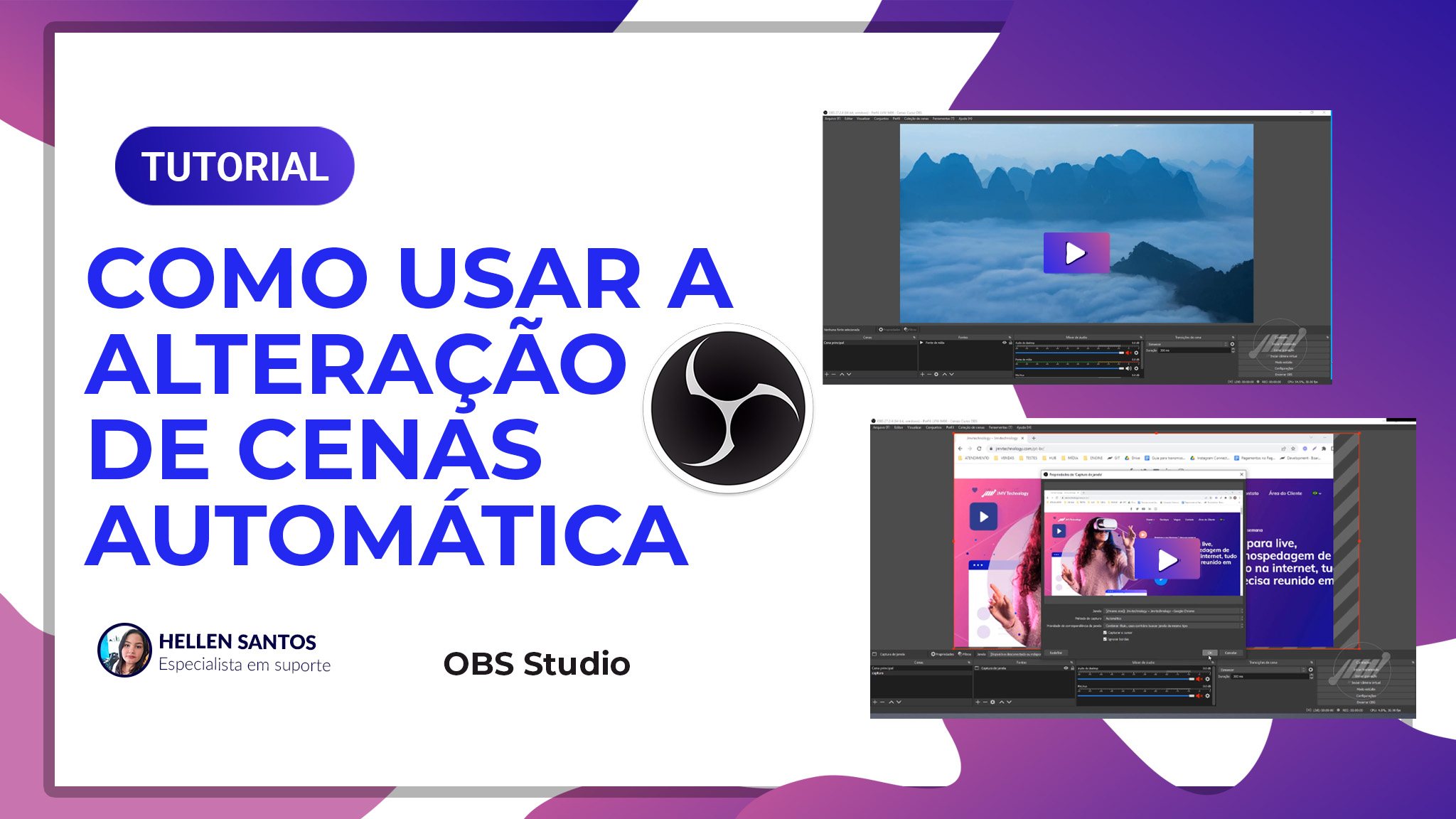
[Tutorial] Como usar a troca de cenas automática no OBS Studio. [Aula grátis]
Olá, pessoal! Sou Hellen Santos, especialista em suporte da JMV Technology e nesse tutorial venho
[Tutorial] Como realizar transmissão ao vivo de jogos no Facebook Gaming, YouTube e Twitch TV ao mesmo tempo.
Olá pessoal, meu nome é Eric e eu sou analista de suporte da JMV Technology.
[Tutorial] Como fazer transmissão da tela do Playstation 4 para Twitch e YouTube
Olá pessoal, tudo bem? Meu nome é Igor e faço parte da equipe de suporte
![[Tutorial] Como sincronizar áudio com vídeo](/blog-images/tutorial-como-sincronizar-audio-com-video/tutorial-como-sincronizar-audio-com-video.jpg)
[Tutorial] Como sincronizar áudio com vídeo
Como sincronizar áudio com vídeo fora do seu tempo e assim deixar eles em perfeita
[Tutorial] 5 Melhores editores de vídeo do mercado: Quais os cinco melhores editores de vídeo gratuitos?
Olá! Sou Hellen Santos, especialista em suporte da JMV Technology e hoje vamos ver o
[Tutorial] 5 Sites para criar thumbnails com facilidade.
Olá, bem vindos, sou Hudson Barros, especialista em suporte na JMV Technology. Confira 5 sites
[Tutorial] 10 Estratégias para digitalizar seu conteúdo!
Olá pessoal, meu nome é Eric, analista de suporte da JMV, e neste tutorial irei
[Tutorial] 5 Banco de imagens gratuitos para você utilizar!
Olá, tudo bem ? Meu nome é Samuel Borges e eu sou especialista em suporte
[Tutorial] Tipos de internet: Fibra óptica? Discada? A cabo? Quais as diferenças?
Olá pessoal, meu nome é Igor e faço parte da equipe de suporte da JMV