
Família IP no OBS Studio: erro de conexão
Resposta rápida: A Família IP no OBS Studio define se o programa conecta ao servidor por IPv4, IPv6 ou pelos dois. O certo é “IPv4 e IPv6 (padrão)”; se aparecer “Não foi possível conectar ao servidor”, teste “Apenas IPv4” e volte ao padrão.
- Abra o OBS e vá em Configurações → Avançado → Rede.
- Em “Família IP”, confira o valor atual.
- Em “Apenas IPv4” ou “Apenas IPv6”? Volte para “IPv4 e IPv6 (padrão)”.
- Já no padrão e sem conectar? Escolha “Apenas IPv4” e tente transmitir.
- Sem mudança? Volte ao padrão e siga para as outras causas.
Neste tutorial (8 seções)
- O erro “Não foi possível conectar ao servidor”: o que ele quer dizer
- Onde fica a Família IP no OBS Studio
- Por que a Família IP pode derrubar a conexão
- Família IP não é a mesma coisa que Ligar pelo IP
- Ainda não conecta? As outras causas
- Perguntas frequentes
- Próximos passos
- Vídeo da JMV, de fevereiro de 2025: Família IP no OBS Studio
Atualizado em 21/10/2026. Os rótulos seguem o OBS Studio em português; a KB oficial do OBS foi lida nessa data.
Você clica em Iniciar transmissão no OBS Studio e ele responde “Falha ao conectar”.
Os suspeitos de sempre são chave, firewall, servidor e internet. Falta um que quase ninguém checa: a opção de protocolo de rede do próprio OBS.
A verificação é feita numa tela só. Ela vem do vídeo da JMV Technology, com o Guilherme, de fevereiro de 2025.
O erro “Não foi possível conectar ao servidor”: o que ele quer dizer
Quando a conexão não se estabelece, o OBS abre a janela “Falha ao conectar”, com o texto “Não foi possível conectar ao servidor”.
A mensagem é genérica. Ela diz que o OBS não chegou ao destino, mas não diz por quê.
Há variações. Uma termina em “Verifique o arquivo de registro para mais informações”. Outra começa com “Erro ao acessar o host” e manda conferir a família de endereços em Configurações → Avançado.
Por isso vale ir do mais barato ao mais caro. Esta é a checagem mais barata: uma opção de menu.
Onde fica a Família IP no OBS Studio
O caminho, na interface em português:
- Abra o OBS Studio.
- Clique em Configurações, no painel Controles.
- Na coluna da esquerda, escolha Avançado.
- Role até a seção Rede.
- Localize a opção Família IP (em inglês, IP Family).
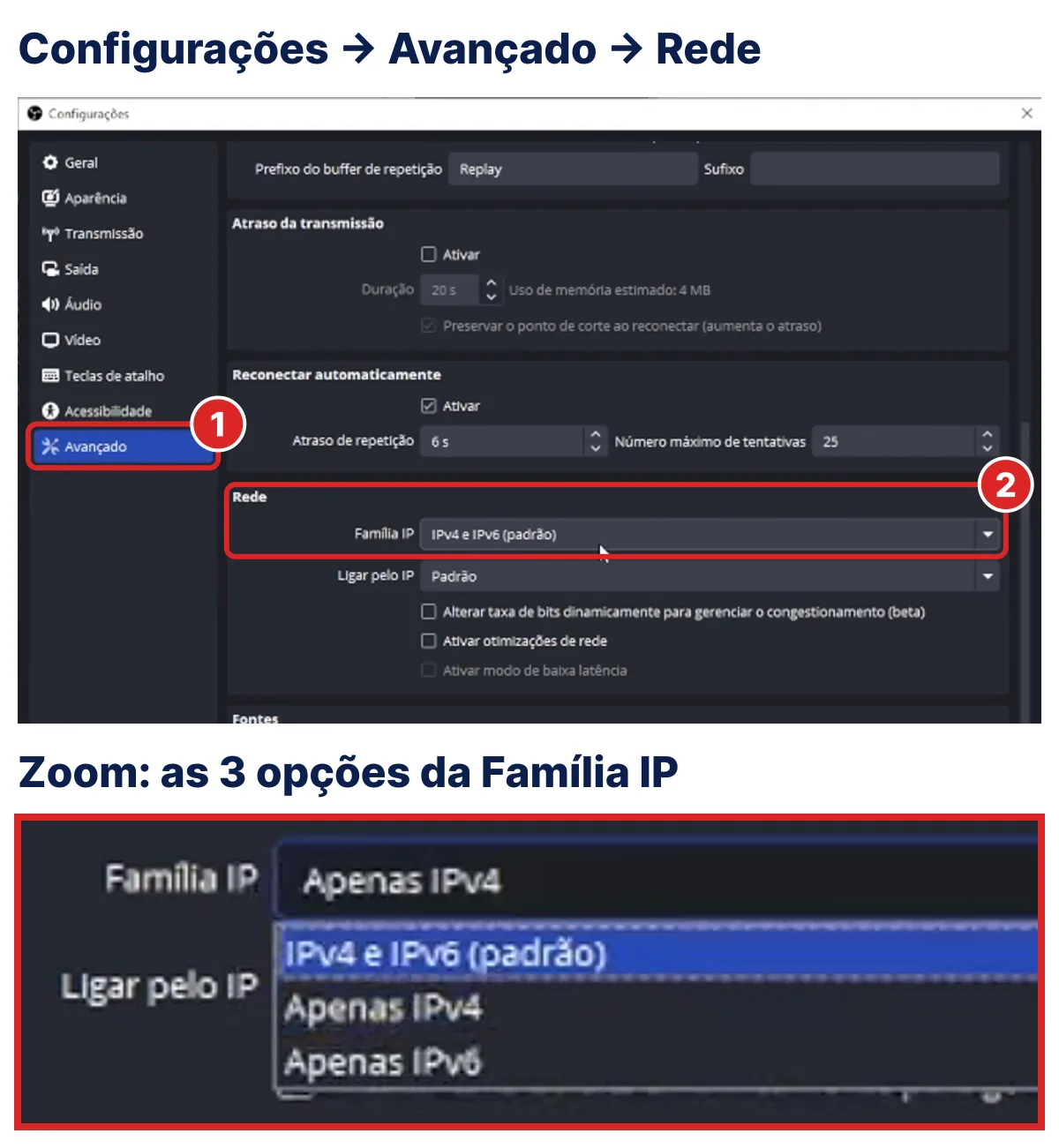
A opção tem três valores: “IPv4 e IPv6 (padrão)”, “Apenas IPv4” e “Apenas IPv6”.
Campos da seção Rede acinzentados? O OBS avisa: “O protocolo de transmissão atualmente selecionado não suporta alterações nas configurações de rede.”
Isso quer dizer que o protocolo do serviço escolhido não usa essas opções.
Na mesma seção ficam “Ativar otimizações de rede” e “Ativar modo de baixa latência”. Elas não entram neste teste.
Por que a Família IP pode derrubar a conexão
Toda conexão fala IPv4, IPv6 ou os dois. A opção diz qual deles o OBS pode usar para chegar ao servidor.
O problema aparece em dois cenários, e cada um tem a sua saída.
1. A opção está travada num protocolo que a rede não tem
É o caso do vídeo. Se a internet só tem IPv4 e o OBS está em “Apenas IPv6”, não existe caminho.
O inverso vale para uma rede só IPv6. A saída é voltar para “IPv4 e IPv6 (padrão)”.
2. Já está no padrão e mesmo assim não conecta
Aqui o teste é o contrário. A KB oficial “Stream Connection Troubleshooting”, do OBS (lida em 21/10/2026), manda testar “Apenas IPv4”.
Se a troca não mudar nada, a mesma KB manda voltar ao padrão, IPv4 e IPv6. O teste não vira configuração definitiva.
Um caso possível é uma rede que anuncia IPv6, mas com a rota quebrada. O OBS tenta por ali e não chega.
O fluxo: padrão, depois “Apenas IPv4”, depois de volta ao padrão e, por fim, o log.
Para ver quais protocolos a sua máquina tem, o ajuste é no sistema, não no OBS.
O passo a passo está em ajuste de IPv6 no Windows.
Sobre a adoção do IPv6 no Brasil, veja o programa IPv6.br.
Família IP não é a mesma coisa que Ligar pelo IP
As duas opções ficam na seção Rede e têm nomes parecidos. A diferença:
- A primeira: qual protocolo o OBS pode usar (IPv4, IPv6 ou os dois).
- A segunda, Ligar pelo IP (em inglês, Bind to IP): por qual interface de rede a transmissão sai.
Deixe Ligar pelo IP em Padrão. É o que a KB oficial do OBS pede que você confira.
Fixar uma interface só faz sentido em máquina com mais de uma conexão, como cabo e Wi-Fi juntos, ou com VPN.
Aí a escolha evita que a live saia pela rede errada.
Com uma conexão só, fixar o IP da placa não traz ganho. Guia que mande fixar o IPv4 da placa como regra foge da recomendação oficial.
Ainda não conecta? As outras causas
Essa opção é uma causa, não a única. Siga esta ordem:
- Chave e servidor: copie a chave de novo em Configurações → Transmissão e confira o servidor. Veja RTMP ou RTMPS.
- Firewall ou antivírus: libere o OBS nas exceções, sobretudo depois de atualização.
- VPN ou proxy: desligue para testar. Se a live sobe, o problema é o caminho da VPN.
- Porta bloqueada: comum em empresa, escola e igreja. O teste e o pedido ao TI estão em OBS não conecta na rede do evento.
- Porta 1935 fechada: a ingestão da JMV Stream aceita RTMP, RTMPS na porta 443 e SRT. A 443 pode ajudar.
- O log: Ajuda → Arquivos de registro → “Ver arquivo de registro atual” (ou “Mostrar arquivos de registro”, que abre a pasta). Procure a linha da tentativa de conexão.
Ainda não configurou a live? Comece por como configurar uma transmissão ao vivo no OBS Studio.
Perguntas frequentes
O que fazer quando o OBS mostra “Não foi possível conectar ao servidor”?
Deixe a Família IP em “IPv4 e IPv6 (padrão)”. Persistindo, teste “Apenas IPv4”, depois chave, firewall, VPN e o log.
Qual opção deixar na Família IP do OBS Studio?
“IPv4 e IPv6 (padrão)”. O OBS usa o protocolo que a rede oferecer. Restringir a um só exige motivo claro da rede.
Quando usar “Apenas IPv4” no OBS?
Como teste, se já está no padrão e não conecta (passo da KB oficial do OBS). Sem efeito, volte ao padrão.
Família IP ou Ligar pelo IP: qual mexer?
Comece pela primeira. Deixe o Ligar pelo IP em Padrão; só o fixe com cabo e Wi-Fi juntos, ou com VPN.
Por que o OBS fica desconectando e reconectando?
Pode ser rede, servidor ou origem. Confira o protocolo de rede do OBS, veja o log e leia sobre estabilidade e qualidade da live.
Onde vejo o log do OBS para descobrir o erro?
Em Ajuda → Arquivos de registro → “Ver arquivo de registro atual”. “Mostrar arquivos de registro” abre a pasta com os anteriores.
Próximos passos
Conectou? Aprenda o resto da configuração no curso de OBS Studio gratuito.
Para a live ir ao ar pela sua própria operação, conheça a plataforma de transmissão ao vivo da JMV Stream.
Ela aceita RTMP, RTMPS e SRT.
Testar live e hospedagem pelo WhatsApp
Teste grátis de 30 dias para empresas com CNPJ, liberado pelo WhatsApp.
Depois da live, a gravação precisa de lugar para ficar: veja a hospedagem de vídeo.
Vídeo da JMV, de fevereiro de 2025: Família IP no OBS Studio
Como verificar a família de IP no OBS Studio (2 min 16 s), com Guilherme, da JMV Technology. Vídeo publicado em fevereiro de 2025 (25/02/2025).
Capítulos do vídeo:
Transcrição do vídeo (2 min 16 s)
Transcrição a partir da legenda automática; corrigidos só nomes próprios e termos técnicos. Um trecho com chamada para planos e curso foi omitido entre colchetes.
00:00 — Quando fazer a verificação
[00:04] Como verificar a família IP no OBS Studio.
[00:15] Olá, pessoal, eu sou o Guilherme da JMV Technology. Hoje venho mostrar uma verificação que você poderá realizar quando a conexão com o OBS Studio não estiver ocorrendo: a resolução do seu problema pode estar na opção de Família IP no seu OBS Studio, pois ele pode estar selecionado na opção de IPv4 ou IPv6 somente, e sua conexão de internet não possui uma delas ativa.
[00:42] Lembrando que possuímos um vídeo em nosso canal mostrando como ativar ou desativar esses protocolos, deixarei o link aqui na descrição e no nosso card.
00:54 — Configurações, Avançado, Rede
[00:54] Para isto, vamos abrir o OBS Studio, vamos em Configurações e depois em Avançado. Vamos descer um pouco a página e chegar na opção Rede. Nela, vamos na opção Família IP e conferir em qual opção está.
01:07 — Qual valor deixar
[01:07] O ideal é estar na opção IPv4 e IPv6, que é o padrão, pois se sua internet estiver configurada apenas com um dos dois, o OBS funcionará normalmente.
01:22 — Quando a conexão não ocorre
[01:22] Se sua internet estiver configurada apenas para o IPv4 e nesta opção estiver selecionado apenas o IPv6, sua conexão não ocorrerá.
[01:31] Então, a dica de hoje foi esta. [trecho omitido: chamada para planos e curso, fev/2025]
[01:58] Então é isso. Se gostou, deixe o seu like, assine o nosso canal e nos siga em nossas redes sociais.


