
Testar link HLS (M3U8) no VLC: codec e bitrate
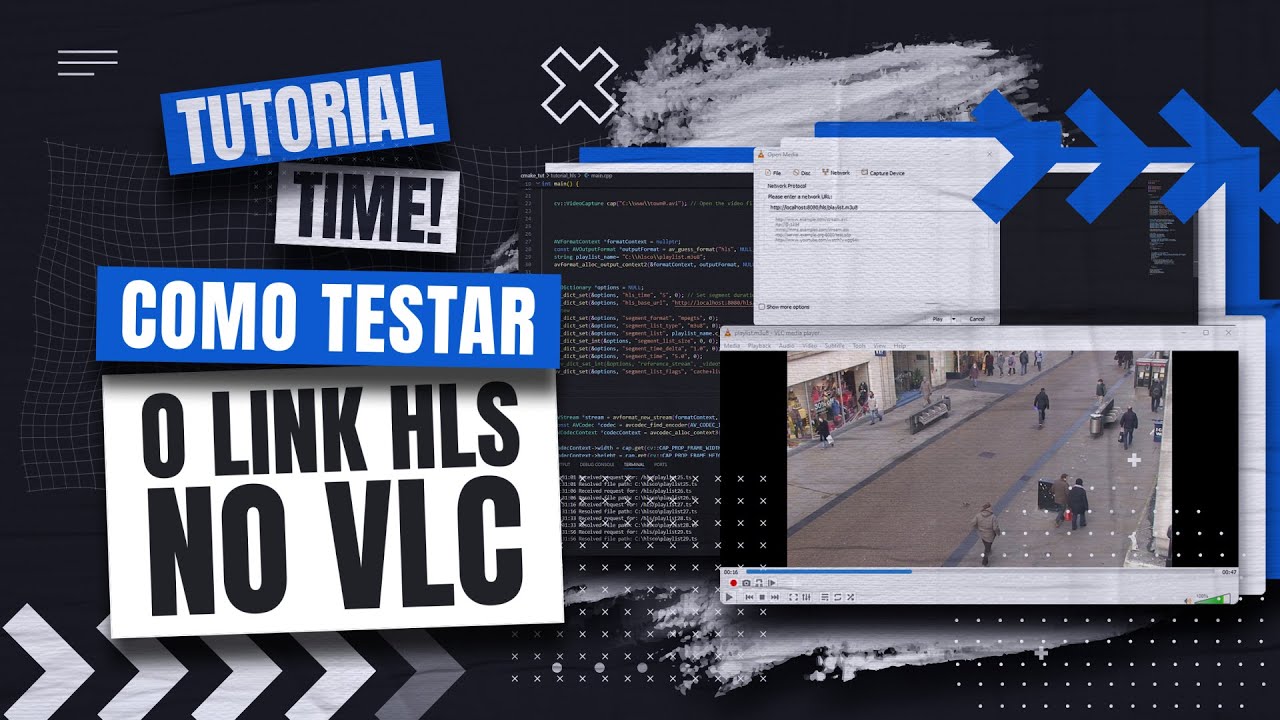
Resposta rápida: para testar um link HLS (M3U8) no VLC, abra o VLC Media Player, clique em Mídia no canto superior esquerdo, escolha Abrir Transmissão de Rede (atalho Ctrl+N), cole o link do seu vídeo — ao vivo ou gravado — e clique em Reproduzir. Se a imagem sobe, o link está no ar. O passo que a maioria pula vem depois: em Ferramentas → Informações do codec você vê o codec de vídeo, a resolução, a taxa de quadros e o áudio; na aba Estatísticas, a variação da taxa de bits em tempo real. É a diferença entre saber que o link abre e saber como ele está entregando.
Um link HLS não é uma página nem um player: é a fonte do vídeo. O arquivo com extensão .m3u8 é uma lista de reprodução em texto, que aponta para os pedaços do vídeo que o player vai baixando conforme a exibição avança. Por isso ele não “abre” como um vídeo comum quando colado no navegador — ele foi feito para ser inserido em um player, em um aplicativo ou em um site.
Isso cria um ponto cego prático: você recebe o link, precisa entregá-lo a um desenvolvedor ou colar na configuração de um app, e não tem como saber se o problema está no link ou em quem vai consumi-lo. Atendendo transmissão ao vivo desde 2003, a JMV Stream vê esse chamado chegar quase sempre no mesmo formato — “o vídeo não aparece no site” — sem que ninguém tenha testado a fonte isoladamente antes. O VLC Media Player, gratuito e de código aberto, resolve esse teste em menos de um minuto. Este tutorial é baseado no vídeo do canal JMV Technology, apresentado por Guilherme.
Quando usar o VLC e quando o teste online já basta
Existem dois níveis de teste, e vale escolher o certo para não perder tempo:
- Só confirmar que o link está no ar — um testador online resolve, sem instalar nada. É o caminho do teste de link HLS pelo Wowza Test Players: cola, aperta play, responde play, pausa ou erro.
- Entender como o link está entregando — aí é VLC. Além de reproduzir, ele mostra o codec, a resolução, a taxa de quadros e a oscilação da taxa de bits. É o que você precisa quando a reclamação não é “não abre”, e sim “trava”, “fica borrado” ou “o áudio some”.
Um detalhe que economiza discussão: como o VLC roda no seu computador e não dentro do navegador, ele não passa pelas mesmas regras de segurança de um player web. Guarde essa informação — ela volta no fim deste tutorial e explica o caso mais confuso de todos, o do link que funciona no VLC e falha no site.
Passo a passo: abrir o link HLS no VLC
O caminho completo, na interface em português:
- Abra o VLC Media Player.
- Clique em Mídia, no canto superior esquerdo.
- Escolha Abrir Transmissão de Rede (ou pressione Ctrl+N).
- Cole o link HLS/M3U8 no campo de URL — serve tanto para transmissão ao vivo quanto para vídeo gravado.
- Clique em Reproduzir. O vídeo começa a ser exibido.
Se a imagem aparece, o essencial já está respondido: o link existe, está acessível a partir da sua rede e entrega vídeo. Guarde esse resultado — ele isola metade dos problemas possíveis antes de qualquer conversa com desenvolvedor.
Informações do codec: o que olhar depois que o vídeo sobe
Com o vídeo rodando, vá em Ferramentas e depois em Informações do codec. A aba Codec mostra a ficha técnica do que está chegando na sua máquina:
| O que aparece | Por que importa |
|---|---|
| Codec de vídeo | Diz em que formato o vídeo foi comprimido. É o primeiro item a conferir quando o destino final é um aparelho ou aplicativo específico, que pode não suportar qualquer codec. |
| Resolução | Confirma se o que está saindo é o que você contratou ou configurou. Reclamação de “imagem ruim” muitas vezes termina aqui, com uma resolução menor do que a esperada. |
| Taxa de quadros | Quadros por segundo. Explica a sensação de movimento “picotado” mesmo com resolução alta. |
| Informações de áudio | Mostra se existe faixa de áudio e em que formato. Resolve na hora o caso do vídeo que sobe mudo — se não há faixa listada, o problema nasceu antes do player. |
Essa é a informação que um teste online não entrega. Ele responde sim ou não; o VLC responde o quê.
A aba Estatísticas: acompanhar a taxa de bits
Ao lado de Codec, na mesma janela, fica a aba Estatísticas. Ali dá para observar a variação da taxa de bits do conteúdo enquanto o vídeo roda — e é essa variação que costuma explicar a qualidade percebida.
Como ler o que aparece, na prática:
- Taxa de bits estável — entrega saudável. Se mesmo assim o espectador reclama, o gargalo provavelmente está na rede dele ou no player do site, não na fonte.
- Taxa de bits oscilando muito — sinal de instabilidade entre a origem e você. Em transmissão ao vivo, olhe primeiro o envio (o encoder e a internet de subida); em vídeo gravado, o caminho até a origem.
- Taxa de bits caindo para perto de zero com o vídeo travando — o fluxo está sendo interrompido. Deixe rodando um ou dois minutos: interrupção intermitente só aparece com tempo de observação.
Vale deixar o teste rodando um pouco em vez de fechar assim que a imagem aparece. Problema de estabilidade não se mostra nos primeiros cinco segundos.
O link não abre no VLC: como ler o erro
Se o VLC não reproduz, ele não fica em silêncio — só não mostra o motivo na tela principal. Abra Ferramentas → Mensagens (atalho Ctrl+M) e refaça a tentativa com a janela aberta. Os motivos mais comuns:
- Link com token expirado — muitos links HLS carregam uma assinatura com validade curta. Copiado hoje, testado amanhã, ele responde erro 403, de acesso proibido. A correção é gerar o link outra vez, não mexer no player.
- Endereço incompleto ou com erro de digitação — resulta em erro 404. Copie o link inteiro, sem quebra de linha, direto do painel de origem.
- Rede bloqueando a saída — comum em empresa, escola e igreja com internet gerenciada. Teste o mesmo link em outra conexão, como o 4G do celular compartilhado: se abre lá e não aqui, a conversa é com quem administra a rede.
- Origem exigindo cabeçalho específico — alguns servidores só entregam o vídeo para requisições vindas do site autorizado, com proteção contra uso do link fora dele. Nesse caso o link é válido, mas só funciona no lugar certo.
Reproduz no VLC, mas falha no player do site
Esse é o caso que mais gera discussão improdutiva entre quem fornece o vídeo e quem monta o site — e é onde o teste no VLC muda de papel: em vez de dar o veredicto, ele delimita o problema.
Se o link roda no VLC, a fonte está no ar e entregando. Quando ainda assim o vídeo não aparece na página, o suspeito passa a ser a camada do navegador. O motivo mais frequente é o CORS: por padrão, o navegador bloqueia que uma página busque conteúdo de outro domínio sem autorização explícita do servidor de origem. O VLC não é um navegador e não aplica essa regra — daí a diferença de comportamento entre os dois.
Na prática, isso divide o diagnóstico em dois caminhos limpos:
- Não abre nem no VLC — o problema está no link ou na origem: expirado, endereço errado, rede bloqueando, serviço fora do ar.
- Abre no VLC e não no site — o link está bom. Investigue a integração: autorização de domínio na origem, configuração do player, restrição por site autorizado. A conversa passa a ser com quem publica a página.
Só essa separação já encurta a maior parte dos chamados. Vale lembrar que o HLS é um formato padronizado e público, descrito na RFC 8216 — o link não tem nada de proprietário, e testá-lo em qualquer player compatível é um direito de quem contratou o serviço.
Próximos passos
Com o link validado, o destino costuma ser um destes dois. Se ele vai para uma transmissão, o caminho é inseri-lo como fonte no programa de transmissão — o passo a passo está em como inserir link HLS (M3U8) no OBS Studio. Se o vídeo vem de uma câmera IP, o cenário muda um pouco, e o assunto é tratado em como transmitir câmera IP ao vivo nas redes sociais. O canal da JMV Technology no YouTube também tem um tutorial dedicado a verificar o link RTSP de câmera IP pelo próprio VLC, citado no vídeo que originou este texto.
E se você ainda não tem um link HLS para testar: ele vem junto dos planos de streaming da JMV Stream, que disponibilizam o link HLS/M3U8 do seu vídeo para uso em player próprio, site ou aplicativo. Para quem está montando a operação de transmissão do zero, a JMV mantém ainda um curso de OBS Studio completo e gratuito.
Tutorial baseado no vídeo publicado pelo canal JMV Technology em fevereiro de 2025; passos reconferidos contra a transcrição íntegra em agosto de 2026. Os nomes das opções seguem a interface do VLC em português — em inglês, o caminho equivalente é Media → Open Network Stream, e a janela de inspeção aparece como Tools → Codec Information.
Transcrição completa do vídeo (JMV Technology, com Guilherme)
Como testar o link HLS no VLC. Olá pessoal, eu sou o Guilherme da JMV Technology e hoje vou mostrar como testar o seu link HLS, também conhecido como M3U8, no VLC. O link HLS é a fonte do seu vídeo: ele não carrega um player, pois geralmente é utilizado para inserção em players que o usuário deseja. Esses links são muito utilizados em aplicativos. Lembrando que em nosso canal também temos um tutorial que ensina a verificar o link RTSP da sua câmera IP, também no VLC — deixaremos o link na descrição e no card acima.
Para realizar este procedimento, vamos abrir o VLC. Agora vamos selecionar a opção Mídia, que fica no canto superior esquerdo, e depois a opção Abrir Transmissão de Rede. Aqui vamos colar o link HLS do nosso vídeo, seja de uma transmissão ao vivo ou de um vídeo on demand, e vamos clicar em Reproduzir. Assim o vídeo começará a ser reproduzido.
Para verificar as configurações do vídeo, vamos na opção Ferramentas e depois em Informações sobre o codec. Aqui podemos ver o codec de vídeo, a resolução, a taxa de quadros e as informações de áudio. Ao lado de Codec vamos selecionar Estatísticas: aqui podemos observar a variação da taxa de bits do conteúdo, que é importante para a qualidade do vídeo. Essas são as informações que você pode acompanhar sobre o seu link HLS.
Para conhecer nossos planos de streaming, onde disponibilizamos a possibilidade de utilizar links HLS ou M3U8, basta acessar o nosso QR code. E para conhecer mais sobre transmissões ao vivo, deixaremos o link da nossa plataforma na descrição, onde você pode realizar vários cursos de forma gratuita. Se gostou, deixe o seu like, inscreva-se em nosso canal e nos siga em nossas redes sociais.


