
Streaming com várias câmeras: mesa de corte + captura
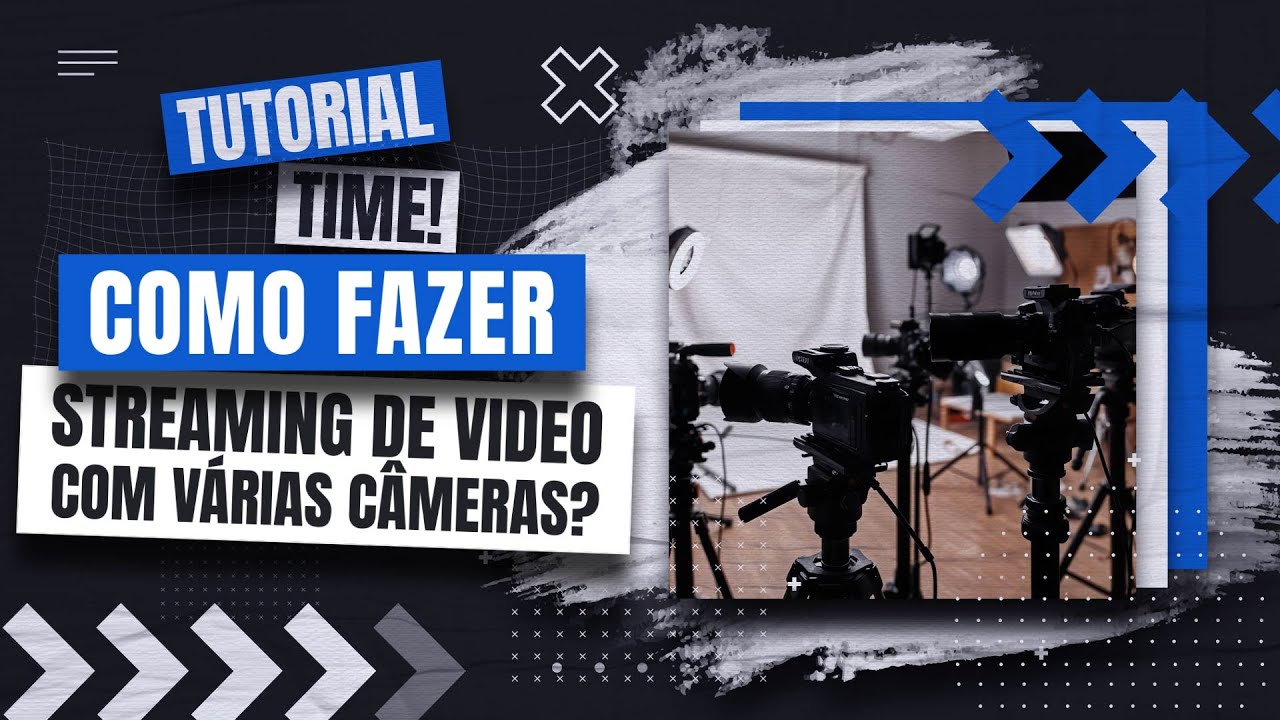
Resposta rápida: para fazer streaming com várias câmeras, as câmeras saem por HDMI e entram numa mesa de corte (video switcher), que permite alternar entre elas em tempo real por alavanca ou botão. A saída HDMI da mesa vai para uma placa de captura, que converte o sinal para USB 3.0 e o entrega ao computador. No OBS Studio, a placa aparece como uma única fonte de vídeo — já cortada. Ou seja: quem troca de câmera é o hardware, não o software. O OBS recebe o resultado pronto e não precisa saber quantas câmeras existem atrás dele.
Transmissão de plano único cansa. A câmera fixa num enquadramento só entrega tudo o que tinha para entregar nos primeiros minutos, e o que vem depois é a mesma imagem. Duas câmeras resolvem isso com o recurso mais antigo do audiovisual: o corte. Um ângulo aberto para situar, um fechado para o detalhe, e a alternância entre os dois dá ritmo a uma live que, tecnicamente, não mudou em nada.
Este tutorial mostra o setup real usado no estúdio da JMV Technology para gravar e transmitir o podcast Café & Tech — o backstage, com os equipamentos que estão em operação. É um caminho de hardware dedicado: mais investimento inicial, e em troca uma confiabilidade que solução por software não alcança. O vídeo que originou este texto está no canal da JMV Technology.
Por que a troca acontece antes do OBS Studio
Essa é a parte que costuma inverter a expectativa de quem está montando o primeiro estúdio. A intuição diz que o OBS Studio deveria receber as duas câmeras e alternar entre elas por cena. Dá para fazer assim — mas não é o que este setup faz, e a diferença é deliberada.
Quando a mesa de corte assume a troca, o computador para de ter duas fontes de vídeo simultâneas concorrendo por barramento USB e por processamento. Ele passa a receber um sinal só, contínuo, já editado. O OBS Studio nem toma conhecimento de que existem duas câmeras: para ele, é uma webcam. Menos carga, menos ponto de falha no meio da transmissão, e o corte deixa de depender de um clique numa interface que também está codificando vídeo ao vivo.
Há um efeito prático nisso que só aparece depois de algumas horas de live: a troca de câmera vira um gesto físico, feito sem olhar para o monitor. Alavanca e botão respondem sempre igual, independentemente do que o computador esteja fazendo.
Hardware dedicado ou celular como câmera: qual é o seu caso
Existe um caminho mais barato para multi-câmera, e ele é legítimo: usar celulares como câmera via aplicativo, cada aparelho entrando no OBS Studio como uma fonte de vídeo pela rede. O passo a passo está em como usar dois ou mais celulares como câmera no OBS Studio, com o Iriun Webcam.
A escolha entre os dois não é sobre qualidade de imagem apenas — é sobre o que acontece quando algo dá errado no meio da transmissão:
| Critério | Celular via aplicativo | Câmeras + mesa de corte |
|---|---|---|
| Investimento inicial | Praticamente zero se você já tem os aparelhos | Alto: câmeras, mesa, placa e cabos |
| Onde o vídeo trafega | Pela rede Wi-Fi ou USB, até o software | Por cabo HDMI, até o hardware |
| Quem faz o corte | O OBS Studio, por cena | A mesa de corte, antes do computador |
| Ponto de falha típico | Oscilação de rede, bateria, notificação na tela | Cabo mal encaixado |
| Indicado para | Testar o formato, live eventual, orçamento curto | Programa fixo, podcast semanal, operação contínua |
O critério honesto é a frequência. Para descobrir se o formato multi-câmera faz sentido no seu conteúdo, comece pelo celular — não faz sentido comprar mesa de corte para uma live por mês. Quando a transmissão vira compromisso de agenda, com horário fixo e público esperando, o cálculo inverte: o custo de uma falha passa a ser maior que o custo do equipamento.
Os três equipamentos do fluxo
O setup do estúdio do Café & Tech tem três peças além do computador. Os modelos exatos, conforme publicados pelo próprio canal:
- Duas câmeras Sony com saída HDMI — qualquer câmera serve ao propósito desde que tenha saída HDMI limpa, isto é, sem os menus e indicadores da própria câmera sobrepostos na imagem. O canal disponibiliza o manual de operação das câmeras utilizadas na descrição do vídeo.
- Mesa de corte Datavideo SE-700 — recebe as duas câmeras por HDMI e entrega uma saída HDMI única. É onde o corte acontece.
- Placa de captura AVerMedia GC550 — entrada HDMI, saída USB 3.0. É a ponte entre o mundo do vídeo e o computador.
Vale entender o papel de cada uma antes de sair comprando. A mesa de corte não conversa com o computador: ela é um equipamento de vídeo puro, que entra HDMI e sai HDMI. A placa de captura não corta nada: ela só traduz. São funções distintas, e é por isso que o setup precisa das duas — uma placa de captura com duas entradas resolveria a conexão, mas devolveria o corte para o software, que é justamente o que este arranjo evita.
O caminho do sinal, ponta a ponta
O fluxo completo, na ordem em que o vídeo percorre o estúdio:
Repare que só existe um cabo chegando ao computador. Toda a complexidade — duas câmeras, dois cabos HDMI, alimentação, a mesa — fica antes dele, no domínio do vídeo. É o que torna o arranjo previsível.
Montando o setup, passo a passo
- Ligue cada câmera à mesa de corte por HDMI. Uma câmera por entrada. Confirme que a saída de cada câmera está limpa, sem informações de menu sobrepostas.
- Conecte a alimentação da mesa de corte. Na traseira do equipamento ficam, lado a lado, as entradas das câmeras, o cabo de saída e o cabo de força — vale conferir cada um antes de energizar.
- Ligue a saída HDMI da mesa à entrada da placa de captura. A saída da mesa também é HDMI: é ela que carrega a imagem já cortada.
- Conecte a placa de captura ao computador pela USB 3.0. Use uma porta USB 3.0 de verdade — em vídeo sem compressão, a diferença de barramento aparece como travamento e queda de quadros.
- Abra o OBS Studio e adicione uma fonte de captura de vídeo. O dispositivo aparece na lista pelo nome do modelo da placa: no caso da GC550, como AVerMedia GC550 Video Capture.
- Teste o corte com o vídeo já rodando no OBS. Mova a alavanca e pressione o botão de programa: a troca deve aparecer na prévia do OBS Studio sem que nada seja alterado no software.
Como o OBS Studio enxerga a mesa de corte
Depois de adicionada, a placa de captura é uma fonte comum de OBS Studio — e isso é a maior vantagem do arranjo. Tudo o que se aplica a uma fonte de vídeo qualquer vale aqui: filtros, redimensionamento, posicionamento na cena e chroma key. No estúdio do Café & Tech existe uma cena específica para essa fonte, com o chroma aplicado para recortar o fundo, e o corte entre as câmeras continua acontecendo por baixo do tratamento, sem interferência.
Vale registrar uma limitação honesta desse desenho: como o OBS recebe um sinal só, ele também grava um sinal só. Não é possível recuperar depois o ângulo que não foi para o ar, porque ele nunca chegou ao computador. Se a sua edição precisa das duas câmeras separadas para pós-produção, o caminho é outro, e o assunto é tratado em como gravar câmeras e cenas separadas no OBS Studio. Para transmissão ao vivo, em que o corte é definitivo por natureza, a limitação não pesa.
Aplicativo de multi-câmera ou hardware: por que a busca confunde
Quem procura por streaming com várias câmeras encontra dois universos misturados nos resultados: aplicativos que prometem multi-câmera pelo celular e equipamentos de estúdio. Não são concorrentes — são camadas diferentes do mesmo problema.
O aplicativo resolve a captação: transformar um aparelho que você já tem em fonte de vídeo. O hardware deste tutorial resolve a comutação: escolher, em tempo real e de forma confiável, qual fonte vai ao ar. Um setup completo pode até combinar os dois — câmeras dedicadas na mesa de corte para os planos principais, um celular entrando pelo OBS como fonte auxiliar para um ângulo extra. O que não funciona bem é esperar que o aplicativo entregue a estabilidade de uma mesa de corte num programa que vai ao ar toda semana no mesmo horário.
Depois do OBS: para onde a live vai
Com a imagem cortada chegando ao OBS Studio, a transmissão em si é a etapa seguinte, e ela independe de quantas câmeras existem atrás. O mesmo sinal pode ir para várias redes ao mesmo tempo, inclusive em formatos diferentes — horizontal para a plataforma principal e vertical para as redes sociais, simultaneamente. Esse caminho está detalhado em multi-stream no OBS: horizontal e vertical ao mesmo tempo, e é exatamente o que o vídeo-fonte menciona ao citar a possibilidade de transmitir na vertical durante a gravação do podcast.
Próximos passos
Montado o estúdio, falta o destino do sinal. Os planos de streaming da JMV Stream recebem a transmissão do OBS Studio e distribuem para site próprio, player e redes sociais em paralelo — que é como o Café & Tech vai ao ar às quartas-feiras. E se a parte de software ainda é o gargalo, o curso de OBS Studio gratuito cobre cenas, fontes, gravação e entrada ao vivo do zero.
Tutorial baseado no vídeo publicado pelo canal JMV Technology em janeiro de 2025; passos reconferidos contra a transcrição íntegra em agosto de 2026. Os modelos da mesa de corte e da placa de captura seguem os links publicados pelo próprio canal na descrição do vídeo. O modelo específico das câmeras não é citado na narração — o canal disponibiliza o manual de operação do equipamento utilizado.
Transcrição completa do vídeo (JMV Technology, estúdio do podcast Café & Tech)
Olá pessoal, tudo bem? Neste tutorial, um tutorial um pouco diferente, vamos ensinar como fazer um streaming com várias câmeras. Para isso vamos demonstrar aqui o backstage, por trás das câmeras, da nossa estrutura aqui do podcast Café & Tech. Estamos aqui no estúdio da JMV Technology e, como vocês podem ver, para apresentar o podcast Café & Tech nós utilizamos o OBS Studio, utilizamos mesa de corte, utilizamos também duas câmeras.
E qual a importância disso? Você consegue trazer uma transmissão mais dinâmica para o seu público, além de trazer mais detalhes, e não fica aquela transmissão ao vivo chata. Você tem a possibilidade ali de deixar a sua transmissão ao vivo cada vez mais dinâmica, e fica realmente bem melhor de assistir também. Então vou explicar com detalhes aqui para vocês toda a estrutura, como que ocorre.
Temos aqui o computador com OBS Studio; esse segundo monitor fica apenas de retorno. Apenas para demonstrar: consigo alternar entre uma câmera e outra. No momento estou gravando, porém eu poderia estar ao vivo em todas as redes sociais, na vertical — se você quer saber como fazer uma transmissão na vertical para as redes sociais, temos um tutorial completo no nosso canal do YouTube que te ensina como fazer isso também. Como vocês podem ver, temos as duas câmeras, as duas já estão ligadas, e a gente consegue ver tanto este lado com essa câmera quanto o outro lado, que eu vou alternar aqui agora. Agora vocês estão vendo este lado através desta câmera, e está também ali no nosso OBS Studio.
Então, como que funciona para fazer isso, o que que a gente precisa? Bom, neste caso, no caso do podcast Café & Tech, nós temos essas câmeras da Sony — este aqui é o modelo delas, vou deixar aí na descrição também o nome com detalhes, tudo certinho. Então estas câmeras estão as duas no formato HDMI, a saída delas é HDMI. Então essas câmeras vêm para esta mesa de corte, que possibilita fazer literalmente o corte entre as duas câmeras. Esta mesa de corte eu vou deixar com mais detalhes também na descrição, mas é uma mesa de corte da Datavideo.
E aqui atrás, pessoal, aqui é onde chega a entrada da mesa de corte, chegam as duas câmeras. Esse aqui é o cabo da saída, esse aqui é o cabo de alimentação. Então esse cabo da saída — observe que é um cabo HDMI também, a saída da mesa de corte é em HDMI também — ela vem até essa plaquinha de captura da AVerMedia. Também vou deixar na descrição todos os detalhes sobre essa plaquinha.
Então aqui vocês têm uma placa de captura, e aqui é a entrada dela: a entrada dela é o HDMI, ou seja, na entrada dela a gente recebe a imagem das duas câmeras. É possível alternar entre as duas câmeras, como eu disse, com a mesa de corte: eu consigo tanto movendo a alavanca quanto clicando nesse botão, eu consigo deixar aqui no preset e no programa. Então esse vídeo chega para a gente aqui na placa de captura, e da placa de captura a saída dela é em USB 3.0, que aí eu consigo conectar diretamente no meu computador ali atrás, e o meu OBS Studio já vai conseguir identificar esta imagem.
Posso demonstrar aqui para vocês: temos uma cena aqui específica para a câmera, para aplicar o chroma, para ficar com esse tratamento aqui, para ficar tudo bonitinho. Então essa aqui é a nossa câmera — o OBS Studio já consegue identificar ela, a AVerMedia GC550 Video Capture, que é justamente esta plaquinha de captura.
Então, só recapitulando tudo: temos duas câmeras HDMI, os dois HDMI vêm até a mesa de corte, onde nós conseguimos alternar entre uma e outra; da mesa de corte vem para a placa de captura, que o sinal vai se transformar em USB 3.0, que vai ser conectado ao computador; depois disso ele vai chegar aqui no nosso OBS Studio, a gente já vai conseguir capturar e transformar ele em uma fonte do OBS Studio, e a partir daí o céu é o limite, vai de acordo com a sua criatividade.
Se você quiser saber mais sobre OBS Studio, como fazer isso, temos com detalhes lá no nosso curso, com mais detalhes, onde você vai aprender diversas ferramentas do OBS Studio, tanto a questão de configurar cenas, entrar ao vivo e também gravar os vídeos. Bom, o tutorial foi esse, espero que vocês tenham gostado. E se você quer ficar por dentro dos planos de transmissão ao vivo, agora que você já sabe fazer uma transmissão ao vivo com duas câmeras simultaneamente no seu streaming, é só clicar no QR code que está aparecendo aí para vocês, que aí você vai conseguir ver com detalhes os planos de transmissão ao vivo da JMV Technology, para você fazer a transmissão ao vivo aí com mais de uma câmera e também para as redes sociais simultaneamente, igual a gente consegue fazer aqui hoje no podcast da JMV Technology, o podcast Café & Tech, que vai ao vivo todas as quartas-feiras às 10 horas da manhã. Espero que este tutorial tenha te ajudado e até mais!


