
Lower Thirds Animadas no OBS Studio com Uno Overlays
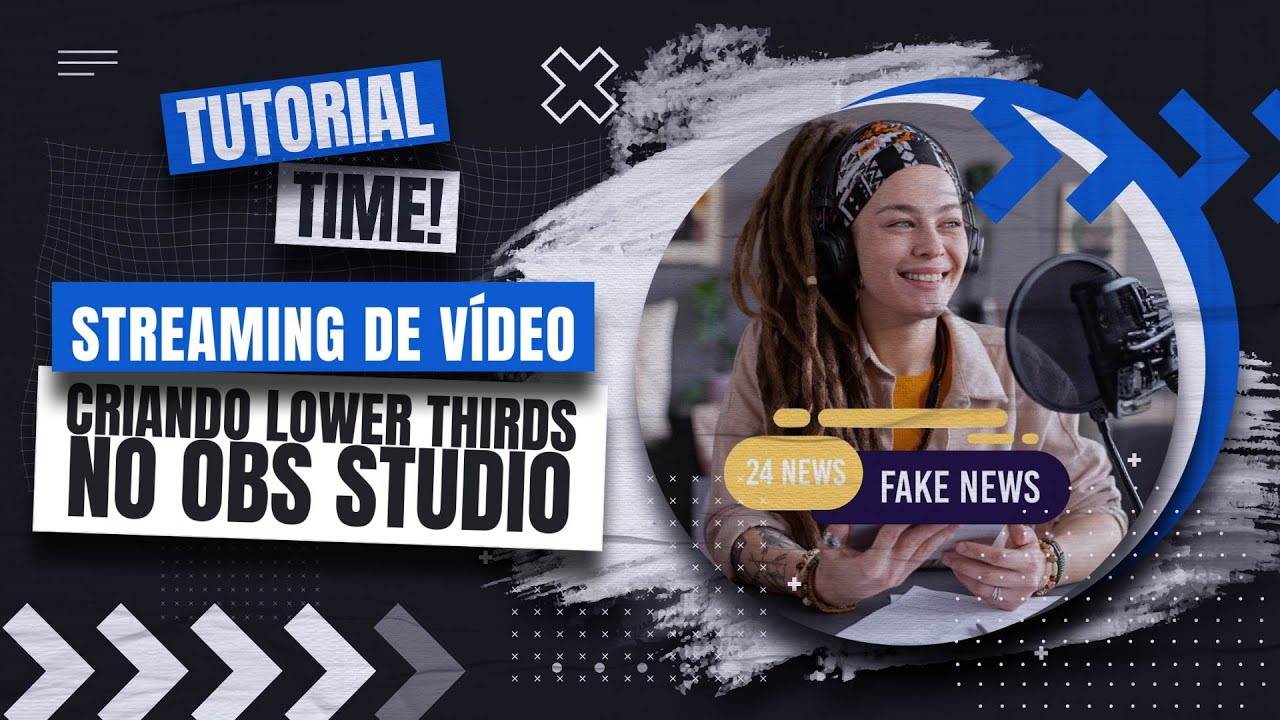
Resposta rápida: o Uno Overlays (overlays.uno) é um serviço em nuvem com uma biblioteca de overlays prontos — entre eles as lower thirds animadas, a barra de identificação que aparece no terço inferior da tela.
Você cria uma conta gratuita, escolhe um modelo na biblioteca, edita título, subtítulo e cores pelo navegador e copia duas URLs: a Output URL, que entra no OBS Studio como Fonte de Navegador, e a Control URL, que entra em Painéis → Painéis personalizados com URL.
A partir daí você liga e desliga a lower third de dentro do próprio OBS, sem instalar plugin nenhum.
Identificar quem está falando é o detalhe que separa uma transmissão caseira de uma transmissão que parece produzida. Não é efeito: é informação. Quem entra na live no meio quer saber o nome do convidado e o cargo dele sem esperar a próxima apresentação verbal.
Já publicamos aqui o caminho 100% local para isso, com um pacote de arquivos que roda no seu computador e não pede cadastro. Este tutorial cobre o outro caminho, o de biblioteca em nuvem, usando o Uno Overlays — a ferramenta demonstrada pela Helen Santos, especialista de suporte da JMV Technology, no vídeo que originou este texto.
Os dois resolvem o mesmo problema por rotas diferentes, e a escolha entre eles é menos sobre qualidade e mais sobre o que você pretende fazer depois da primeira lower third.
Uno Overlays ou Smart Lower Thirds: qual é o seu caso
O tutorial lower thirds animadas no OBS Studio sem plugin usa a Smart Lower Thirds: um arquivo compactado que você baixa, descompacta e aponta no OBS.
Nada sai da sua máquina, não existe login e não existe conta para expirar. Em compensação, ela faz uma coisa só — lower thirds — e todo o ajuste acontece dentro daquele pacote.
O Uno Overlays parte do princípio oposto. É um serviço hospedado: os overlays vivem no servidor deles, a customização acontece no navegador e o OBS apenas exibe o resultado. Isso cobra uma conta e uma conexão estável, e devolve uma biblioteca inteira — placar esportivo, barra de redes sociais, contagem regressiva, barra de progresso — além das lower thirds.
| Critério | Smart Lower Thirds (tutorial anterior) | Uno Overlays (este tutorial) |
|---|---|---|
| Cadastro | Nenhum | Conta obrigatória para salvar e usar seus overlays |
| Onde roda | Arquivos locais na sua máquina | Nuvem (o OBS carrega a URL do serviço) |
| Depende de internet | Não, para o overlay em si | Sim — a fonte é uma URL remota |
| Tipos de overlay | Só lower thirds | Biblioteca ampla: lower thirds, placar, redes sociais, contagem regressiva, barra de progresso |
| Onde se customiza | No painel local, dentro do OBS | No site, e o OBS reflete a mudança |
| Custo | Gratuito | Gratuito com anúncios, com camada paga opcional (ver seção abaixo) |
| Instala plugin? | Não | Não |
Um critério prático fecha a decisão: se a live é um evento avulso e você quer resolver hoje sem criar mais um login, o método local dá menos trabalho. Se a transmissão é recorrente e daqui a três meses você vai querer um placar, uma contagem regressiva e uma barra de redes sociais no mesmo padrão visual, começar pela biblioteca evita remontar tudo depois com ferramentas diferentes.
O que "gratuito" significa aqui — e o que verificar antes
Vale ser exato nesse ponto, porque a busca por lower thirds é dominada por resultados prometendo material grátis e a definição varia bastante de um serviço para outro.
A documentação oficial do próprio serviço afirma que o uno é 100% gratuito, com a opção de assinar para remover anúncios e liberar recursos adicionais.
Ou seja: o modelo se sustenta em anúncios na interface, a conta gratuita dá acesso à biblioteca e existe uma camada paga opcional (Uno Plus) com recursos extras. A mesma documentação registra que a empresa pretende introduzir alguma forma de cobrança no futuro, sem data definida, mantendo algum tipo de conta gratuita.
Tradução prática para quem vai montar a live: dá para fazer a lower third animada deste tutorial sem pagar nada, mas o modelo comercial é de um terceiro e pode mudar. Antes de apoiar uma operação recorrente nele, abra a página de planos do serviço e confirme o que está incluído no gratuito naquele momento.
Se a transmissão não pode depender de decisão de terceiro, o caminho local do tutorial da Smart Lower Thirds é a alternativa sem essa exposição.
Passo 1: criar a conta e escolher a lower third na biblioteca
Acesse overlays.uno. A tela inicial já mostra a variedade do catálogo — placar de futebol, redes sociais, barra de progresso, contagem regressiva e outros. Para usar de fato, clique em Sign up e crie a conta.
Com a conta ativa, entre em Biblioteca e filtre pelo tipo de overlay desejado — no nosso caso, lower third. O filtro é o que torna a biblioteca navegável: sem ele você percorre dezenas de modelos que não têm relação com o que procura. Escolha o modelo e clique em Adicionar.
O overlay adicionado passa a ser seu: ele fica na sua área, com o nome que você der. Renomear parece detalhe cosmético, mas deixa de ser quando a live tem três convidados e você precisa achar o overlay certo no meio da transmissão. Nomeie por pessoa ou por função, não por modelo.
Passo 2: customizar título, subtítulo e cores
Dois cliques sobre o overlay abrem a edição. Ali você altera o título e o subtítulo — tipicamente nome e cargo de quem aparece. Em Customizar ficam as cores. A quantidade de opções varia com o modelo escolhido: alguns liberam mais controles de estilo que outros, então se a identidade visual da sua transmissão é rígida, vale testar dois ou três modelos antes de fechar a escolha.
A customização acontece toda no navegador, e é isso que dá o comportamento mais confortável desse método: o OBS não precisa ser reiniciado nem reconfigurado a cada ajuste. Ele está exibindo uma página; a página muda, ele mostra a mudança.
Passo 3: levar a lower third para o OBS como Fonte de Navegador
Com o overlay pronto, clique em Copy Output URL. Essa é a URL de saída — a página que vai aparecer na transmissão.
No OBS Studio:
- Na janela Fontes, clique no botão +.
- Escolha Fonte de Navegador.
- Dê um nome de identificação — de novo, um nome que você reconheça no meio de uma live.
- Cole o link copiado no campo URL.
- Ajuste a largura e a altura para a mesma resolução configurada no seu OBS. No vídeo-fonte, 1920 por 1080.
- Se a sua transmissão roda em um FPS diferente de 30, marque a opção de FPS personalizado e informe o valor usado na transmissão.
- Confirme em OK.
Os dois ajustes numéricos do fim são os que mais geram retrabalho. Resolução divergente faz a lower third aparecer cortada ou desproporcional em relação ao resto da cena. E FPS divergente entre a fonte e a transmissão é o que produz aquela animação que "engasga" — o overlay anima em uma cadência, o encoder entrega outra, e o movimento perde suavidade justamente no elemento cuja função era parecer profissional.
Passo 4: trazer o painel de controle para dentro do OBS
Até aqui a lower third está na cena, mas seria preciso voltar ao navegador para ligá-la e desligá-la. É o que o painel de controle resolve.
Volte à página do Uno Overlays e clique em Copy Control URL. No OBS, vá em Painéis → Painéis personalizados com URL, dê um nome, cole a URL e aplique. Uma janela abre dentro do OBS — e você pode encaixá-la onde quiser na interface, ao lado das cenas, das fontes ou do mixer de áudio.
Desse painel você ativa e desativa a lower third durante a transmissão e ainda refaz a customização que fez no site — textos e cores — sem sair do OBS. Se você usa mais de uma lower third diferente, pode adicionar quantos painéis quiser, um para cada.
Vale a observação de método: encaixe o painel antes de a live começar e teste o botão pelo menos uma vez com a cena no ar. O momento de descobrir que o painel ficou atrás de outra janela não é durante a apresentação do convidado.
Mais de uma lower third na mesma transmissão
Live com convidado quase nunca precisa de uma identificação só. No painel dentro do OBS, clique em adicionar, dê um nome ao novo item e use o botão de editar para preencher os textos daquela pessoa. Voltando, o painel lista todos os overlays criados, e você renomeia qualquer um deles com dois cliques.
A operação ao vivo é direta: clicar exibe a lower third na tela, clicar de novo retira. Cada uma é ativada e desativada de forma independente, o que permite identificar o apresentador na abertura, o convidado quando ele entra e voltar ao apresentador no bloco final — tudo pelo mesmo painel, sem tocar nas cenas.
Por que nada disso é um plugin
Os dois métodos — o local e o em nuvem — usam o mesmo mecanismo do OBS: a Fonte de Navegador, um navegador embutido que renderiza uma página HTML dentro da cena. O overlay é uma página web com fundo transparente; o OBS a compõe sobre o vídeo como faria com qualquer outra fonte.
A consequência prática é boa: nada é instalado no OBS, nada precisa ser recompilado quando o OBS atualiza e nada quebra na próxima versão do programa por incompatibilidade de plugin. A consequência a considerar é que a fonte é uma página — no caso do Uno Overlays, uma página remota.
Se a máquina que roda o OBS perde a internet, a transmissão continua (o encoder está enviando para o servidor), mas o overlay hospedado fora pode não recarregar. Em transmissão crítica, testar com a rede real de produção, e não com a do escritório, faz diferença.
Assista ao tutorial completo
O passo a passo acima segue o vídeo Como Criar Lower Thirds Animadas no OBS Studio, publicado no canal da JMV Technology em janeiro de 2025, com demonstração de tela do começo ao fim. A transcrição íntegra está logo abaixo, para leitura ou busca por trecho.
Transcrição completa do vídeo (JMV Technology, com Helen Santos)
Deixe sua live mais profissional com lower thirds animadas. Olá, sou Helen Santos, especialista em suporte da JMV Technology, e hoje vou te mostrar como inserir lower thirds animadas no OBS Studio usando o Uno Overlays.
Aqui no canal já temos um tutorial ensinando a criar uma lower third do zero — clique no card para conferir. Neste tutorial nós vamos usar algumas overlays já prontas, de forma simplificada. Vamos lá.
Acesse o site do Uno Overlays — o link está na descrição do vídeo. Aqui nós temos vários tipos de overlays, como placar de futebol, redes sociais, barra de progresso, contagem regressiva e vários outros. Para começar a usar, crie uma conta clicando em sign up.
Clique em biblioteca e filtre o tipo de overlay que você quer usar. Neste caso, vou selecionar a lower third escolhida e clicar em adicionar. Aqui você pode renomear, se quiser, e para customizar dê dois cliques. Aqui você altera o título e o subtítulo; em customizar você altera as cores.
Dependendo do modelo que tiver escolhido, terá mais opções de customização.
Agora nós vamos colocar isso dentro do OBS. Lembrando que, se você ainda não sabe usar o OBS, temos um curso completo e gratuito — acesse pelo QR code.
Para colocar a lower third no OBS, clique no botão copy output URL. No OBS Studio, clique no botão de mais da janela Fontes e adicione uma fonte de navegador. Coloque o nome para identificação e o link que copiamos no campo URL.
A resolução vai ser a que estiver configurada no seu OBS — no meu caso, 1920 por 1080. Se estiver usando um FPS diferente de 30, precisa marcar essa opção e colocar o FPS que está configurado na transmissão. Clique em OK.
Agora nós vamos trazer o painel de controle também para dentro do OBS. Vamos voltar para a página do Uno Overlays e clicar no botão copy control URL. No OBS, clique em painéis, painéis personalizados com URL, coloque o nome e a URL.
Se você for usar mais de uma lower third diferente, pode adicionar quantos painéis quiser.
Vai abrir essa janela, que você pode colocar em qualquer parte do OBS. Aqui você pode ativar ou desativar e também pode fazer toda aquela configuração que fizemos no site, na customização.
Outra coisa legal é que você pode colocar outras — por exemplo, se tiver mais pessoas na live, basta clicar aqui e clicar em adicionar. Coloque o nome e clique no botão editar para colocar os textos; clique em voltar.
Você também pode renomear as outras dando dois cliques. Para colocar na tela clique aqui, e para retirar clique novamente.
Te convido a conhecer os planos de streaming de vídeo da JMV Technology, onde é possível transmitir para várias redes sociais simultaneamente a partir de uma única origem, além de vários outros recursos exclusivos. Para mais informações, acesse o QR code.
Se gostou do vídeo, curta, compartilhe e nos siga em nossas redes sociais para mais conteúdos como esse.
Perguntas frequentes
Preciso instalar plugin no OBS para usar o Uno Overlays?
Não. O overlay entra como Fonte de Navegador, que é um recurso nativo do OBS Studio, e o painel de controle entra em Painéis personalizados com URL, também nativo. Nenhum arquivo é instalado no programa.
O Uno Overlays é gratuito?
A documentação oficial do serviço afirma que ele é gratuito, sustentado por anúncios, com assinatura opcional para remover os anúncios e liberar recursos adicionais. A própria empresa registra que pretende introduzir alguma forma de cobrança no futuro, sem data definida, mantendo algum tipo de conta gratuita.
Confirme a página de planos antes de apoiar uma operação recorrente nesse modelo.
Preciso criar conta?
Sim, para usar e salvar seus overlays. É a principal diferença em relação ao método com a Smart Lower Thirds, que roda com arquivos locais e não pede cadastro.
Qual resolução devo colocar na Fonte de Navegador?
A mesma configurada no seu OBS Studio. Se a transmissão sai em 1920 por 1080, a fonte deve ter 1920 por 1080. Resolução divergente faz o overlay aparecer cortado ou fora de proporção.
E se minha transmissão não roda a 30 FPS?
Na Fonte de Navegador, marque a opção de FPS personalizado e informe o valor usado na transmissão. Sem isso, a animação da lower third pode ficar irregular em relação ao restante da imagem.
Dá para usar várias lower thirds na mesma live?
Sim. No painel dentro do OBS você adiciona quantas quiser, nomeia cada uma, edita os textos e liga ou desliga individualmente durante a transmissão.
Posso mudar o texto com a live no ar?
Pode. A customização feita no painel dentro do OBS — textos e cores — se reflete no overlay sem precisar recriar a fonte. Ainda assim, ensaie a operação antes: mexer em texto ao vivo é uma ação a mais para errar em transmissão longa.
Qual a diferença entre lower third e transição animada de cena?
A lower third é uma barra de identificação sobreposta ao vídeo, que entra e sai sem trocar a cena. A transição animada é o efeito exibido na troca de uma cena para outra. São recursos diferentes e independentes.
Veja também
- Lower thirds animadas no OBS Studio sem plugin — o caminho 100% local e sem cadastro, com a Smart Lower Thirds: compare os dois antes de escolher.
- Curso OBS Studio gratuito — a trilha completa para dominar cenas, fontes e transmissão do zero.
- Multi-stream no OBS: horizontal e vertical — transmitir em mais de uma orientação ao mesmo tempo, com os mesmos overlays.
Próximos passos
Overlay resolvido, sobra a pergunta de para onde a transmissão vai. Os planos de streaming da JMV Stream recebem o sinal do OBS Studio e distribuem para site próprio, player e redes sociais em paralelo — que é exatamente o recurso citado no fim do vídeo-fonte.
E se o gargalo ainda é o software, o curso de OBS Studio gratuito cobre cenas, fontes e entrada ao vivo desde o começo.
Tutorial baseado no vídeo publicado pelo canal JMV Technology em 21 de janeiro de 2025, com os passos reconferidos contra a transcrição íntegra em agosto de 2026. As informações sobre gratuidade, anúncios e camada paga do Uno Overlays foram conferidas na documentação oficial do próprio serviço em 13 de agosto de 2026 — condições de terceiros mudam, confirme a página de planos antes de depender delas.


