
Legenda Automática no OBS Studio com Plugin Gratuito
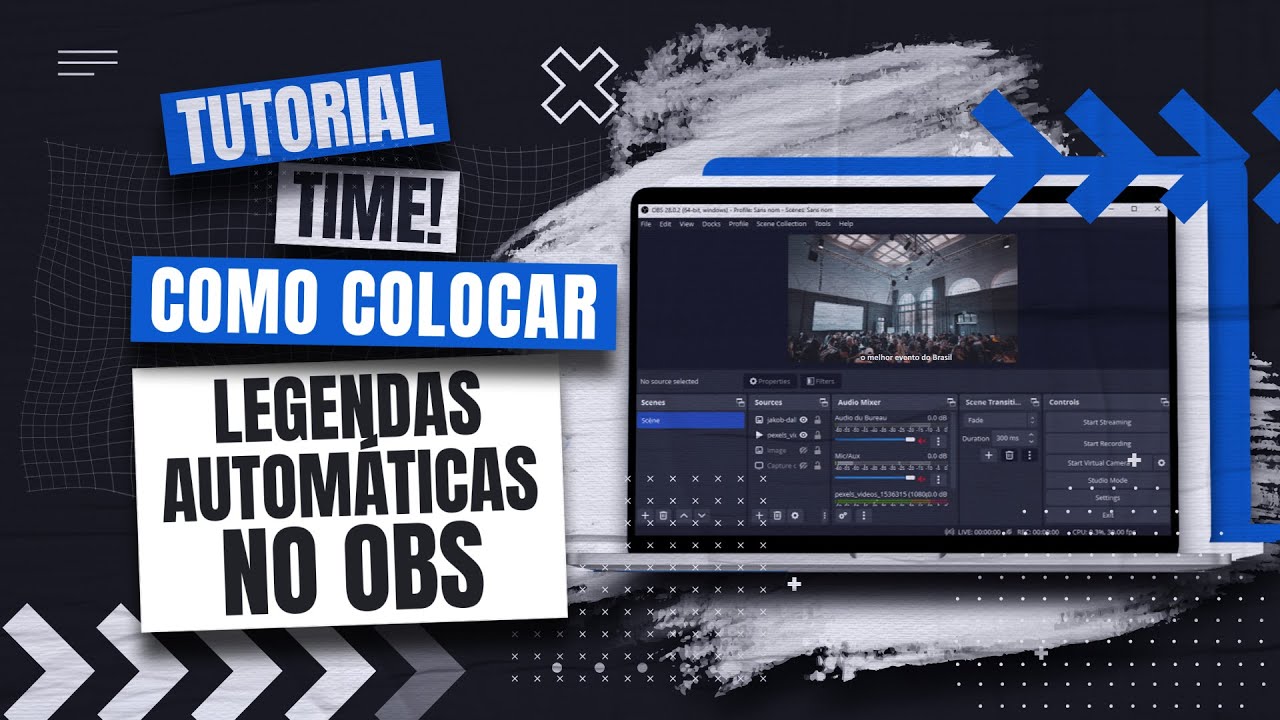
Resposta rápida: o Cloud Closed Captions é um plugin gratuito e de código aberto para o OBS Studio que transcreve a sua fala em tempo real e joga o texto na tela como legenda automática.
A instalação é uma cópia de pasta: com o OBS fechado, você extrai o pacote e cola a pasta obs-plugins dentro da pasta de instalação do OBS. Ao reabrir o programa, o plugin aparece no fim do menu Ferramentas.
Dentro dele você habilita a captura, escolhe o microfone e o idioma, e cria uma fonte de Texto (GDI+) na cena para receber a legenda em Open Captions → Add Text Output. Não há chave de API para configurar nem cadastro para fazer — mas o reconhecimento acontece nos servidores do Google, então internet é requisito.
Legenda na live deixou de ser cortesia. Parte da audiência assiste sem som — no transporte, no trabalho, no feed — e parte simplesmente precisa do texto para acompanhar. Nos dois casos, a legenda é o que mantém a pessoa na transmissão em vez de fazê-la seguir adiante.
Este tutorial cobre o caminho mais direto para isso no OBS Studio: um plugin que fica dentro do programa e não exige nenhuma janela de navegador aberta em paralelo. É o método demonstrado pelo Paulo César, especialista de suporte da JMV Technology, no vídeo que originou este texto — com os passos reconferidos contra a documentação oficial do plugin.
O que o plugin faz — e o que "Cloud" significa no nome
O plugin se chama Cloud Closed Captions dentro do OBS, mas no repositório oficial e no fórum do OBS ele aparece com outro nome: Closed Captioning via Google Speech Recognition.
É o mesmo software — o que muda é o rótulo do menu e o do catálogo. Vale saber disso na hora de procurar, porque buscar por "Cloud Closed Captions" no Google leva a menos resultados do que o nome completo.
O segundo nome também entrega como a coisa funciona: o reconhecimento de fala é feito pelo serviço de speech recognition do Google, não pela sua máquina. O OBS captura o áudio do microfone, o plugin manda esse áudio para ser transcrito e recebe o texto de volta — segundo a documentação do projeto, com atraso normalmente abaixo de meio segundo.
Duas consequências práticas disso, e é melhor saber antes de instalar do que descobrir no meio da transmissão:
- Sem internet, não há legenda. Uma queda de conexão derruba a transcrição junto com a transmissão.
- O áudio do seu microfone sai da sua máquina. Para uma live pública isso costuma ser irrelevante; para uma reunião fechada, um atendimento com dado sensível ou um ambiente com política de privacidade rígida, é uma decisão que precisa ser consciente. Existe alternativa 100% local — ela está mais abaixo.
Em compensação, o que o plugin não pede é notável: não há chave de API para gerar, não há conta para criar, não há mensalidade. A instalação, do começo ao fim, é copiar uma pasta. O projeto é de código aberto, publicado sob licença GPL-2.0 no GitHub.
Legenda queimada na tela ou CC que o espectador liga e desliga
O plugin sabe entregar a legenda de duas formas diferentes, e a confusão entre as duas é a maior fonte de frustração de quem instala.
| Modo | Como aparece | Onde funciona |
|---|---|---|
| Open Captions (legenda queimada) | Texto renderizado numa fonte do OBS, gravado na imagem. Todo mundo vê, ninguém desliga. | Em qualquer lugar — a legenda faz parte do vídeo. Também vale para gravação local. |
| Closed Caption embutida | Faixa de legenda no sinal, que o espectador liga e desliga no botão CC do player. | A documentação do projeto declara suporte testado apenas na Twitch; outras plataformas com CC nativo "podem funcionar, mas é pouco provável". |
Este tutorial cobre o primeiro modo, o Open Captions — a legenda queimada na tela. É o caminho que funciona em qualquer destino de transmissão, e é o que o vídeo-fonte demonstra. Se o seu objetivo é o botão CC do YouTube especificamente, saiba desde já que essa faixa nativa não é o forte deste plugin.
Antes de instalar: o que você vai precisar
- OBS Studio instalado — e ele precisa estar fechado durante a cópia dos arquivos.
- Uma fonte de áudio que seja só o microfone. A qualidade da transcrição despenca quando o plugin escuta música, jogo e voz misturados no mesmo canal.
- Conexão estável com a internet.
- Permissão de administrador no Windows, porque a pasta de destino fica em
Arquivos de Programas.
Um detalhe que economiza dor de cabeça: o plugin não funciona no Streamlabs OBS, que não aceita plugins de terceiros como este. É OBS Studio original ou nada.
Passo 1: baixar o plugin e instalar com o OBS fechado
Baixe a versão mais recente na seção de releases do projeto (o link também está na descrição do vídeo-fonte). Escolha o arquivo do seu sistema — há pacotes separados para Windows, macOS e Linux.
Feche o OBS Studio antes de continuar. Copiar arquivo de plugin com o programa aberto é o erro mais comum, e o sintoma é o plugin simplesmente não aparecer no menu depois.
No Windows, extraia o zip. Dentro dele há uma pasta chamada obs-plugins. Copie essa pasta inteira e cole na pasta de instalação do OBS — normalmente C:\Arquivos de Programas\OBS Studio (ou C:\Program Files\obs-studio, dependendo da versão e do idioma do sistema).
A pasta certa é aquela que já contém as pastas bin, data e uma obs-plugins. O Windows vai pedir confirmação para mesclar e substituir: aceite. Nada é apagado — os arquivos do plugin apenas se somam aos que já existem.
No macOS, o pacote extraído é um arquivo cloud-closed-captions.plugin, que vai para a pasta plugins dentro da pasta de configurações do OBS (menu Arquivo → Mostrar pasta de configurações; se a pasta plugins não existir, crie).
No Linux, o arquivo .so vai para a pasta de plugins da sua distribuição — normalmente sob ~/.config/obs-studio/plugins.
Feito isso, abra o OBS Studio de novo.
Passo 2: ativar a captura e escolher o microfone
No menu superior, clique em Ferramentas e procure Cloud Closed Captions, no fim da lista. Na aba Inicial, marque a caixa que habilita a captura — é o que liga o recurso.
Em Caption Source (dispositivo de captura), selecione a fonte de áudio do seu microfone. Escolha a fonte que contém apenas a voz: é a recomendação explícita da documentação e faz diferença real no resultado. Logo abaixo, defina o idioma como português e clique em Salvar.
Agora fale. O texto deve começar a aparecer na janela de Caption Preview. Se não aparecer nada, o problema quase sempre é a fonte de áudio selecionada — e não a instalação.
Vale conhecer dois comportamentos de segurança que o plugin aplica sozinho: ele só transcreve quando a fonte de áudio está ativa na cena atual e não está mutada. Ou seja, mutar o microfone silencia a legenda junto.
É proposital, para evitar que uma conversa paralela vá parar na tela.
Se o seu áudio chega ao OBS já mixado — setup com mesa, GoXLR ou dois PCs — existe caminho: crie uma fonte de Captura de Entrada de Áudio só com o microfone, deixe-a mutada (para o público não ouvir a voz duplicada), aponte o Caption Source para ela e configure Caption When para a opção que observa a fonte mixada que vai ao ar.
Passo 3: criar a fonte de Texto (GDI+) para a legenda
Feche a janela do plugin e volte à cena. No painel Fontes, clique no botão + e escolha Texto (GDI+). Dê um nome que você reconheça depois — algo como Legenda automática — e confirme.
Deixe o campo de texto vazio: quem vai preenchê-lo é o plugin. Aproveite para posicionar a fonte onde a legenda deve ficar, normalmente no terço inferior da tela, e defina uma largura que caiba na sua composição.
Passo 4: ligar a legenda à fonte de texto em Open Captions
Volte em Ferramentas → Cloud Closed Captions e abra a aba Open Captions. Clique em Add Text Output e selecione, na lista, o nome da fonte de texto que você acabou de criar.
Esse é o passo que fecha o circuito: a partir daqui, o que você fala vira texto e o texto vai para aquela fonte, na tela, ao vivo. Faça um teste falando algumas frases e confira o resultado no preview do OBS — não na janela do plugin, mas na cena de verdade.
Passo 5: ajustar fonte, cores, linhas e tempo de exibição
Com a legenda funcionando, o resto é acabamento — e é o que separa uma legenda legível de uma que atrapalha:
- Fonte e tamanho: tipos sem serifa, corpo grande. A legenda vai ser lida em celular, muitas vezes na largura de um dedo.
- Contraste: texto claro com contorno ou fundo escuro. Legenda branca sem contorno some em qualquer cena clara.
- Número de linhas: duas resolvem quase tudo. Três já começam a cobrir imagem.
- Tempo de exibição: tempo curto demais corta a leitura; longo demais deixa a frase antiga na tela enquanto você já falou outra.
- Posição: mantenha longe da faixa inferior onde plataformas sobrepõem seus próprios elementos de interface.
O plugin ainda traz dois extras que passam despercebidos e valem para quem usa a legenda com frequência: filtro de texto, que remove ou substitui palavras e expressões específicas (útil para palavrão e para nome próprio que o reconhecimento sempre erra), e salvar a transcrição da transmissão inteira em arquivo .srt ou .txt.
Esse .srt é reaproveitável depois: ele vira a legenda do vídeo gravado, sem retrabalho.
Onde esse método falha (e o que usar no lugar)
Nenhuma legenda automática é perfeita, e a documentação do próprio projeto é honesta a respeito. Vale calibrar a expectativa:
- A qualidade depende de quem fala. Conversa em ritmo normal costuma sair bem; jargão técnico, nome de produto, sigla e fala acelerada derrubam a precisão de forma perceptível.
- Streamlabs OBS não roda o plugin. Sem exceção.
- Encoder AMD no Windows. A documentação relata que a legenda embutida não funciona nessa combinação — outros encoders, como NVENC, se comportam normalmente.
- Idiomas com alfabeto não-ocidental não são suportados na legenda embutida. Português não é afetado.
- Privacidade. Como o áudio vai para um serviço externo, o método não serve para conteúdo confidencial.
Se o ponto que pesa for justamente o último, existe alternativa direta: o LocalVocal, plugin gratuito e de código aberto que roda o modelo Whisper na sua própria máquina, sem enviar áudio para lugar nenhum e sem depender de internet.
O preço é outro: ele consome CPU (ou GPU) do computador que já está codificando a transmissão, e exige baixar o modelo de reconhecimento. Para quem transmite conteúdo sensível ou tem conexão instável, a troca compensa.
Legenda ao vivo sem plugin: as outras rotas
Plugin não é o único caminho, e nem sempre é o melhor para o seu caso:
- Ferramenta de navegador. Serviços web de reconhecimento de fala geram uma página com a legenda que entra no OBS como Fonte de Navegador — sem instalar nada. É o método que cobrimos no tutorial de live com legenda automática no StreamYard. Não exige permissão de administrador, mas depende de manter uma aba aberta durante toda a transmissão.
- Legenda como recurso da plataforma. Quando a transmissão é aula ou evento fechado, faz mais sentido a legenda vir da plataforma que hospeda a live, junto com a transcrição do que foi dito — é o que descrevemos em legenda automática ao vivo para aulas.
- Legenda depois da gravação. Para vídeo que não é ao vivo, legenda automática em tempo real é a ferramenta errada: o resultado é melhor com arquivo de legenda revisado, como no guia de como adicionar legendas em vídeos no YouTube.
Assista ao tutorial completo
O passo a passo acima segue o vídeo Adicione Legendas Automáticas no OBS Studio: Tutorial Completo e Simples!, publicado no canal da JMV Technology em dezembro de 2024, com demonstração de tela do começo ao fim.
A transcrição íntegra está logo abaixo, para leitura ou busca por trecho.
Transcrição completa do vídeo (JMV Technology, com Paulo César)
Como adicionar legendas automáticas no OBS Studio. Olá pessoal, eu sou o Paulo César, especialista em suporte da JMV Technology, e hoje vou mostrar como adicionar legendas automáticas no OBS Studio.
Vocês sabiam que legendas automáticas aumentam a acessibilidade e podem melhorar o engajamento do público nas suas transmissões? É uma ferramenta indispensável para quem busca maior alcance e uma experiência mais completa para o espectador.
Neste tutorial você vai aprender a configurar essa funcionalidade de forma simples e prática.
Antes de começarmos, aproveite para deixar o seu like, se inscrever no canal e ativar o sininho — isso ajuda a gente a continuar trazendo mais conteúdos como este.
Para habilitar as legendas automáticas você vai precisar de um plugin específico do OBS Studio. É só acessar o link na descrição e fazer o download desse plugin.
Antes de continuar: se você gosta de conteúdos e dicas sobre o OBS Studio, nós temos um tutorial completo no nosso canal que ensina você a fazer uma transmissão sem delay — é só clicar aqui no card ou no link da descrição.
Então, após fazer o download do plugin, você vai descompactar esta pasta. Você vai acessar aqui a pasta obs-plugins, vai copiá-la e colar lá no seu OBS Studio, na pasta de instalação. Ela geralmente está localizada em meu computador, disco local C, arquivos de programas, OBS Studio.
Você então vai colar aqui dentro. Importante lembrar que você deve ter o seu OBS fechado durante esse processo de instalação.
Então, após fazer esse processo de colar, abra novamente o OBS Studio. Após isso, clique aqui em cima no menu superior, em ferramentas, e em seguida selecione Cloud Closed Captions. Aqui na aba inicial, marque o checkbox de habilitar a captura para ativar o recurso.
Então vamos partir para a configuração do plugin. Aqui em caption source, ou dispositivo de captura, você vai selecionar o dispositivo de áudio — ou seja, o seu microfone, que é usado para captar a sua voz.
Escolha o idioma português e clique em salvar. Agora, ao falar, você verá o texto aparecendo automaticamente na tela de caption preview.
Para você que quer conhecer outras dicas de OBS Studio além dos vídeos aqui no canal, nós temos um curso completo, um curso gratuito de OBS Studio, disponível lá no education — o link também está na descrição.
Então, após se certificar de que o seu microfone está selecionado ali nas configurações e que eles apareceram aqui no preview, você vai fechar e vai adicionar a legenda como fonte no OBS Studio. Você vai clicar ali então no botão de adicionar fontes, selecione texto GDI e configure aqui de acordo com o seu gosto.
Após isto, vamos voltar então lá nas configurações do plugin, selecionando novamente lá em cima o menu superior, ferramentas, Cloud Closed Captions. Vá até a aba Open Captions e clique no botão add text output, e então selecione o nome aqui da sua legenda.
Lembrando que você pode fazer várias outras configurações, mas basicamente, para inserir a legenda no seu OBS Studio de forma automática, é desta forma. Agora basta ajustar a fonte de texto para que fique de acordo com o seu agrado: ajustar as cores, o tempo de exibição da legenda, quantidade de linhas e tudo mais.
Então agora que você já sabe como fazer transmissões ao vivo ou gravações com legendas automáticas, você pode conhecer os planos de transmissão ao vivo da JMV Technology. Os nossos players contam com diversas personalizações, camadas de segurança e ainda permitem a retransmissão para as redes sociais.
Confira os detalhes no link da descrição ou leia o QR code na tela e leve a sua transmissão para o próximo nível.
Se você gostou deste tutorial, deixe o seu like, inscreva-se no canal e ative o sininho para não perder nossos próximos vídeos. Compartilhe este vídeo com quem também usa o OBS diariamente — a sua ajuda faz toda a diferença.
Nos vemos na próxima terça-feira com mais uma dica incrível aqui no canal da JMV Technology. Até lá.
Perguntas frequentes
Onde eu baixo o plugin de legenda do OBS Studio?
Na seção de releases do repositório oficial do projeto no GitHub, que também é o link da descrição do vídeo-fonte. Procure pelo nome completo, Closed Captioning via Google Speech Recognition — "Cloud Closed Captions" é como ele aparece dentro do menu do OBS, e rende menos resultados na busca.
O plugin é gratuito? Preciso criar conta ou gerar chave de API?
É gratuito e de código aberto, sob licença GPL-2.0. A instalação não tem etapa de cadastro nem de credencial: você copia a pasta, abre o OBS e usa. Não há mensalidade nem chave de API para configurar.
A legenda funciona offline?
Não. O reconhecimento de fala acontece em servidor do Google, então o plugin depende de conexão com a internet. Para legenda 100% local, a alternativa é o LocalVocal, que roda o modelo de transcrição na sua própria máquina.
Funciona no Streamlabs OBS?
Não. O Streamlabs OBS não aceita plugins de terceiros como este. É necessário usar o OBS Studio original.
A legenda fica sempre na tela ou o espectador pode desligar?
No método deste tutorial, com Open Captions e fonte de Texto (GDI+), a legenda é queimada na imagem: todos veem e ninguém desliga. O plugin também sabe embutir a legenda como faixa de CC no sinal, mas a documentação declara suporte testado apenas na Twitch.
Funciona em português?
Sim. O idioma é escolhido nas configurações do plugin, e o português está entre os suportados. A restrição documentada é para idiomas com alfabeto não-ocidental, como japonês e russo, e só afeta a legenda embutida no sinal — não a legenda na tela.
Qual a diferença entre o plugin e ferramentas de legenda pelo navegador?
A ferramenta de navegador entra no OBS como Fonte de Navegador e não exige instalação nem permissão de administrador, mas depende de manter uma aba aberta durante toda a transmissão. O plugin vive dentro do OBS, dispensa janela extra e ainda entrega filtro de palavras e exportação da transcrição em .srt.
Dá para aproveitar a legenda depois, no vídeo gravado?
Dá. O plugin salva a transcrição da transmissão em arquivo .srt ou .txt. O .srt é aceito por praticamente todo player e plataforma de vídeo, e serve como ponto de partida para uma legenda revisada — que continua sendo o resultado mais preciso para conteúdo gravado.
Veja também
- Live com legenda automática no StreamYard — a rota sem instalar nada, por ferramenta de navegador: compare antes de escolher.
- Legenda automática ao vivo para aulas — quando a legenda deve vir da plataforma, e não do seu computador.
- Como fazer live no YouTube pelo OBS Studio — a configuração da transmissão em si, antes de pensar em legenda.
- Curso OBS Studio gratuito — a trilha completa para dominar cenas, fontes e transmissão do zero.
Próximos passos
Legenda resolvida, sobra a pergunta de para onde a transmissão vai. Os planos de streaming da JMV Stream recebem o sinal do OBS Studio e distribuem para site próprio, player e redes sociais em paralelo — que é exatamente o recurso citado no fim do vídeo-fonte.
E se o gargalo ainda é o software, o curso de OBS Studio gratuito cobre cenas, fontes e entrada ao vivo desde o começo.
Tutorial baseado no vídeo publicado pelo canal JMV Technology em 24 de dezembro de 2024, com os passos reconferidos contra a transcrição íntegra e contra a documentação oficial do plugin em 13 de agosto de 2026. Comportamento de software de terceiros muda entre versões — confirme na página do projeto antes de depender de um detalhe específico.


