Como Fazer Live no YouTube pelo OBS Studio: Passo a Passo
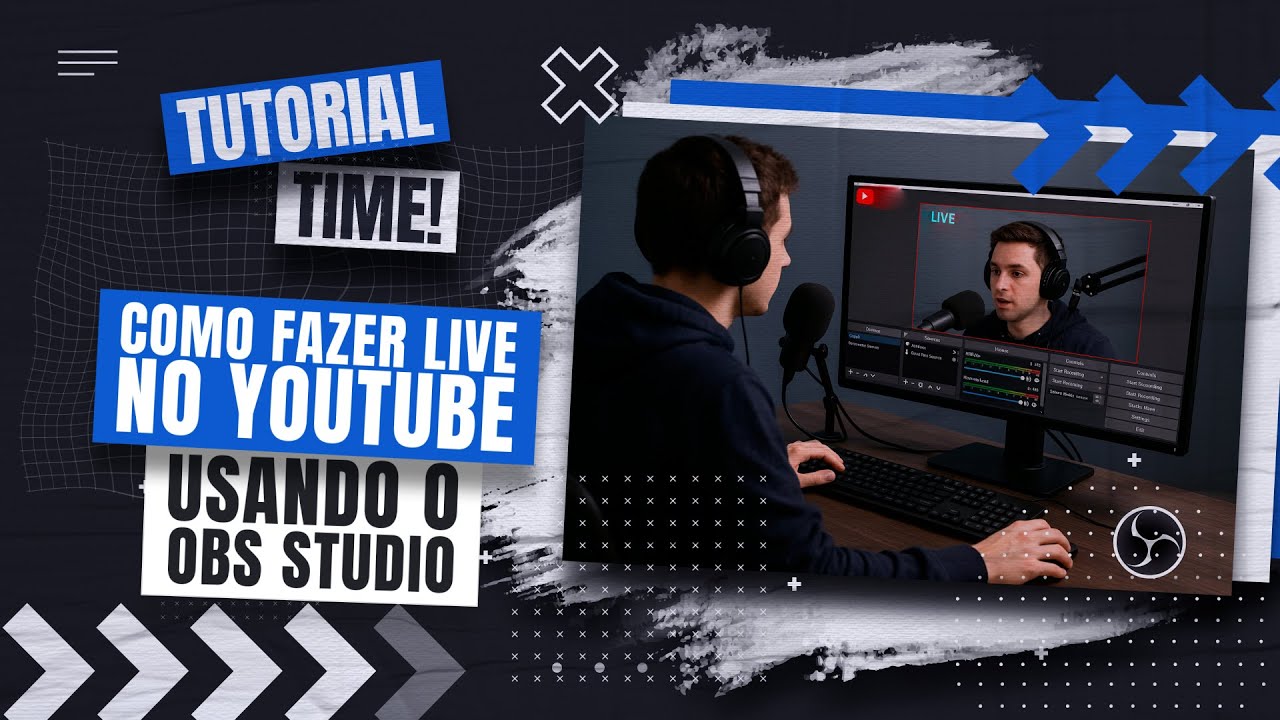
Resposta rápida: para fazer uma live no YouTube pelo OBS Studio, crie a transmissão no YouTube (ícone Criar → Transmitir ao vivo) e copie a URL de stream e a chave de stream na área de gerenciamento da transmissão.
No OBS Studio, vá em Configurações → Stream, cole a URL no campo do servidor e a chave no campo stream key, e clique em Aplicar. Clique em Start Streaming no OBS: o painel do YouTube passa de “sem dados” para “recebendo dados”.
Deixe o auto-start desativado para conferir a prévia e a qualidade da conexão antes de ir ao ar e, quando estiver tudo certo, clique em Go Live no YouTube — a sua transmissão entra no ar nesse momento.
Conectar o OBS Studio ao YouTube é mais simples do que parece: todo o segredo está em copiar a URL e a chave de stream da live no YouTube e colar no lugar certo do OBS.
Dando suporte a quem transmite ao vivo desde 2003, a gente vê o mesmo tropeço se repetir — a pessoa clica em Go Live sem conferir a prévia e só percebe um problema de áudio ou de enquadramento com o público já assistindo.
Por isso este passo a passo, baseado no tutorial da JMV Technology apresentado por Lucas, mostra o caminho direto e ainda reserva um minuto para revisar a transmissão antes de ela entrar no ar.
O que você vai precisar
- Um canal no YouTube, criado com a sua conta do Google, com as transmissões ao vivo liberadas (conta verificada e sem restrições de live nos últimos 90 dias).
- O OBS Studio instalado no computador (baixe gratuitamente na página oficial do OBS Project). Se você ainda não sabe configurar o programa, o nosso curso gratuito de OBS Studio ensina do básico ao avançado.
- Uma conexão de internet estável, com uma taxa de upload que aguente a resolução e o bitrate que você pretende transmitir.
Passo a passo: como transmitir no YouTube pelo OBS Studio
1. Crie a live no YouTube e copie a URL e a chave de stream
No YouTube, abra o gerenciamento da transmissão (ícone Criar → Transmitir ao vivo). É ali que ficam as duas informações que o OBS precisa: a URL de stream (o endereço do servidor) e a chave de stream (a senha da transmissão, exibida como stream key). Comece copiando a URL.
2. Configure o Stream no OBS Studio
Abra o OBS Studio e vá em Configurações (Settings) → Stream. Cole a URL que você copiou no campo do servidor. Em seguida, volte ao YouTube, copie a chave de stream e cole no campo stream key (chave de transmissão). Clique em Aplicar para salvar as configurações.
3. Aplique e confira o recebimento de dados
Com a URL e a chave aplicadas, o painel de transmissão do YouTube ainda aparece como “sem dados” — ele não está recebendo nada. Clique em Start Streaming no OBS Studio: em alguns segundos, a prévia que estava sem sinal fica verde, indicando que os dados da transmissão estão chegando e a conexão está OK.
4. Revise a prévia e clique em Go Live
Repare que o botão Go Live, no canto superior esquerdo, fica clicável. Aqui vai a dica que evita a maioria dos perrengues ao vivo: deixe o auto-start desativado. Assim, você consegue ver a prévia antes de ir ao ar e, se algo falhar, ajustar enquanto ainda dá tempo — garantindo uma boa qualidade para quem vai assistir.
Confirmado que a conexão está excelente, clique em Go Live: a sua transmissão fica disponível para a audiência do YouTube.
Ir além: transmita para várias redes ao mesmo tempo
Colocar a live no ar no YouTube é o começo. Se você quer expandir a audiência, dá para levar a mesma transmissão — a partir de uma única origem no OBS — para o Instagram, o Facebook e outras redes ao mesmo tempo.
É o que a nossa ferramenta Live Social faz: um único envio, várias plataformas simultâneas, sem sobrecarregar a sua máquina com várias transmissões abertas. É o passo natural de quem começou no YouTube e quer alcançar um público maior sem multiplicar o trabalho.
Quer transmitir para várias redes ao mesmo tempo? Conheça os planos de transmissão ao vivo da JMV Stream — leve uma única origem para o YouTube, o Instagram, o Facebook e mais, ao mesmo tempo. Está começando? O nosso curso gratuito ensina a configurar uma transmissão ao vivo do zero.
Perguntas frequentes
Como transmitir do YouTube para o OBS?
O fluxo é do YouTube para o OBS, e não o contrário: você cria a live no YouTube, copia a URL de stream e a chave de stream na área de gerenciamento da transmissão e cola essas duas informações no OBS Studio em Configurações → Stream (URL no servidor, chave no stream key).
Depois é só Aplicar, clicar em Start Streaming no OBS e, com o painel do YouTube recebendo dados, clicar em Go Live.
Dá para fazer live no YouTube pelo OBS sem 1.000 inscritos?
Sim. A exigência de 1.000 inscritos vale apenas para a transmissão pelo celular. Quando você transmite pelo computador com um encoder como o OBS Studio, não há número mínimo de inscritos — basta ter as transmissões ao vivo liberadas no canal.
Para os detalhes de quem pode transmitir e o que é permitido, veja as regras do YouTube para lives.
Como transmitir uma live simultânea com o OBS Studio?
O OBS Studio, sozinho, envia a transmissão para um destino de cada vez. Para transmitir para várias redes ao mesmo tempo (YouTube + Instagram + Facebook, por exemplo) a partir de uma única origem, você precisa de uma ferramenta de multistream como a Live Social da JMV Stream — ela recebe o seu sinal do OBS e replica para todas as plataformas, sem abrir várias transmissões na sua máquina.
Como configurar o OBS para live no YouTube?
Em resumo: no OBS, vá em Configurações → Stream, cole a URL de stream do YouTube no campo do servidor e a chave de stream no campo stream key, e clique em Aplicar.
Ajuste também a resolução e o bitrate conforme a sua máquina e a sua internet — nós detalhamos esses valores no guia de taxa de bits e resolução no OBS Studio.
Depois, clique em Start Streaming e confira o recebimento de dados no painel do YouTube antes de ir ao ar.
Veja também
- Live no YouTube com o Meld Studio — o mesmo objetivo com uma ferramenta diferente, para quem prefere o Meld Studio ao OBS.
- Live no YouTube pelo OBS: aula do curso gratuito — a mesma transmissão dentro do curso completo de OBS Studio.
- Regras do YouTube para lives — o que é permitido e o que evitar antes de transmitir.
- Taxa de bits e resolução no OBS Studio — ajuste a qualidade da sua transmissão.
Atualizado em 31 de julho de 2026.