
Live no YouTube com Meld Studio: Passo a Passo
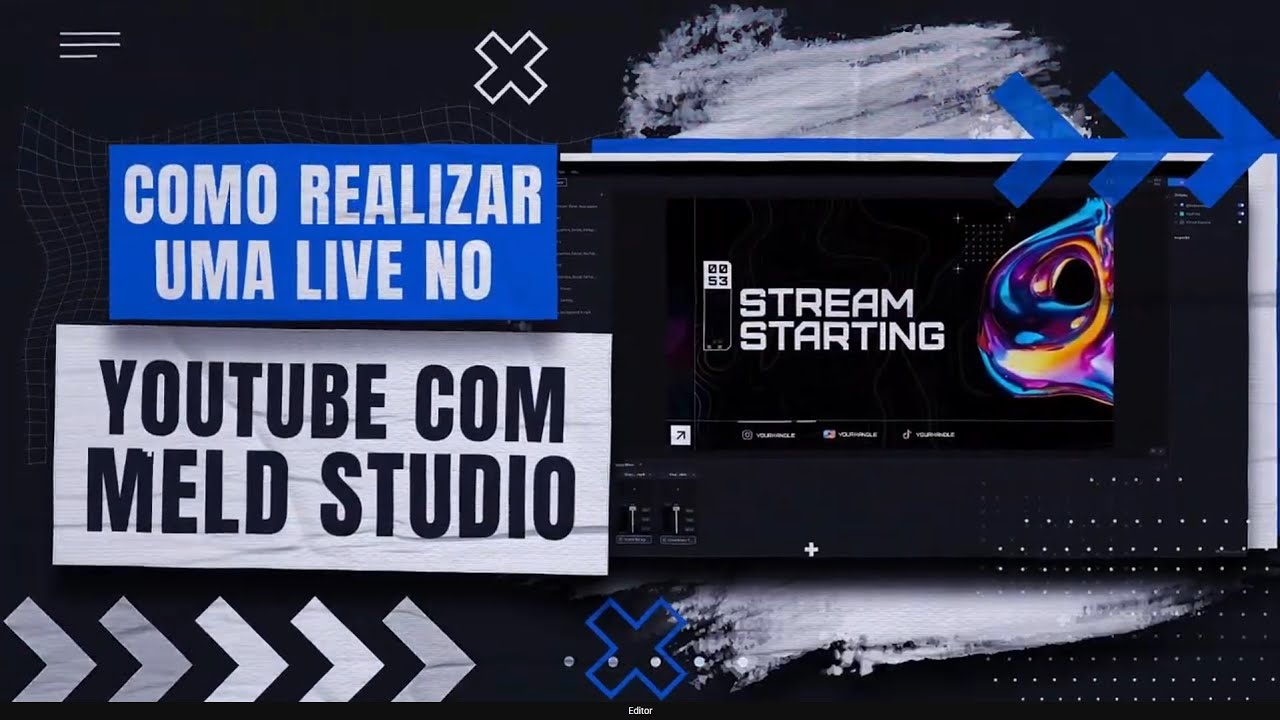
Resposta rápida: para fazer uma live no YouTube com o Meld Studio, primeiro configure a qualidade em File → Preference → Main Canvas (resolução 1080p, frame rate 30 — ou 60 para muito movimento —, hardware encoder ligado se tiver placa dedicada, bitrate de vídeo 4.000 kbps e bitrate de áudio 160 kbps). Depois, no YouTube, clique no ícone Criar → Transmitir ao vivo, escolha a live instantânea ou agendada e copie a chave de transmissão. No Meld Studio, use o serviço YouTube já pré-configurado (a URL já vem preenchida), cole a chave, monte a cena e clique em ativar — a sua live entra no ar no YouTube nesse momento.
O Meld Studio é uma ferramenta de transmissão ao vivo mais recente que chegou para concorrer com o OBS Studio, e ele também transmite direto para o YouTube. Na JMV Technology, dando suporte a quem transmite ao vivo há mais de duas décadas, a gente costuma recomendar o mesmo caminho para quem quer sair do zero: acertar a qualidade primeiro e, depois, conectar o Meld Studio ao YouTube usando a chave de transmissão. Este passo a passo, baseado no tutorial da JMV Technology apresentado por Guilherme, mostra como configurar o Meld Studio e colocar a sua transmissão no ar no YouTube do jeito certo.
O que é o Meld Studio
O Meld Studio é um software de transmissão ao vivo relativamente novo, criado para ser uma alternativa mais leve e moderna ao OBS Studio. Ele cumpre o mesmo papel — montar cenas, capturar câmeras e mídias e enviar o sinal para plataformas como o YouTube, o Facebook ou o seu próprio site —, mas com uma interface repensada. Como qualquer encoder, ele usa o padrão RTMP (URL do servidor + chave de transmissão) para se conectar ao destino. A diferença para o YouTube é que o Meld Studio já traz o serviço YouTube pré-configurado: a URL do servidor já vem preenchida e você só precisa colar a sua chave. Se você já usou o OBS, vai reconhecer o fluxo; se está começando agora, o Meld Studio tende a ser um bom ponto de partida.
O que você vai precisar
- O Meld Studio instalado no computador.
- Um canal no YouTube com as transmissões ao vivo liberadas (conta verificada e sem restrições de live nos últimos 90 dias).
- Uma conexão de internet estável — para 1080p a 4.000 kbps, o recomendado é uma boa taxa de upload.
- Opcional: uma placa de vídeo dedicada, para ativar o hardware encoder e aliviar o processador durante a transmissão.
Passo 1: configure a qualidade no Meld Studio
Com o Meld Studio aberto, vá em File e depois em Preference. É aqui que você define a qualidade da live, na seção Main Canvas:
- Resolução: deixe em 1080p, o padrão de Full HD para transmissões.
- Frame rate: 30 atende à maioria dos casos. Suba para 60 só quando o conteúdo tiver muito movimento — uma partida de futebol, por exemplo.
- Hardware encoder: se o seu computador tem uma placa de vídeo dedicada, ative essa opção. Ela usa o desempenho da GPU para processar a transmissão, aliviando o processador.
- Bitrate de vídeo: use uma taxa compatível com 1080p. O tutorial recomenda 4.000 kbps como valor prático para uma máquina intermediária. Vale confirmar se a sua máquina e a sua internet suportam essa qualidade sem travar.
- Bitrate de áudio: deixe em 160 kbps.
Sobre o bitrate “recomendado pelo YouTube”: o vídeo cita uma taxa oficial do YouTube para 1080p a 30 fps, mais alta, que exigiria uma máquina bem robusta. Esse número, porém, veio inconsistente na transcrição automática do vídeo e deve ser confirmado nas diretrizes oficiais do YouTube antes de ser adotado como referência. Para uma máquina intermediária, o valor prático seguro é 4.000 kbps — e o ideal é sempre testar se o seu computador e a sua conexão aguentam a taxa escolhida.
Passo 2: obtenha a chave de transmissão no YouTube
Agora vá até o YouTube, clique no ícone Criar (no canto superior direito) e escolha Transmitir ao vivo. Nessa área você decide o formato da live:
- Instantânea: a transmissão fica pronta para ir ao ar assim que você ativar — é a opção usada neste tutorial.
- Agendada: permite marcar data e hora para a live começar.
Escolhida a forma instantânea, o YouTube mostra a pré-visualização, as informações da transmissão e os dados que você vai precisar para configurar no Meld Studio — incluindo a chave de transmissão. Copie essa chave: é ela que liga o seu canal ao Meld Studio.
Passo 3: revise as informações públicas antes de ativar
Antes de colocar a live no ar, é importante conferir tudo o que vai aparecer para o seu público. Ainda no YouTube, clique em Editar para ver ou alterar:
- Título e descrição da transmissão.
- As configurações de chat e reações.
- As restrições (por exemplo, público, faixa etária e categoria).
Deixe essas informações do jeito certo antes de ativar — assim, quando a live entrar no ar, ela já aparece com o título, a descrição e as regras que você definiu.
Passo 4: insira a chave no Meld Studio e ative
De volta ao Meld Studio, clique em Add e escolha o serviço YouTube — a URL do servidor já vem preenchida, então basta colar a chave de transmissão que você copiou (se preferir, o destino Custom também funciona, mas aí você precisa inserir a URL manualmente). Feche as configurações, monte a sua cena — insira a câmera, os slides ou a mídia que vão ao ar — e clique em ativar. Diferente de outras plataformas, no YouTube a live entra no ar assim que você ativa no Meld Studio: não é preciso um segundo comando de ativação do lado do YouTube. Essa etapa final funciona com ou sem login na tela do Meld, desde que a chave esteja correta.
Resumo das configurações de qualidade
| Configuração | Valor recomendado | Observação |
|---|---|---|
| Resolução (Main Canvas) | 1080p | Full HD, padrão para lives. |
| Frame rate | 30 (ou 60) | 60 apenas para conteúdo com muito movimento. |
| Hardware encoder | Ativado | Recomendado se houver placa de vídeo dedicada. |
| Bitrate de vídeo | 4.000 kbps | Valor prático para máquina intermediária; testar se a máquina suporta. |
| Bitrate de áudio | 160 kbps | Boa qualidade de som para transmissão. |
Prefere o recurso nativo do YouTube, sem software de terceiros? Veja como fazer a transmissão dupla (horizontal + vertical) direto do YouTube Studio — sem OBS nem Meld Studio. E se você usa OBS Studio em vez do Meld, veja o tutorial de como transmitir ao vivo no YouTube com o OBS Studio. Quer o mesmo passo a passo, mas para o Facebook? Veja como fazer live no Facebook com o Meld Studio.
Meld Studio ou OBS Studio para live no YouTube?
Os dois programas fazem o mesmo trabalho de fundo — montar cenas e enviar o sinal para o YouTube via RTMP — então a escolha é mais de preferência do que de capacidade. O OBS Studio é o mais consagrado, com uma comunidade enorme e muitos plugins; o Meld Studio é mais novo, com uma interface repensada e o serviço YouTube já pré-configurado, o que deixa a conexão ainda mais direta — você só cola a chave. Se você já domina o OBS, não há motivo forte para trocar; se está começando ou quer uma interface mais limpa, vale testar o Meld Studio. Em ambos, o caminho para o YouTube é o mesmo: chave de transmissão no encoder e a live no ar.
Assista ao tutorial completo (vídeo)
Este passo a passo é baseado no tutorial “Como Realizar uma Live no YouTube com o Meld Studio”, apresentado por Guilherme, da JMV Technology. Abaixo está a transcrição do vídeo, para consulta e acessibilidade.
Transcrição do tutorial
Como realizar uma live no YouTube com o Meld Studio? Olá, pessoal. Eu sou o Guilherme da JMV Technology e hoje venho mostrar como realizar uma live no YouTube usando o Meld Studio. Transmissões para o YouTube é algo que já se tornou comum — sempre vemos um canal novo surgindo ou grandes marcas iniciando transmissões por ele. O Meld Studio é uma nova ferramenta de transmissão que veio para concorrer com o OBS Studio.
Caso tenha interesse em conhecer como realizar transmissões ao vivo para o YouTube com o OBS, deixaremos no card e na descrição um tutorial sobre este procedimento. Para conhecer os nossos planos de retransmissões para as redes sociais, é só acessar o nosso QR Code. E para conhecer sobre transmissões ao vivo, deixarei na descrição o link para o nosso curso gratuito.
Agora vamos abrir o Meld Studio, vamos em File e depois em Preference. Vamos configurar a qualidade da live. Em Main Canvas, vamos deixar a opção de 1080p. Frame rate podemos deixar em 30, a não ser que deseje transmitir algo que tenha muito movimento, como uma partida de futebol; neste caso, indico 60. Caso o seu computador tenha uma placa de vídeo dedicada, indico ativar o hardware encoder, pois ele irá usar o desempenho da sua placa de vídeo para a transmissão.
Em vídeo bitrate, vamos colocar uma taxa compatível com 1080p. Para 1080p a 30 fps, o YouTube recomenda uma taxa mais alta — para isso, é preciso ter uma máquina muito boa que suporte esse valor. Caso seja uma máquina intermediária, indico inserir 4.000 kbps. Mesmo assim, é importante testar se a máquina suportará. Vamos deixar o áudio bitrate em 160.
Agora vamos em Add, no serviço do YouTube ou no Custom — os dois dão a opção de inserir uma URL e uma chave. Neste caso, vou usar a do YouTube mesmo. Na aba do YouTube, ele já vem com a URL, então é só acessarmos o canal do YouTube e pegar a chave.
No YouTube vamos no ícone de criar, que fica na parte superior direita, e selecionar a opção transmitir ao vivo. Nesta parte temos a opção de agendar uma live ou configurar de forma instantânea. Vamos configurar desta última forma. Aqui temos a pré-visualização, as informações da transmissão e as informações a serem inseridas para configuração no Meld Studio.
Antes de ativar a sua live, é importante verificar as informações que aparecerão para o seu público. Em Editar, poderá ver ou alterar essas informações e configurar seu chat, reações e restrições. Agora vamos copiar a chave de transmissão e inserir no Meld Studio — com ou sem o seu login nessa parte, conseguirá realizar a sua live normalmente.
Agora vamos fechar essa parte, inserir um conteúdo para a live e ativar. Assim que ativarmos a live, ela já estará ao vivo no YouTube. Então é isso. Se gostou, deixe o seu like, se inscreva em nosso canal e nos siga em nossas redes sociais.
Quer transmitir para várias redes ao mesmo tempo? Conheça os planos de transmissão ao vivo da JMV Stream — envie uma única transmissão para o YouTube e várias outras redes sociais simultaneamente, a partir de uma única origem. Está começando? O nosso curso gratuito ensina a configurar uma transmissão ao vivo do zero.
Perguntas frequentes
Qual a diferença entre fazer live no YouTube pelo Meld Studio e pelo OBS Studio?
Nenhuma no resultado final: os dois enviam a transmissão para o YouTube usando a chave de transmissão (RTMP). A diferença está na ferramenta — o Meld Studio é mais novo, com interface repensada e o serviço YouTube já pré-configurado (a URL vem pronta, você só cola a chave), enquanto o OBS Studio é mais consagrado, com comunidade maior e muitos plugins. Escolha pela sua preferência de interface; o resultado no YouTube é o mesmo.
É possível fazer live no YouTube com menos de 1.000 inscritos?
Sim. A exigência de 1.000 inscritos vale apenas para a transmissão pelo celular. Quando você transmite pelo computador com um encoder como o Meld Studio (ou o OBS), não há número mínimo de inscritos — basta ter as transmissões ao vivo liberadas no canal. Para os detalhes de quem pode transmitir e o que é permitido, veja as regras do YouTube para lives.
Como liberar o YouTube para fazer live?
Você precisa ter o canal com as transmissões ao vivo ativadas: verifique a conta (normalmente por número de telefone) e habilite a transmissão ao vivo nas configurações do canal. A primeira ativação pode levar algumas horas para ficar disponível, então faça isso com antecedência. Também é preciso não ter restrições de live ativas nos últimos 90 dias. Reunimos o que é permitido e o que evitar nas regras do YouTube para transmissões ao vivo.
Quais bitrate e resolução usar na live do YouTube com o Meld Studio?
A configuração recomendada no tutorial é 1080p, frame rate 30 (ou 60 para muito movimento), bitrate de vídeo de 4.000 kbps para uma máquina intermediária e bitrate de áudio de 160 kbps, com o hardware encoder ativado se houver placa de vídeo dedicada. O YouTube sugere taxas mais altas para 1080p, mas elas exigem uma máquina mais robusta — confirme o valor oficial nas diretrizes do YouTube e teste sempre se a sua internet de upload aguenta antes de subir o bitrate.
Veja também
- Como fazer live no Facebook com o Meld Studio — o mesmo passo a passo, para a outra rede.
- Transmissão dupla no YouTube Studio (horizontal + vertical) — o recurso nativo, sem software de terceiros.
- Live no YouTube com o OBS Studio — o mesmo objetivo com a outra ferramenta.
- Como inserir um QR Code na live com o Meld Studio — leve o público para links e ofertas.
Atualizado em 24 de julho de 2026.


