
Meld Studio Multicanvas: Vertical e Horizontal Juntos
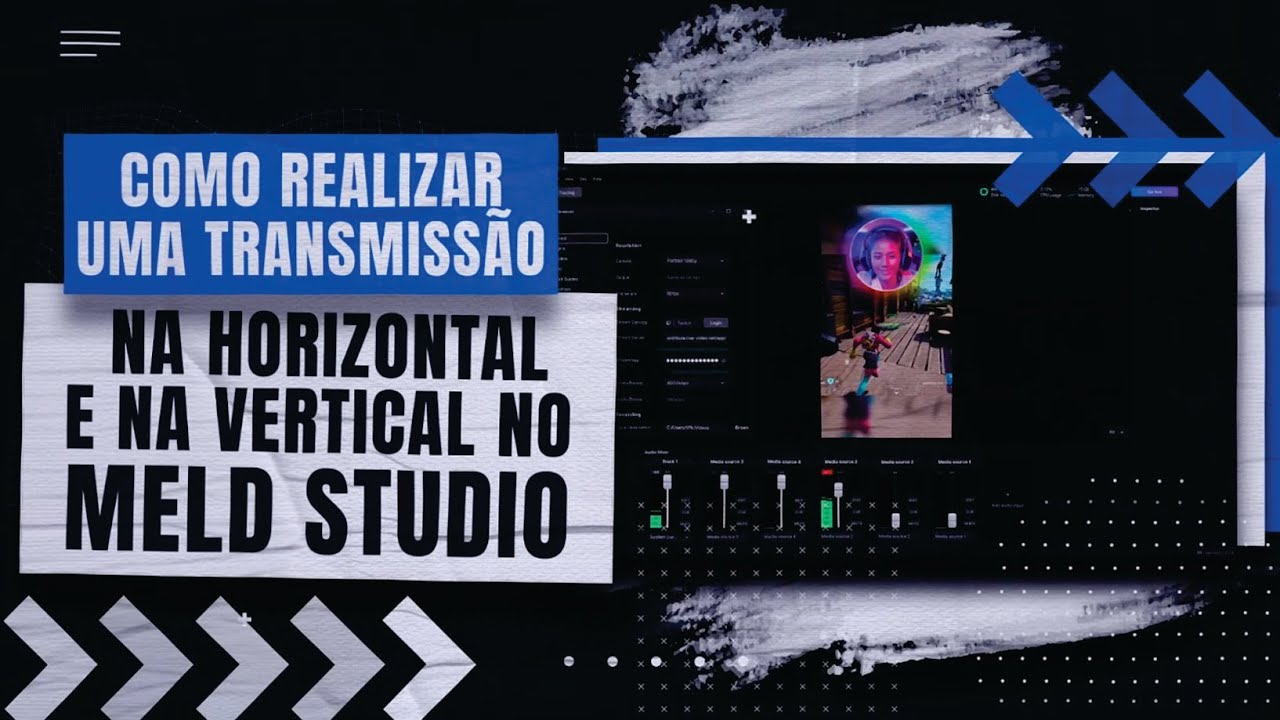
Resposta rápida: para transmitir na vertical e na horizontal ao mesmo tempo no Meld Studio, ative o recurso Multicanvas em File → Preference (a opção fica no topo, ao lado de Main Canvas).
Deixe a tela principal horizontal em 1080p e 30 fps (ou 60 para muito movimento). Depois, em Add output → Custom, crie duas saídas: uma marcada como horizontal (o main canvas) e outra como vertical, cada uma com a sua URL e chave de transmissão.
Ajuste o bitrate de vídeo por saída e o de áudio em 160 kbps, insira o conteúdo em cada orientação e clique em iniciar — com as duas saídas ativas, a mesma live vai ao ar nos dois formatos.
Lembre: a máquina precisa aguentar duas transmissões simultâneas (processamento dobrado ou mais).
O Meld Studio tem um recurso chamado Multicanvas que resolve, de uma vez, um problema cada vez mais comum: transmitir a mesma live na horizontal (para o YouTube, o desktop, uma TV) e na vertical (para Reels, TikTok, Shorts) ao mesmo tempo, a partir de uma única transmissão.
Na JMV Technology, acompanhando quem faz live ao vivo há mais de duas décadas, a gente vê esse pedido crescer justamente porque publicar em mais de uma rede ao mesmo tempo virou rotina — e refazer a mesma live em dois formatos separados custa caro em tempo e em máquina.
Este passo a passo, baseado no tutorial da JMV Technology apresentado por Guilherme, mostra como configurar o Meld Studio para enviar as duas orientações de uma vez, sem enrolação e sem prometer o que a máquina não entrega.
O que é o Multicanvas do Meld Studio
O Multicanvas é a ferramenta do Meld Studio que permite manter dois canvas ativos ao mesmo tempo — um horizontal (16:9) e um vertical (9:16) — e enviar cada um para um destino diferente numa única live.
Em vez de rodar dois programas ou fazer duas transmissões separadas, você configura as duas orientações lado a lado e o Meld Studio despacha os dois fluxos simultaneamente. O ganho é claro: um só evento cobre, no mesmo instante, o público que assiste na horizontal e o que assiste na vertical.
O custo também é claro e não dá para esconder: como são dois fluxos de vídeo processados ao mesmo tempo, o computador trabalha em dobro — ou mais. Multicanvas não é um truque que economiza máquina; é um recurso que exige máquina.
O que você vai precisar
- O Meld Studio instalado no computador.
- Dois destinos de transmissão — podem ser duas redes sociais, dois serviços customizados ou uma combinação —, cada um com a sua URL de servidor e chave de transmissão (RTMP).
- Uma máquina com folga de processamento: enviar duas lives ao mesmo tempo consome o dobro (ou mais) de desempenho. Confirme que o seu computador aguenta as duas saídas antes de contar com elas.
- Uma conexão de internet estável, com upload suficiente para os dois fluxos somados.
Passo 1: ative o Multicanvas e configure a tela principal
Com o Meld Studio aberto, vá em File e depois em Preference. Logo no topo das configurações aparecem duas opções: Main Canvas e Multicanvas. Clique em Multicanvas para ativá-lo — é ele que habilita as duas orientações ao mesmo tempo.
Agora configure a tela principal, que é a horizontal:
- Resolução (canvas): deixe em 1080p, o padrão Full HD para transmissões.
- Frame rate: 30 fps atende à maioria dos casos. Suba para 60 fps só quando o conteúdo tiver muito movimento — uma transmissão de esporte, por exemplo.
Passo 2: adicione as duas saídas (Add output → Custom)
Ainda nas configurações, clique em Add output e escolha a opção Custom. Nesta parte você pode selecionar diretamente uma rede social da lista ou usar o Custom, informando manualmente a URL do servidor e a chave de transmissão do destino.
A maioria das redes sociais fornece essa dupla URL + chave — é só copiar e colar nos campos indicados.
Crie as duas saídas, uma para cada orientação:
- Saída horizontal: insira a URL e a chave e marque a orientação como horizontal — essa é a que usa o main canvas.
- Saída vertical: saia, crie uma outra configuração Custom e faça o mesmo procedimento, mas marcando a orientação como vertical, com a sua própria URL e chave (pode ser outro serviço ou outra rede social).
Com as duas saídas criadas, aparece o vídeo bitrate — a taxa de bitrate de cada configuração. Defina as taxas lembrando que o seu dispositivo precisa ter processamento para transmitir as duas ao mesmo tempo.
Deixe o áudio bitrate em 160 kbps. Feito isso, a configuração está pronta.
Passo 3: insira o conteúdo em cada orientação e inicie a live
Agora insira um conteúdo em cada orientação — um na vertical e um na horizontal. Aqui vem a recomendação mais importante do tutorial: use a mesma transmissão ao vivo nas duas orientações.
O motivo é que o áudio das duas configurações é compartilhado — ou seja, se você inserir dois conteúdos diferentes, o áudio dos dois vai se misturar e entrar junto nas duas transmissões.
Manter a mesma fonte nas duas orientações evita essa sobreposição de som.
Com o conteúdo posicionado, é só iniciar a live. Se as duas configurações estiverem ativas ali ao lado, o Meld Studio envia para as duas ao mesmo tempo — a sua transmissão entra no ar, ao vivo, na vertical e na horizontal simultaneamente.
Resumo das configurações
| Configuração | Valor | Observação |
|---|---|---|
| Recurso | Multicanvas | Em File → Preference, no topo, ao lado de Main Canvas. |
| Tela principal (horizontal) | 1080p | Full HD, é o main canvas. |
| Frame rate | 30 (ou 60) | 60 apenas para conteúdo com muito movimento. |
| Saídas | 2 × Custom | Uma marcada horizontal, outra vertical; cada uma com URL + chave. |
| Bitrate de vídeo | Por saída | Defina conforme a máquina suportar os dois fluxos. |
| Bitrate de áudio | 160 kbps | Áudio é compartilhado entre as duas orientações. |
Atenção ao hardware: o Multicanvas envia dois fluxos de vídeo ao mesmo tempo, então o computador usa o dobro de processamento — ou mais. Antes de contar com uma live dupla ao vivo, faça um teste com as duas saídas ativas e confirme que a sua máquina e a sua internet de upload aguentam as taxas escolhidas sem travar. Se faltar folga, reduza o bitrate por saída ou o frame rate antes de subir ao ar.
Usa OBS Studio em vez do Meld Studio? O mesmo objetivo — transmitir na horizontal e na vertical ao mesmo tempo — também dá para fazer no OBS, com outro caminho de configuração. Veja o multi-stream horizontal e vertical no OBS Studio. E se você está montando o seu cluster de lives no Meld, veja também como fazer live no YouTube com o Meld Studio e como fazer live no Facebook com o Meld Studio.
Multicanvas do Meld Studio ou multi-stream no OBS?
Os dois resolvem o mesmo problema — enviar a horizontal e a vertical ao mesmo tempo —, mas por caminhos diferentes. No Meld Studio, tudo acontece dentro do recurso Multicanvas: você ativa a opção nas preferências, define a tela principal e cria as saídas custom por orientação, num fluxo bem direto.
No OBS Studio, o mesmo resultado é montado com outro mecanismo de configuração. A escolha, na prática, é de preferência de ferramenta: se você já vive dentro do Meld Studio, o Multicanvas é o caminho natural; se o seu setup é OBS, o multi-stream no OBS chega ao mesmo lugar.
Em ambos, a regra de ouro é a mesma: a máquina precisa aguentar dois fluxos ao vivo.
Assista ao tutorial completo (vídeo)
Este passo a passo é baseado no tutorial “Como Realizar uma Transmissão na Vertical e Horizontal ao Mesmo Tempo no Meld Studio”, apresentado por Guilherme, da JMV Technology. Abaixo está a transcrição do vídeo, para consulta e acessibilidade.
Transcrição do tutorial
Como realizar uma transmissão na vertical e horizontal ao mesmo tempo no Meld Studio? Olá, pessoal. Eu sou o Guilherme da JMV Technology e hoje venho mostrar como realizar uma transmissão na vertical e horizontal ao mesmo tempo no Meld Studio.
Atualmente, a necessidade de realizar transmissões ao vivo em mais de um lugar — como em mais de uma rede social — vem se tornando cada vez mais necessária em alguns momentos. E, com isso, o Meld Studio possui uma ferramenta chamada Multicanvas.
Com ele, você conseguirá enviar ao mesmo tempo transmissões na vertical e na horizontal.
Neste tutorial vamos enviar uma transmissão para dois serviços customizados, que são os nossos planos de streaming de vídeo ao vivo. Caso queira conhecer os nossos planos, deixarei um QR Code na tela para você conhecer mais.
Inclusive, temos uma ferramenta em que você poderá enviar mais de uma live ao mesmo tempo para as redes sociais usando o processamento de somente uma live.
Neste tutorial iremos ver que, para esse tipo de envio, utilizaremos o desempenho do computador para duas lives ao mesmo tempo — um processamento dobrado ou até mais que isso. Quer conhecer mais sobre os nossos tutoriais do Meld Studio?
Deixarei aqui na descrição o link do nosso YouTube para conhecer mais sobre esse novo software; e, para conhecer mais sobre transmissões, deixarei também na descrição o nosso curso gratuito.
Com o Meld Studio aberto, vamos na opção File e depois em Preference. Logo no topo das configurações temos duas opções: o Main Canvas e o Multicanvas. Vamos ativar o Multicanvas clicando nele. Para a tela principal, que é horizontal, vamos deixar em 1080p na opção canvas.
Em frame rate, vamos deixar em 30 fps. Se for uma live com movimentos rápidos, como de esportes, indico colocar em 60 fps.
Agora vamos clicar na opção Add output e depois na opção Custom. Lembrando que nessa parte você poderá escolher a rede social desejada dentre as opções, ou escolher a opção Custom, inserindo a URL e a chave de serviço que deseja enviar.
A maioria das redes sociais oferece uma URL e uma chave; é só pegar e inserir nos campos determinados.
Vamos inserir a URL e a chave e determinar se será vertical ou horizontal. Nesta vou selecionar a horizontal, que é o main canvas. Vou sair e criar uma outra configuração Custom, realizando o mesmo procedimento, mas selecionando a opção vertical.
Após isso, podemos ver que temos o vídeo bitrate, a taxa de bitrate para cada uma das configurações. Lembrando que o seu dispositivo tem que ter processamento para transmitir as duas ao mesmo tempo. Vamos determinar as taxas e também deixar o áudio bitrate em 160.
Com isso, a configuração está feita. Agora vamos inserir um conteúdo em cada orientação, na vertical e na horizontal. Lembrando que o indicado para isto é utilizar a sua transmissão ao vivo, pois o áudio das duas configurações será o mesmo.
Então, se você inserir dois conteúdos diferentes, o áudio dos dois juntos entrará nas duas transmissões. Após isto, é só iniciar a live. Se as duas configurações estiverem ativas aqui ao lado, será enviado para as duas.
Então é isso. Se gostou, deixe o seu like, se inscreva em nosso canal e nos siga em nossas redes sociais.
Quer enviar a sua live para vários destinos com um só processamento? Conheça os planos de transmissão ao vivo da JMV Stream — envie uma única transmissão para várias redes ao mesmo tempo, a partir de uma origem só. Está começando? O nosso curso gratuito ensina a configurar uma transmissão ao vivo do zero.
Perguntas frequentes
Dá para transmitir na vertical e na horizontal ao mesmo tempo no Meld Studio?
Sim. O Meld Studio tem o recurso Multicanvas, que mantém dois canvas ativos — um horizontal e um vertical — e envia cada um para um destino diferente numa única live.
Você ativa o Multicanvas em File → Preference, configura a tela principal horizontal e cria duas saídas custom (uma horizontal, uma vertical), cada uma com a sua URL e chave de transmissão.
O Multicanvas do Meld Studio consome mais processamento?
Sim. Como o Multicanvas envia dois fluxos de vídeo ao mesmo tempo, o computador usa o dobro de processamento — ou mais. Por isso o próprio tutorial recomenda confirmar que a sua máquina aguenta as duas transmissões simultâneas antes de contar com elas ao vivo, e testar as taxas de bitrate escolhidas para não travar durante a live.
Posso colocar conteúdos diferentes na vertical e na horizontal?
Tecnicamente é possível inserir conteúdos diferentes em cada orientação, mas o tutorial não recomenda. O motivo é o áudio: as duas configurações compartilham a mesma fonte de som, então, se você colocar dois conteúdos diferentes, o áudio dos dois se mistura e entra junto nas duas transmissões.
O indicado é usar a mesma transmissão ao vivo nas duas orientações.
Que bitrate e frame rate usar no Multicanvas?
A tela principal horizontal fica em 1080p com 30 fps (ou 60 fps apenas para conteúdo com muito movimento). O bitrate de vídeo é definido por saída, sempre respeitando o limite da máquina para os dois fluxos somados, e o bitrate de áudio fica em 160 kbps.
Como a live dupla dobra o processamento, ajuste as taxas ao que o seu computador e a sua internet de upload realmente suportam.
Veja também
- Multi-stream no OBS: horizontal e vertical ao mesmo tempo — o mesmo objetivo com a outra ferramenta.
- Live no YouTube com o Meld Studio — passo a passo para transmitir no YouTube.
- Como fazer live no Facebook com o Meld Studio — o mesmo caminho, para a outra rede.
- Como inserir um QR Code na live com o Meld Studio — leve o público para links e ofertas.
- Contador e placar na live com o Meld Studio — marque pontos e tempo ao vivo.
- Contagem regressiva na live com o Meld Studio — crie o countdown de abertura.
Atualizado em 25 de julho de 2026.


