
Como Gravar com o Meld Studio: Passo a Passo Completo
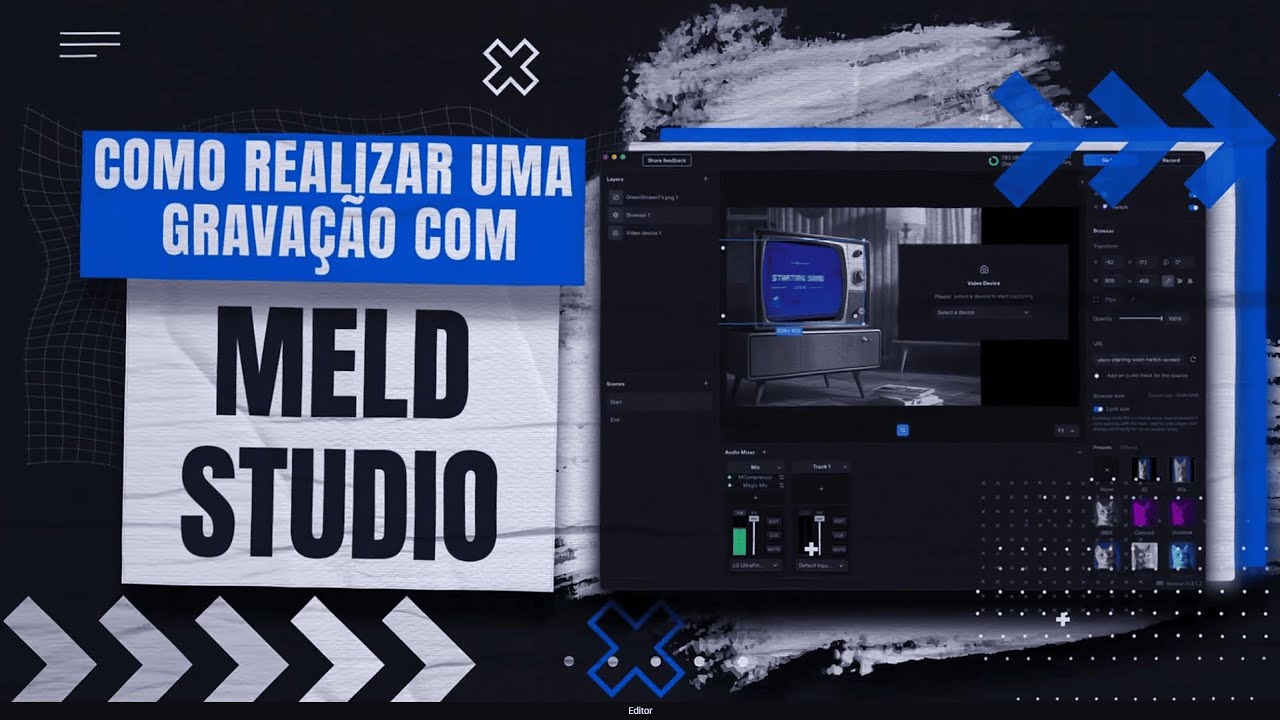
Resposta rápida: para gravar conteúdo localmente com o Meld Studio (sem transmitir ao vivo), abra o programa e vá em File → Preferences. Em Canvas, escolha a resolução e o formato — as opções com portrait são verticais, ideais para celular; o padrão é 1080p horizontal — e defina o frame rate (30 fps para a maioria, 60 fps para muito movimento).
Depois, na aba Recording → Edit, escolha o local de salvamento, o formato do arquivo (MKV), ative o hardware encoder se tiver placa de vídeo dedicada, e ajuste as taxas: vídeo em 4.000 kbps (para 1080p), quality preset em Fast e áudio em 160 kbps. Ative o Use VOD só se também for transmitir ao vivo.
Feche as configurações, insira o conteúdo na cena e clique em Record para começar a gravar.
Criar conteúdo em vídeo — para o ambiente corporativo ou para uso pessoal — virou parte do dia a dia, e nem sempre a ideia é transmitir ao vivo: muitas vezes o objetivo é gravar localmente para editar e publicar depois. O Meld Studio faz isso com um fluxo bem direto de configuração.
Na JMV Technology, acompanhando quem produz vídeo e faz live há mais de duas décadas, a gente vê que a etapa que mais gera dúvida não é gravar em si — é acertar as configurações antes de apertar Record: resolução, formato de arquivo, encoder e bitrate. É aí que a qualidade do resultado se decide.
Este passo a passo, baseado no tutorial da JMV Technology apresentado por Guilherme, mostra como configurar e gravar conteúdo com o Meld Studio, sem transmitir ao vivo. Se o seu caminho é o OBS Studio, a gente também tem o tutorial de taxa de bits e resolução de gravação no OBS Studio.
Gravar localmente ou transmitir ao vivo: qual é a diferença
Gravar com o Meld Studio significa salvar o conteúdo em um arquivo no seu computador, para editar, arquivar ou publicar quando quiser — diferente de uma transmissão ao vivo, em que o vídeo vai direto para a internet, em tempo real.
O Meld Studio faz os dois. Este tutorial cobre o caminho da gravação local. Se o que você quer é transmitir ao vivo — para o YouTube, o Facebook ou vários destinos ao mesmo tempo —, veja o cluster de tutoriais de live com o Meld Studio no fim da página.
Existe ainda um caso intermediário: quem grava e transmite ao mesmo tempo. Para isso, o Meld Studio tem a opção Use VOD, que veremos no Passo 2.
O que você vai precisar
- O Meld Studio instalado no computador.
- Espaço em disco na pasta de destino onde a gravação será salva.
- Opcionalmente, uma placa de vídeo dedicada (GPU) — ela habilita o hardware encoder, que tira o peso da gravação do processador e melhora o desempenho.
- O conteúdo que você vai gravar (tela, webcam, apresentação) pronto para inserir na cena.
Passo 1: configure a captura de imagem (File → Preferences → Canvas)
Com o Meld Studio aberto, vá em File e depois em Preferences. As configurações mais importantes para a captura da imagem ficam em Canvas:
- Resolução e formato: aqui você escolhe a resolução e o formato da imagem. As opções com portrait indicam o formato vertical, ideal para dispositivos móveis (Reels, Shorts, TikTok). Se o seu conteúdo é para tela de computador ou TV, deixe em 1080p no formato horizontal, que é o padrão.
- Frame rate (FPS): define os quadros por segundo. Para conteúdo com movimento moderado, use 30 fps. Para conteúdo com muito movimento — esportes, por exemplo —, o ideal é 60 fps.
Essas são as principais configurações relacionadas à captura da imagem. Com elas definidas, é hora de configurar a gravação em si.
Passo 2: configure a gravação (aba Recording → Edit)
Acesse a aba Recording e clique em Edit. Aqui ficam as opções que determinam como o arquivo será gravado:
- Local de salvamento: escolha a pasta de destino onde a gravação será salva no computador.
- Formato do arquivo: a recomendação é MKV. É um formato robusto, que protege a gravação mesmo se algo interromper o processo no meio.
- Hardware encoder: ative se o seu computador tiver uma placa de vídeo dedicada. Isso faz o processamento do vídeo ser feito pela GPU, melhorando o desempenho e aliviando o processador.
- Bitrate de vídeo: para gravações em 1080p, a recomendação da JMV é 4.000 kbps.
- Quality preset: deixe em Fast, que equilibra qualidade e desempenho.
- Bitrate de áudio: pode deixar em 160 kbps.
- Use VOD: ative apenas se você também for transmitir ao vivo e usar plataformas como a Twitch, aproveitando o conteúdo gravado como VOD (vídeo sob demanda). Para gravação puramente local, não precisa.
Gravou em MKV e precisa entregar em MP4? O MKV é o formato mais seguro para gravar, mas nem toda plataforma o aceita direto. Se precisar converter depois, veja como converter MKV para MP4 sem perder qualidade.
Passo 3: insira o conteúdo e clique em Record
Depois de ajustar tudo, feche as configurações. Agora é só inserir na cena o conteúdo que você deseja gravar — a captura de tela, a webcam, uma apresentação — e clicar no botão Record para iniciar a gravação.
Ao terminar, pare a gravação e o arquivo estará salvo na pasta de destino que você definiu no Passo 2, no formato escolhido. Pronto para editar ou publicar.
Resumo das configurações de gravação
| Configuração | Onde | Recomendação |
|---|---|---|
| Resolução / formato | Preferences → Canvas | 1080p horizontal (ou portrait para vertical) |
| Frame rate | Preferences → Canvas | 30 fps (60 para muito movimento) |
| Pasta de destino | Recording → Edit | onde salvar o arquivo |
| Formato do arquivo | Recording → Edit | MKV |
| Hardware encoder | Recording → Edit | ativar se tiver GPU dedicada |
| Bitrate de vídeo | Recording → Edit | 4.000 kbps (1080p) |
| Quality preset | Recording → Edit | Fast |
| Bitrate de áudio | Recording → Edit | 160 kbps |
| Use VOD | Recording → Edit | só se também transmitir ao vivo |
Sem placa de vídeo dedicada? Você ainda consegue gravar — só deixe o hardware encoder desativado, e a gravação será processada pelo processador (CPU). Nesse caso, se o computador ficar sobrecarregado, reduza a resolução (de 1080p para 720p) ou o frame rate antes de gravar conteúdo longo, para evitar quedas de quadro.
Gravar no Meld Studio ou no OBS Studio?
Os dois programas gravam conteúdo localmente com qualidade profissional — a escolha é, na prática, de preferência de ferramenta. No Meld Studio, o fluxo é o que você viu aqui: Canvas para a imagem, aba Recording para o arquivo. No OBS Studio, o caminho é outro, mas o objetivo é o mesmo.
Se o seu setup é OBS, vale ver o tutorial de taxa de bits e resolução de gravação no OBS Studio e o de como gravar câmeras e cenas separadas no OBS. O curso gratuito da JMV também tem uma aula de gravação no OBS Studio.
Assista ao tutorial completo (vídeo)
Este passo a passo é baseado no tutorial “Como Realizar Uma Gravação Com o Meld Studio”, apresentado por Guilherme, da JMV Technology. Abaixo está a transcrição do vídeo, para consulta e acessibilidade.
Transcrição do tutorial
Como realizar uma gravação com o Meld Studio? Olá, pessoal, eu sou o Guilherme da JMV Technology e hoje vou mostrar como configurar a gravação do seu conteúdo utilizando o Meld Studio.
A criação de conteúdos faz cada vez mais parte do nosso dia a dia, seja no ambiente corporativo ou para uso pessoal. Atualmente, existem diversos softwares que realizam esse tipo de procedimento, como OBS Studio, Meld Studio, entre outros.
Hoje vamos focar no Meld Studio, mas, caso você queira conhecer essa funcionalidade no OBS Studio, deixaremos um tutorial completo no card e na descrição com o passo a passo.
Caso você deseje conhecer nossos planos de streaming de vídeo, que permitem realizar transmissões ao vivo e gravar suas lives, basta acessar o QR Code, conferir os planos disponíveis e falar com um de nossos consultores. Se você está conhecendo o mundo das transmissões, também deixaremos na descrição o link para o nosso curso gratuito sobre transmissões ao vivo.
Vamos abrir o Meld Studio, acesse File e depois Preferences. Nessa etapa, as configurações mais importantes são Canvas. Aqui você escolhe a resolução e o formato da imagem. As opções com portrait indicam formato vertical, ideal para dispositivos móveis. Vou deixar a minha em 1080p no formato horizontal, que é o padrão.
E frame rate: esta opção define o FPS, que são os quadros por segundo. Para conteúdos com movimentos moderados, recomendamos 30 FPS. Para conteúdos com muito movimento, como esportes, o ideal é 60 FPS. Essas são as principais configurações relacionadas à captura da imagem.
Agora vamos para as configurações da gravação. Acesse a aba Recording e clique em Edit. Aqui você poderá escolher o local onde a gravação será salva, selecionar o formato do arquivo — recomendamos MKV — e ativar o hardware encoder, caso o seu computador possua uma placa de vídeo dedicada. Isso permite que o processamento do vídeo seja feito pela GPU, melhorando o desempenho.
Defina o vídeo bitrate: para gravações em 1080p, recomendamos 4.000 kbps. Selecione o quality preset — pode deixar em Fast, que equilibra qualidade e desempenho — e configure o áudio bitrate: podemos deixar em 160 kbps. Recomendamos ativar o Use VOD caso você for realizar uma transmissão ao vivo e for utilizar plataformas como a Twitch.
Após ajustar tudo, basta fechar as configurações, inserir o conteúdo que deseja gravar e clicar no botão Record para iniciar a gravação. Se gostou do vídeo, deixe o seu like, se inscreva em nosso canal e nos siga em nossas redes sociais.
Quer gravar as suas lives e ainda armazenar o conteúdo? Conheça os planos de transmissão ao vivo da JMV Stream — eles permitem transmitir ao vivo e guardar as gravações das suas lives. Está começando? O nosso curso gratuito ensina a configurar uma transmissão ao vivo do zero.
Perguntas frequentes
Qual formato de arquivo usar para gravar no Meld Studio?
O tutorial recomenda o MKV. Ele é um formato robusto que protege a gravação mesmo se o processo for interrompido no meio. Se depois você precisar de um MP4 para publicar em alguma plataforma, é possível converter o MKV para MP4 sem perder qualidade.
Preciso de placa de vídeo dedicada para gravar?
Não é obrigatório. A placa de vídeo dedicada serve para ativar o hardware encoder, que faz o processamento da gravação pela GPU e melhora o desempenho. Sem ela, você grava normalmente com o encoder desativado — o processamento fica por conta da CPU. Nesse caso, se o computador ficar sobrecarregado, reduza a resolução ou o frame rate.
Que bitrate usar para gravar em 1080p no Meld Studio?
Para gravações em 1080p, a recomendação da JMV é 4.000 kbps de vídeo, com o quality preset em Fast e o áudio em 160 kbps. São valores que equilibram qualidade de imagem e desempenho do computador.
Dá para gravar na vertical (formato de celular) no Meld Studio?
Sim. Em File → Preferences → Canvas, ao escolher a resolução e o formato, as opções marcadas como portrait são o formato vertical, ideal para dispositivos móveis. Basta selecionar uma delas antes de gravar.
Qual a diferença entre gravar e usar o Use VOD no Meld Studio?
Gravar salva o conteúdo localmente, em um arquivo no seu computador. O Use VOD é uma opção para quem também vai transmitir ao vivo em plataformas como a Twitch e quer aproveitar o conteúdo gravado como vídeo sob demanda (VOD). Para gravação puramente local, você não precisa ativar o Use VOD.
Veja também
- Taxa de bits e resolução de gravação no OBS Studio — o mesmo objetivo com a outra ferramenta.
- Gravar câmeras e cenas separadas no OBS Studio — para edições mais avançadas.
- Meld Studio Multicanvas: vertical e horizontal ao mesmo tempo — para transmitir ao vivo nos dois formatos.
- Como fazer live no YouTube com o Meld Studio — passo a passo da transmissão ao vivo.
- Como fazer live no Facebook com o Meld Studio — o mesmo caminho, para a outra rede.
- Como inserir um QR Code na live com o Meld Studio — leve o público para links e ofertas.
Atualizado em 25 de julho de 2026.


