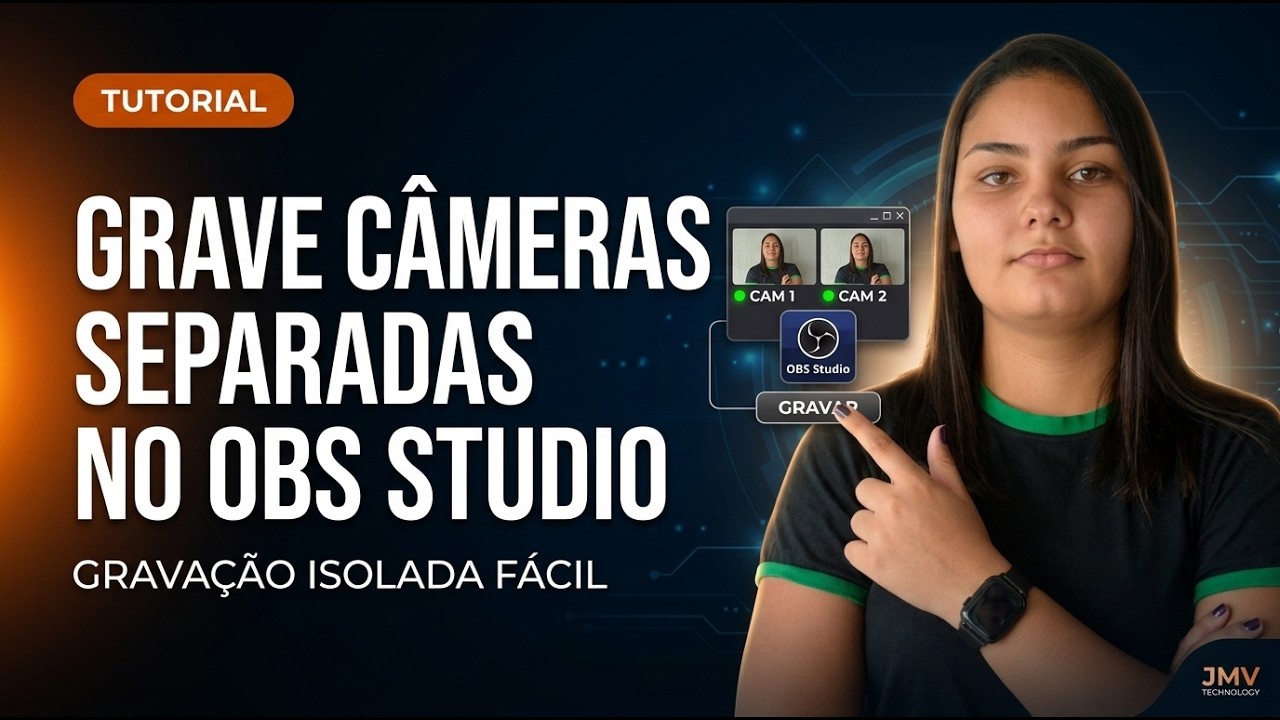
Como Gravar Câmeras e Cenas Separadas no OBS Studio | (PASSO A PASSO)
Tutorial publicado no canal @jmvtechnology em 2026-04-14. Veja o vídeo completo abaixo.
Sobre este tutorial
👉 Quer acesso ao material gratuito de OBS Studio da JMV Technology?
Acesse o Instagram da JMV Technology:
/jmvtechnology
📩 Comente ou envie a palavra OBS para receber.
Neste vídeo, a Ellen da JMV Technology mostra como gravar câmeras, fontes e cenas separadas no OBS Studio usando o plugin Branch Output.
Se você quer ter mais controle na edição, corrigir erros com mais facilidade e produzir vídeos com aparência mais profissional, esse tutorial vai te ajudar bastante. Com esse método, você pode gravar, por exemplo, câmera e tela de forma independente, facilitando cortes, ajustes e reaproveitamento do conteúdo depois.
📌 Neste vídeo você vai aprender:
✅ Como instalar o plugin Branch Output no OBS Studio
✅ Como gravar cenas separadas no OBS
✅ Como gravar câmera e tela separadamente
✅ Como configurar áudio, vídeo e pasta de gravação
✅ Como ter mais liberdade na edição dos seus vídeos
✅ Como deixar seu conteúdo mais profissional
Esse recurso é ideal para quem grava aulas, tutoriais, vídeos para YouTube, cursos, apresentações, reuniões gravadas e conteúdos profissionais com OBS Studio.
🔗 Link do plugin na descrição do vídeo
🌐 Conheça a JMV Technology
https://sitehosting.com.br
🔔 Inscreva-se no canal
👍 Deixe seu like
📲 Compartilhe com quem grava no OBS Studio
Transcrição completa
Quer editar seus vídeos como um profissional? Então, grave câmeras separadas no OBS Stúio. Olá, eu sou a Helen da JMV Technology e nesse vídeo vou te mostrar como gravar câmeras ou até diferentes cenas separadamente no OBS Studio.
Com isso, você pode, por exemplo, gravar a sua câmera e a sua tela de forma independente e ter muito mais liberdade na edição depois. Assim fica fácil escolher os melhores ângulos, corrigir erros e criar cortes muito mais profissionais para o seu conteúdo.
Agora já deixa o like aqui embaixo e se inscreva no canal, porque essa dica vai fazer muita diferença na qualidade dos seus vídeos.
E fica até o final que tem uma dica extra bem prática para você. Para isso, a gente vai usar o plugin Brunch Output. O link de download está na descrição do vídeo.
Esse plugin funciona da versão 30.1 em diante. Então, dá uma verificada se seu OBS tá atualizado. Clica em go to download.
Descendo a página, você vai ter as opções de download para Linux, Windows e Mac. Para o Windows, você pode baixar o instalador este Z. É só executar e clicando em Next.
Ou pode baixar o arquivo ZIP e fazer a instalação manual. Vou baixar o ZIP para mostrar para vocês como fazer a instalação. Você baixa o arquivo, clica com o botão direito e seleciona extrair.
Essas duas pastas aqui nós vamos copiar e colar na pasta do OBS. Para isso, você clica com o botão direito no ícone do OBS e seleciona abrir o local do arquivo. Aberta essa janela, você pode voltar pra pasta OBS Stú aqui você vai colar as duas pastas.
Lembrando, Cob precisa tá fechado tanto na instalação manual quanto na instalação pelo executável. Qualquer mensagem que abrir pedindo permissão para substituir os arquivos, você aceita. Depois disso, você pode abrir o OBS, vai em painéis e selecione branch output.
Vai abrir essa janelinha aqui que você pode posicionar onde você quiser. Agora o próximo passo é criar as nossas cenas. Pode ser quantas você quiser.
Aqui eu vou criar duas. E dentro dessas cenas você pode também colocar o que você quiser. Pode ser câmera, pode ser captura de tela, qualquer coisa.
Com as cenas criadas, agora temos que adicionar os filtros. Dá para adicionar o filtro tanto na cena inteira quanto na fonte. [roncando] Se você colocar na cena, vai gravar a cena inteira. Se você colocar na fonte, vai gravar sua fonte. fica seu critério.
Aqui eu vou colocar na cena. Então vou clicar com o botão direito na cena e selecionar filtros. Clique em adicionar filtro e seleciona branch output.
Vai abrir essa janelinha aqui para você colocar o nome. Vou colocar cena um. Esse filtro tem várias opções, mas a gente vai marcar stream recording.
Nessa primeira opção, vamos selecionar a pasta onde vai ficar salvo o arquivo da gravação. Então você pode desmarcar essa opção e clicar aqui para selecionar a pasta. Para ficar mais fácil você não se confundir, eu sugiro você criar uma pasta para cada cena.
Então, vou criar aqui uma pasta paraa cena um Aqui é o formato do nome do arquivo, não precisa mexer. Aqui você escolhe o formato do vídeo. Eu prefiro deixar MP4, mas você pode escolher o formato que ficar melhor para você.
E essa opção aqui é para você cortar o vídeo. Se você não quiser que gere um arquivo muito grande, você pode escolher split by time para cortar de x em x minutos. Você defina o tempo nesse campo aqui, ó.
Split by size é de acordo com o tamanho do arquivo que você também pode definir aqui embaixo. Essa opção é para cortar manualmente. Eu prefiro que não corte.
Então vou deixar a primeira opção, no split. Essa opção aqui você marca se você quiser que a gravação pare, quando a fonte não tiver mais disponível. Então, se você marcar essa opção aqui e estiver transmitindo ao vivo e gravando ao mesmo tempo, a gravação vai ser encerrada.
Se você tiver só gravando, a gravação vai ser pausada. Essa opção aqui pode ser útil e se você quiser evitar que a gravação fique com alguma tela preta ou algo do tipo. Eu prefiro não marcar para todas as gravações ficarem com o mesmo tempo.
Aí fica mais fácil de editar. Clique em aplicar. Agora vamos configurar o áudio.
Marca a opção custom audio sece. Aqui você vai selecionar a entrada de áudio que você quer gravar. Na opção master áudio, ele vai pegar todos os áudios que o BS tá gravando.
O filter áudio é para caso você esteja usando algum filtro eh nos seus áudios. Aí nessa opção, o áudio vai ser gravado com os filtros. Ou se você quiser pegar só uma fonte de áudio, você pode selecionar ela aqui.
Vou deixar master áudio para gravar tudo. A traque vai ser a mesma track que tá nas configurações de gravação. No meu caso é um.
Para você conferir qual configuração que tá, você vai acessar configurações Aqui na aba gravação do modo avançado. Aqui tem a faixa de áudio. Vamos voltar pras configurações.
O filtro é só você clicar aqui em cima. Em AUD Encoder, você pode deixar dessa forma, é o padrão. Se quiser pode mudar o bitrate, mas esse valor já tá bom.
Em vídeo sece, independente mix vai pegar a cena do jeito que você montou. Filtering pega a fonte sem os filtros. Recomendo que deixe na opção default mesmo.
Resolução pode deixar em 100. Vídeo encoder pode deixar H264 é o padrão. Controle de taxa de bits CBR.
Você pode alterar a taxa de bits, vou deixar 800 porque é um teste, mas você pode colocar a taxa que você geralmente usa para transmissão. Lembrando que isso consome recurso da sua máquina, então você pode ir testando para ver qual fica melhor.
Uso do alvo pode deixar balanceado perfil highframe 2, que é o padrão.
Nas outras opções não precisa mexer. Pode clicar em aplicar. Agora vamos fazer a mesma configuração paraa segunda cena.
Agora como funciona? Veja que já começou a gravar. É porque tá selecionado aqui embaixo ou então sempre vai ficar gravando.
Para não gravar você clica aqui no olhinho, aí fica inativo, tá vendo? E aqui você pode mudar essa opção. Tem também opção para gravar quando estiver transmitindo, quando estiver gravando.
Aí é quando você clicar iniciar a gravação aqui. Eh, também tem quando estiver transmitindo ou gravando, quando ativar o replay buffer e quando ativar a câmera virtual e não gravar nunca. Eu prefiro gravar quando eu tiver gravando.
Então vou selecionar aqui. E toda vez que eu iniciar a gravação, clicando aqui, além de gravar normal, né, com a troca de cenas, etc., também vai gravar cada cena separadamente. Então, como eu tenho duas cenas, vão ser feitas três gravações.
A gravação normal do OBS, a gravação da cena um e a gravação da cena dois separado. Vamos testar. Então eu clico aqui para iniciar e já tá gravando.
Lembrando que isso consome muito recurso da sua máquina. Então testa antes, dá uma olhada como que tá o desempenho da máquina para só depois você fazer a sua gravação oficial. Quando eu paro a gravação, tem que parar todas aqui também.
Se você quiser gravar só as câmeras separadas ou gravar só uma câmera, você vai mudar para always on e aí vai deixar o olhinho aqui ativado. Se quiser dá para pausar clicando aqui. E para parar a gravação, você fecha o olhinho.
Vamos ver se deu certo. Vou abrir aqui a pasta. No nome do arquivo você tem o nome da cena, a data e o horário.
E olha só, você não precisa mais gastar dinheiro com curso para aprender OBS. A JMV liberou o material completo e gratuito. É só acessar o QRcode aqui na tela e aproveitar.
E é isso. Se ficou com alguma dúvida, deixa aqui nos comentários. E se quiser algum conteúdo específico, manda aí também que a gente traz para você.
Se gostou do vídeo, deixe o like, compartilhe, se inscreva no canal e nos siga também nas redes sociais para continuar recebendo o nosso conteúdo.
Assista direto no YouTube
Inscreva-se no canal @jmvtechnology pra acompanhar tutoriais novos toda semana sobre OBS Studio, transmissão ao vivo, WebTV e streaming profissional.