Como verificar se seu computador consegue realizar transmissões com o OBS Studio
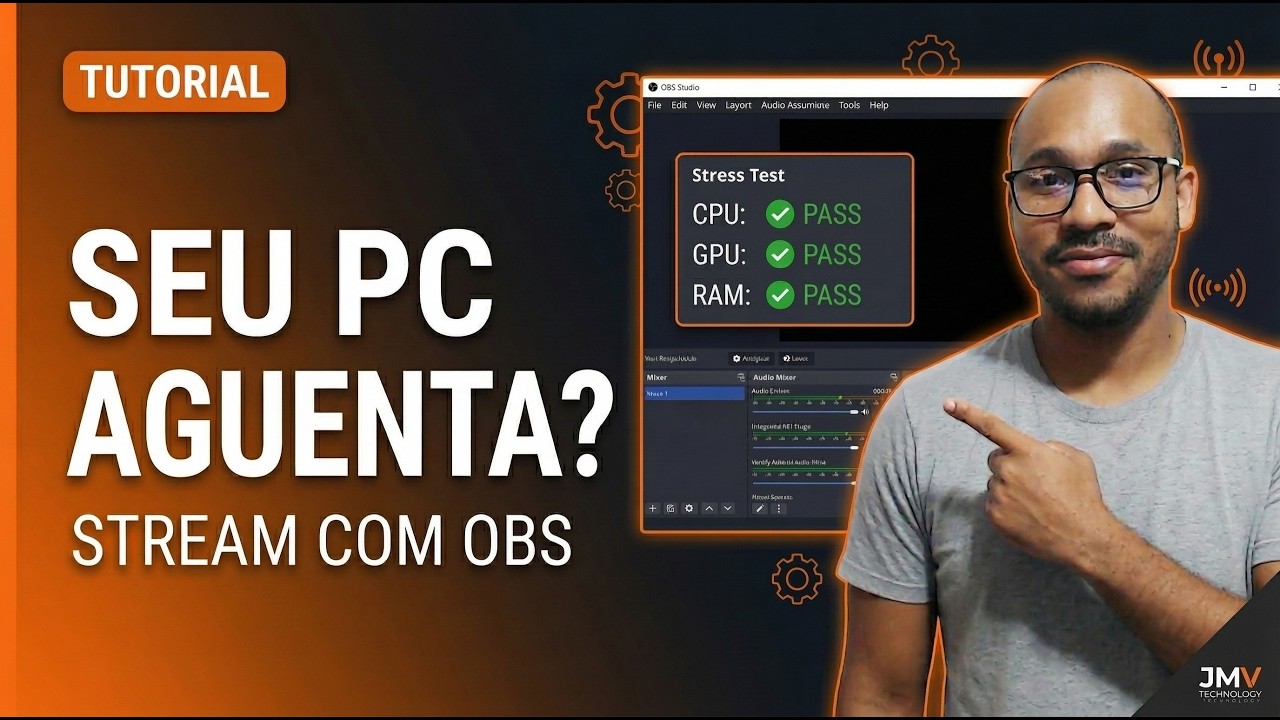
Tutorial publicado no canal @jmvtechnology em 2026-04-07. Veja o vídeo completo abaixo.
Sobre este tutorial
👉 Quer acesso ao **curso gratuito de OBS Studio**?
Solicite pelo Instagram da JMV Technology:
https://instagram.com/jmvtechnology
📩 Envie a palavra **OBS** no direct para receber o acesso.
Neste vídeo, a equipe da JMV Technology mostra, na prática, como verificar se o seu computador consegue realizar transmissões ao vivo com o OBS Studio.
Você vai entender exatamente quais pontos analisar no seu PC para evitar travamentos, lentidão e problemas durante suas lives, garantindo mais qualidade e estabilidade nas transmissões.
📌 Neste vídeo você vai aprender:
✅ Como verificar se seu computador roda o OBS Studio
✅ Quais são os requisitos para transmissões ao vivo
✅ Como identificar possíveis gargalos de desempenho
✅ O que impacta diretamente na qualidade da sua live
✅ Como validar seu setup antes de começar
Se você quer começar a fazer lives, criar conteúdo ou trabalhar com streaming, esse é um passo essencial para não passar por problemas na hora de transmitir.
🌐 Conheça as soluções da JMV Technology
https://sitehosting.com.br
🔔 Inscreva-se no canal
👍 Deixe seu like
📲 Compartilhe com quem quer começar no streaming com segurança
Transcrição completa
Como saber se o seu computador possui a capacidade de realizar transmissões ao vivo? [música] Olá, pessoal. Eu sou o Guilherme da JMV Technology e hoje eu venho trazer algumas dicas e alguns passos sobre como você realizar uma verificação em relação ao seu computador, se você consegue realizar uma transmissão, mesmo que seja uma transmissão mais simples, ou você possui um equipamento e está iniciando no mundo das transmissões e às vezes deseja verificar se aquele equipamento que você possui já pode eh atender suas necessidades iniciais.
Ao invés de realizar algum realizar alguma compra de algum equipamento, algo do tipo, a gente sempre indica às vezes realizar a verificação do seu equipamento, porque às vezes ele pode te ajudar ali no start do seu projeto para depois, conforme a evolução desse projeto, você conseguir eh adquirir mais equipamentos e ir melhorando cada vez mais ali o seu setor. setup e também colocando mais qualidade nas suas lives.
Então, se você tá com dúvida, se possuir alguma dificuldade em relação a essas configurações, a esse passo a passo, a gente tá aqui para poder te ajudar. Então, hoje é esse passo a passo, essa conversa que a gente vai ter em relação a isso.
E lembrando sempre, deixa o seu like no nossos vídeos para ele poder chegar a mais pessoas.
Curta o nosso canal, né? Se inscreva, na verdade, em nosso canal. Nos sigam em nossas redes sociais pra gente poder chegar mais pessoas, para que elas possam conseguir realizar ali seus procedimentos de transmissões ou algo na parte da tecnologia e do stream.
Então, vamos lá. E lembrando também que no final desse vídeo a gente vai liberar para vocês uma dica e uma opção, né, de conteúdo, de conhecimento, para você aprimorar ainda mais todo o passo a passo de transmissões, gerar conhecimento e aplicar ali no seu setup, no seu projeto.
Então agora pra gente iniciar, né, essas dicas, eu vou compartilhar a minha tela.
E a primeira dica que a gente sempre dá em relação a configurações do computador em si, quando um cliente às vezes entra em contato com a gente para poder ver se o computador dele consegue realizar uma transmissão, a gente pede ele, né, ou acessa o computador, faz um acesso remoto e a gente vai abrir aqui o gerenciador, né, nesse caso do Windows.
E a gente vem aqui na opção desse computador, vem em propriedades e verifica as configurações desse computador, né? Esse computador em si que eu tô fazendo no nosso tutorial, ele possui uma configuração muito boa, né?
Porque inclusive é o computador que a gente realiza as transmissões do nosso podcast. Então a gente pode observar aqui, ó, que ele possui 16 GB de memória RAM, né? até em relação à memória RAM é o mínimo hoje, né? Então, 16 GB é o mínimo exigido por conta de que 8 GB hoje você não consegue realizar muitos procedimentos mais, nem você pode ser que você consiga realizar a transmissão com outro 8 GB, né? né?
Tem até uma próxima dica que eu vou dar nesse vídeo que a gente consegue fazer essa análise. Então aqui a gente pode ver que ele tem um processador, né? Tem um processador eh até muito bom.
E tenha também a nossa placa de vídeo, né? Essa placa de vídeo aqui, ela faz total diferença em relação à transmissão. Então, se você não tem uma placa de vídeo, né, pode ser que o seu computador ainda consiga realizar essa transmissão.
Mas tendo uma placa de vídeo dedicada, você tem uma potência a mais no seu computador para poder fazer as suas transmissões, fazer as suas lives com mais tranquilidade. Então você vai verificar, né, essas configurações, é o que a gente faz inicialmente.
E depois disso, né, até para teste, para você realizar um teste em relação à sua transmissão, é realizando o procedimento de como você fosse iniciar uma transmissão ao vivo, fazer uma simulação do seu ao vivo.
E sempre que você for fazer uma transmissão ao vivo, o indicado é que você sempre realize um teste antes.
Por quê? Porque você vai realizar um teste eh fazendo uma simulação de tudo que você vai fazer no ao vivo, porque aí você tem menos chance de errar e menos chance de dar problema ali na sua transmissão.
Então, eu vou abrir aqui o nosso OBS Stú até mesmo aqui no OBS Stú até para dar um uma informação sobre um preset, né, uma configuração simples que o pessoal faz muito, que é até uma que eu estou realizando nesse momento, que é de você ter uma cena, né, que você pode ter várias cenas, depois em outro tutorial mais completo a gente pode também abordar sobre cenas, sobre fontes e tudo mais.
Tem aqui na parte da fonte dentro da cena, a opção de você colocar, nesse caso que eu tô fazendo, uma captura de dispositivo, né? Captura de monitor.
Então você consegue colocar o nome aqui, né? você vai colocar conforme a maneira que você vai identificar mais fácil essa fonte, né? Caso você precise fazer alguma alteração eh durante a live você identificar de forma mais rápida.
Você coloca o nome dela e você consegue selecionar aqui, ó, o monitor, né?
Como eu tenho dois monitores aqui nesse momento, eu consigo selecionar um deles. Selecionei esse mesmo que eu tô aqui. E depois a gente consegue também adicionar um dispositivo de captura de vídeo, né?
Então vou selecionar uma câmera nossa aqui do estúdio do nosso podcast. Aqui você também pode colocar o nome dela, né, para identificação. E aqui eu tô pegando a câmera, né, que é até o cenário do nosso podcast.
Então eu posso vir aqui, OK, selecionei ela e eu consigo redimensionar o tamanho. Então aqui eu coloco a câmera, redimensiono a opção de onde vai aparecer a minha câmera com o compartilhamento da tela. E a gente já tem aqui uma configuração inicial para realizar esse processo.
Aqui estão os áudios que vão ser capturados, né? Então aqui no dispositivo de captura de vídeo, né, caso você não queira capturar o áudio da câmera em si, né, você pode vir aqui e desativar ela. E aqui do microfone, né, o o indicado é que você tenha o microfone separado, dedicado para você realizar ali a sua transmissão.
E a gente vindo aqui na opção de configurações, nós conseguimos ver principalmente a opção de transmissão. Nessa opção de transmissão aqui em serviços, você consegue selecionar para onde você deseja enviar a sua live. Então, a gente tem a opção do YouTube, a gente tem a opção do Facebook, a gente tem a opção também do personalizado.
A gente pode ver que tem uma diferença, né? Por exemplo, aqui no YouTube, geralmente você consegue conectar com sua conta ou usar a chave de transmissão sem pegar o URL de conexão num serviço personalizado, como por exemplo o nosso serviço, que a gente oferece aqui para transmissões ao vivo, né?
Inclusive você consegue conhecer os nossos serviços.
Vou deixar um Qcode aqui para você acompanhar e ver no nosso site os nossos planos, as nossas funcionalidades que você vai conseguir realizar. transmissões ao vivo. Então, nós temos hoje uma infinidade de planos como transmissões ao vivo somente, eh, web TV, que você consegue criar uma grade de programação e também realizar ao vivo, né?
Você consegue deixar a playlist reproduzindo por trás do player ali e entrar o seu ao vivo como principal.
Entra o seu ao vivo, quando você para o ao vivo, volta a playlist na execução novamente. Então, vou deixar aqui um QRcode para você acompanhar e ver os nossos serviços. E lembrando também, né, de você deixar o like aqui no nosso vídeo, compartilhar com o pessoal também que tem alguma dúvida em relação a transmissões, pra gente poder alcançar mais pessoas e levar mais conhecimento também.
Então, nessa opção aqui, eu até tenho aqui uma opção pra gente poder ver que é do nosso serviço. Então, aqui a gente oferece uma URL de transmissão e uma chave. Eu vou copiar aqui a minha URL. e colar aqui para um exemplo. [roncando] Então, a gente já pegou as informações aqui referente à conexão do serviço.
Se for, por exemplo, no YouTube, né, você pode selecionar lá a opção do YouTube, ir dentro do YouTube, pegar a chave também, né, na para poder fazer esse procedimento no YouTube, a gente acessa aqui o a conta do YouTube, vem na opção de criar e vem na opção de transmitir ao vivo.
A gente vai acessar o estúdio do YouTube e aqui você tem as informações para fazer essa conexão. Aqui em cima tem a opção da chave de transmissão.
É só você copiar ela aqui e colar lá dentro do OBS também. Então, se você vi aqui na opção do YouTube, você consegue colocar a chave de transmissão aqui ou até mesmo no personalizado, colocar a chave, ir lá no YouTube e vir aqui e pegar a URL de stream, copiar essa URL e colocar lá na parte do personalizado do OBS Studio.
E aqui na opção de saída, nós temos duas opções, né? a gente tem a opção do avançado, que é uma configuração mais complexa, e depois nós podemos passar por aqui em um outro momento tutorial também e na opção do simples.
Lembrando que se você tiver uma transmissão bem específica, que você precise, por exemplo, controlar algumas informações, como por exemplo, o intervalo de keyframes, né, que em algumas configurações é necessário fazer esse ajuste, você vem na opção do avançado.
Mas quando a gente tá recebendo um cliente que precisa realizar algum procedimento, fazer um teste da transmissão para ver se o computador ele aguenta, a gente vem mais nessa opção do simples, porque aqui a gente controla algumas informações.
Então aqui a gente vai controlar basicamente a taxa de de KBPS, né, bitrate do seu vídeo, também conhecido como bits, e selecionar algumas outras opções se você tem uma placa de vídeo ou se você não tem.
E em relação à taxa de bits do vídeo, se a gente abrir aqui, né, até peguei uma uma informação em relação às taxas de bits, conforme a qualidade que você vai realizar a sua transmissão. Então aqui uma pesquisa bem rápida, a gente pode ver, por exemplo, que em 720p a gente pode em a 30 fps, né, a gente usa, por exemplo, 1500 a 4.000 kps. a 60 fps já aumenta um pouco, 2250, 250 a 6.000.
Eh, de 60 fps, né, ele é muito utilizado em transmissões que são mais rápidas, né?
Por exemplo, vamos supor que você vai realizar uma transmissão de um evento esportivo, né, que tenha mais velocidade, que precisa captar mais taxas, aí você utiliza o 60 fps. Mas no caso de fazer o teste do computador, se for um computador um pouco mais inferior, o 60 fps ele vai pesar um pouco essa sua transmissão.
Pode ser que o seu computador não aguente, né?
Então, para 60 fps, na maioria das vezes, tem que ser um computador mais robusto, né? E até mesmo em relação esse computador que a gente utiliza aqui, né? A configuração dele não é uma configuração de outro mundo, né?
Uma configuração eh tranquila para realizar a captura, a transmissão ali do nosso podcast, por exemplo, e outras capturas que a gente necessita. Então, pra nossa necessidade, essa máquina ela atende muito bem. 1080p a 30 fps de 3.000 a 6000 kbps e 60 fps 4500 a 9.000.
Já o 4K já muda bastante, né?
Vai de 15.000 a 35.000 com a bps. Isso aqui você precisa de uma máquina muito potente para poder realizar. Eh, isso a gente pode ver que vai conforme a qualidade que você vai realizar, né?
Então não adianta muito você querer transmitir em 1080p e colocar uma taxa de 100, né, de 1500 kbps, que é essa taxa aqui que a gente tá falando do ABS Studio que você configura. Então não vai gerar muito resultado. E se você fizer algo que esteja mais desbalanceado, pode ser que afete até mesmo a qualidade.
Pode ser, não, vai afetar a qualidade da sua transmissão. Então, o ideal é est sempre dentro dessas opções aqui. Eh, até 3.000 kbps, né?
Aqui 1080. Se você colocar, por exemplo, uma taxa de 3.000 com 720p, vai ficar uma qualidade boa, né? Na maioria das vezes, ela vai atender a sua necessidade.
Se você colocar em 1080, já aí tem que ser 3.000 para cima. Então, 3.500 e 4.000 já ajuda bastante, né? Em muitas vezes não necessita, né?
Não tem a necessidade de chegar aos 6.000 kbps, né? Mas se a sua máquina conseguir chegar, é bom que você faça para você ter mais qualidade. Então, voltando aqui pro OBS Stúio, eh, eu vou deixar aqui uma taxa, deixa eu colocar aqui uma taxa de 4.000, 4500.
A taxa de bits do áudio, geralmente ela não dá tanta diferença. Ela dá diferença, mas não dá tanta diferença quanto a taxa de bits do vídeo que você vai colocar. A taxa de bits que você configura, ela pode, ela é bem visível, né, quando você faz algumas alterações.
A de áudio geralmente a gente deixando aqui em 128 é uma taxa bacana, uma taxa legal para você deixar ali o seu áudio. Aqui no codificador a gente tem a opção do hardware, porque como eu havia dito antes, a gente já tem a placa de vídeo, mas se você não tiver a placa de vídeo, você pode selecionar a opção de software X264, né, que aí [roncando] é ele vai usar a capacidade do seu computador também para poder realizar a transmissão.
Quando você seleciona a placa de vídeo, a placa de vídeo em é quem vai [roncando] eh ter usar o maior desempenho para poder fazer essa sua transmissão.
E a gente vindo aqui na opção de vídeo, a gente consegue selecionar a qualidade que a gente tava falando agora a pouco. Então aqui tá em 1920 por 1080. É interessante deixar tanto a resolução de base quanto a de saída igual, né?
Então aqui você pode selecionar a HD que é 1280 por 720. Aí seleciona aqui também, mas eu vou deixar nessa opção do nosso tutorial a Full HD, porque eu sei que esse computador ele suporta. Então você consegue fazer essa configuração e você pode ir alterando.
Você vem aqui na opção de saída, muda a taxa de KBPS, vem aqui na opção de vídeo, muda a resolução, coloca no HD, por exemplo, depois coloca no Full HD para você ir observando. Na taxa de valores de FPS, eu vou colocar aqui a opção de 30. Eu vou aplicar e vou clicar em OK.
E agora eu vou iniciar a nossa transmissão ao vivo. Ó, eu já iniciei a transmissão ao vivo. Aqui ela mostra a minha taxa de KBPS.
Importante observar a taxa de quadros aqui embaixo, né, na parte inferior. Se você observar que tá aumentando esse percentual, já tem algo errado na sua transmissão, indicado você voltar, principalmente na opção ali da sua qualidade, na opção da taxa de bits para poder configurar e ir observando aqui.
O ideal é que sempre fique em zero.
Pode ser que em algum momento ou outro perca um pouco de taxa, mas o importante é que esse percentual não fique aumentando. Então a gente vê aqui e agora eu vou abrir a opção do nosso gerenciador de tarefas. Então você vai abrir o seu gerenciador de tarefas aí no Windows e você vai vir aqui na opção de desempenho.
A configuração e a informação que a gente eh indica verificar é já em transmissão. Com a transmissão ocorrendo, você vira aqui e verificar a sua taxa de desempenho do seu CPU, né, e da sua placa de vídeo, se você tiver. e também as informações de memória, né, aqui do disco e tudo mais.
Por quê?
Se você observar que a sua CPU ela tá chegando próximo a 100%, você pode observar que a sua transmissão ela pode começar a travar e pode começar a ter queda. Então você iniciou a transmissão ao vivo e foi lá no seu player para poder ver no YouTube a transmissão e tá travando, não tá uma transmissão fluida. você abre o gerenciador de tarefa, possivelmente aqui na sua na sua porcentagem de CPU vai tá próximo a 100%.
É um computador, ele não tá aguentando eh processar a sua transmissão.
Então, tanto a CPU aqui do desempenho da CPU, da sua memória, do tanto que tá utilizando também da GPU, que é a placa de vídeo, é onde você vai observar. Se você observou que essas taxas estão condizentes, tá tranquilo e a sua transmissão tá fluida, a sua transmissão tá a sua configuração tá bacana para poder fazer a sua live, né?
Então o teste na maioria das vezes, né, lógico, tem todas as suas exceções, né, eh, que podem ocorrer, mas na maioria das vezes o que a gente passa pros nossos clientes é fazer esse esse tipo de verificação para ver se a sua máquina vai conseguir entregar ali a sua, não entregar, né, vai eh suprir a sua necessidade de transmissão para você fazer o seu evento, a sua transmissão ao vivo, a sua live, transmitir o seu jogo, né, ali, eh, jogando e acompanhando.
Eh, e até em relação a essa questão do jogo, né, se você for jogar ou realizar qualquer outro procedimento junto aqui no mesmo computador, vai gerar mais desempenho dele. Então, se você for abrir outros softwares, abrir um jogo ou algo do tipo, é importante que você faça esse teste antes também.
Porque tudo vai, se for no mesmo computador, é claro, vai pegar aqui dessa, desse desempenho aí, pode ser que ele não aguente.
Então é importante o teste. Então, no caso do tutorial de hoje são essas dicas, né? Eh, a informação do final, né, que eu tinha para poder passar para vocês é que a gente hoje na JMV Technology temos uma plataforma EAD, né, dedicada pros nossos clientes, não clientes, para você que tá acompanhando esse vídeo, sem compromisso nenhum, né? compromisso de que você tenha que fazer a aquisição, né, de um curso, eh, a gente disponibiliza para você essas essas informações e esses conteúdos gratuitamente.
Então, você pode vir aqui acessar o nosso a nossa plataforma educate.com. E aqui a gente tem cursos gratuitos como curso de streaming de vídeo ao vivo, né? Se a gente vir aqui em detalhes, você vai ver que a gente tem bastante informação para você realizar a suas transmissões ao vivo e ter dicas de como personalizar, de como configurar e várias outras opções.
Então é somente você acessar, realizar um cadastro gratuitamente e acessar esse curso e outros cursos gratuitos que a gente também tem. Então, lembrando de deixar o seu like novamente, se você gostou do vídeo, eh, acessar as nossas páginas de planos para conhecer os nossos planos também.
E é isso.
Eu espero que vocês tenham gostado desse novo formato e qualquer dúvida é só entrar em contato com a gente aqui para poder conhecer, tirar algumas dúvidas e deixar também nos comentários eh dicas. né, sobre tutoriais. Se você tem alguma dúvida de algum tutorial que envolva o mundo do streaming, deixa aí nos comentários a sua dúvida, a um conteúdo que você gostaria de conhecer, que a gente leva pra nossa pauta para poder verificar a necessidade e a viabilidade de realizar esse tutorial e disponibilizar para vocês.
Então, forte abraço e até o próximo tutorial.
No.
Assista direto no YouTube
Inscreva-se no canal @jmvtechnology pra acompanhar tutoriais novos toda semana sobre OBS Studio, transmissão ao vivo, WebTV e streaming profissional.