Transmissão ao vivo acessível: Como realizar uma live no OBS Studio com um computador básico
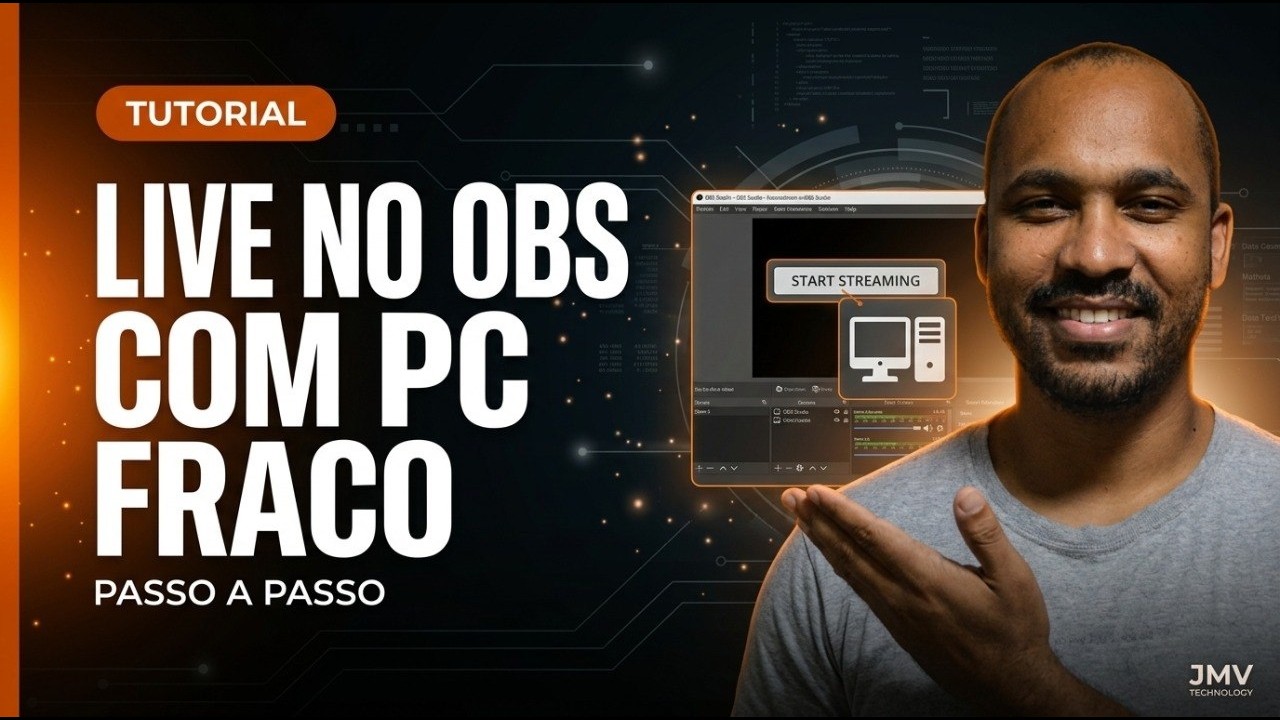
Tutorial publicado no canal @jmvtechnology em 2026-04-21. Veja o vídeo completo abaixo.
Sobre este tutorial
👉 Quer acesso ao curso gratuito de OBS Studio?
Nos siga no Instagram da JMV Technology e envie uma DM:
https://www.instagram.com/jmvtechnology/
Neste vídeo, você vai aprender na prática, como configurar o OBS Studio para rodar bem mesmo em computadores mais básicos.
Você vai aprender ajustes essenciais para evitar travamentos, melhorar o desempenho e conseguir fazer transmissões ao vivo com qualidade — mesmo sem ter um PC potente.
📌 Neste vídeo você vai aprender:
✅ Como configurar o OBS Studio para PCs mais fracos
✅ Quais ajustes reduzem o uso de CPU e memória
✅ Como otimizar sua transmissão sem perder qualidade
✅ Configurações ideais para evitar travamentos
✅ Como adaptar sua live à capacidade do seu computador
Se você quer começar a fazer lives, criar conteúdo ou trabalhar com streaming, mas seu computador não é tão potente, esse tutorial vai te mostrar que é totalmente possível — desde que você configure da forma correta.
🌐 Conheça a transmissão ao vivo da JMV Stream.
🔔 Inscreva-se no canal
👍 Deixe seu like
📲 Compartilhe com quem quer fazer live mesmo com PC básico 🚀
Transcrição completa
Você deseja realizar transmissões no OBS Stúo e está com dificuldade? [música] Fique nesse tutorial que eu vou te mostrar algumas dicas de como realizar procedimentos, configurações para transmitir basicamente em todo o computador.
Aqui a gente vai passar por algumas configurações. Vou te dar algumas dicas, passar sobre alguns tópicos, né, algumas informações e configurações juntos aqui no OBS para você entender como realizar uma transmissão, enviar a sua live, seja pro YouTube, Facebook ou qualquer outro serviço que aceite uma comunicação, uma transmissão no OBS Studio e fique com a gente até o final desse tutorial, que mesmo que o seu computador não suporte realizar essa transmissão.
Eu tenho uma outra dica para você conseguir realizar um procedimento bem parecido que você vai conseguir enviar ali uma transmissão, né, ou uma simulação de uma transmissão ao vivo pro seu público poder acompanhar. Olá, pessoal.
Eu sou o Guilherme aqui da JMV Technology e hoje nós vamos passar por algumas dicas, né, alguns passos sobre o OBS Stúio.
A gente tem feito eh alguns tutoriais bem legais nesse novo formato. Então, eh acompanha a gente, né, no Instagram, no YouTube para poder seguir, né, essas dicas que a gente tá eh passando aqui para vocês. E hoje a gente vai falar sobre configurações no seu computador, né?
Então você tá com dúvida, tá com dificuldade em transmitir ali pro seu computador. Às vezes a sua transmissão ela fica travando, você não sabe o motivo. Às vezes você não consegue nem iniciar uma transmissão, enviar para Facebook, YouTube ou qualquer outro serviço que você deseja com o OBS Stúio.
Então vou dar algumas dicas, né, e algumas opções que você consegue realizar, né, dependendo da configuração do seu computador. Lembrando que a gente tem um tutorial falando sobre isso, né?
Nesse mês a gente fez um tutorial falando sobre configurações no seu computador, onde você analisa, onde você verifica os possíveis problemas da sua live quando você tá transmitindo e não tá muito legal ali a transmissão, tá travando.
Então, acompanha esse tutorial também que a gente tem ótimas dicas ali para você acompanhar caso você esteja com algum problema semelhante a isso. em relação à configuração do computador, quando um cliente entra em contato com a gente e informa que tá com dificuldade ou deseja realizar uma configuração ali [limpando a garganta] no seu computador para realizar a transmissão.
E às vezes o computador ele tem uma capacidade mais baixa para transmissão, né? para quando você vai realizar uma transmissão ao vivo, eh, na maioria das vezes, né, quase sempre você vai precisar ter um computador muito bom para poder realizar esse procedimento.
Quanto mais qualidade o seu computador te oferecer, mais configurações altas, configurações compatíveis, melhora a qualidade da sua transmissão. Quando você não tem um computador que não esteja tão compatível, né, a gente passa ali algumas configurações mais baixas que talvez possa e atender a sua necessidade.
Então aqui eu tô com a página do OBS aberta, onde você consegue realizar o download.
Então, se você não tiver feito o download dele aqui nesse site deles mesmo, né, fazendo uma busca bem rápida ali, OBS, você já vai encontrar ali o site deles, obsproject.com. E aqui ele te dá as opções, ó, Linux, eh dispositivos da Apple e também no Windows, né?
No meu caso, tô utilizando o Windows, já tem o OBS aqui eh baixado, mas é somente selecionar a opção que você quer e realizar o download aqui nessa opção.
Aqui no OBS Stú já aberto, a gente vai realizar o processo de em configurações. Lembrando que essa opção, né, e essas configurações do OBS que a gente tá passando aqui, nós temos também um curso totalmente gratuito. Não gratuito, né, mas a gente vai disponibilizar para você uma opção de acessar gratuitamente esse curso.
Ele não é gratuito, mas a gente vai te dar uma opção no final desse vídeo para você conseguir acessar gratuitamente esse curso. Então fique até o final que a gente vai dar essa opção para você acompanhar várias dicas que a gente tem nesse curso.
Então você vai ter ali essas opções de configurações, de personalização, várias opções que você vai ter para poder deixar a sua transmissão bacana e enviar para onde você desejar que seja compatível com OBS.
E lembrando também de você deixar o like aqui nesse vídeo se você gostar, se ele te ajudar de alguma forma, se inscreva em nosso canal no YouTube e nos acompanhe em nossas redes sociais para não perder nada. E agora aqui no OBS a gente tem a opção, as principais opções que a gente vai falar nesse vídeo é na opção das configurações da qualidade, que é o que mais vai impactar no na sua transmissão.
Então aqui em saída, a gente tem a opção de taxa de bits do vídeo.
Essa é a taxa que insere qualidade no seu vídeo, na sua transmissão. E essa taxa de bits do vídeo, ela está diretamente atrelada à opção que temos aqui em vídeo, que é a resolução de base e a resolução de saída, que são as qualidades da sua live, HD, Full HD.
Então, por exemplo, aqui, ó, tá selecionado 1920 por 1080.
Nas duas significa que é uma qualidade em Full HD. Se você tem um computador mais fraco, que necessita de uma configuração mais baixa, a primeira coisa que a gente vai fazer, que a gente pode fazer, é vir aqui e selecionar 1280 por 720.
E aqui também na saída que a gente tá configurando uma qualidade em HD, que é um pouco mais baixa.
E a gente vem aqui em saída e a gente vai configurar a taxa de bits do vídeo. Há muito tempo, a gente quando recebi um contato de um cliente, alguém que queria alguma dica sobre como conseguir transmitir um computador mais fraco, eh, a gente vinha aqui e dava a opção, por exemplo, dele deixar em 800 kbps.
Essa opção, eh, vamos supor que seja o limite mínimo para você transmitir em HD, mas é bem baixo mesmo.
Então, se você tá com a transmissão travando, tá com dificuldade em enviar, o pessoal não tá conseguindo acompanhar, a opção que você vai ter é diminuir, por exemplo, para 800. Mas uma configuração em HD, ela suporta ali, por exemplo, seus 3.000 kbps, 4.000 kbps, a partir de 4.000 para cima, aí a gente já indica eh você configurar um Full HD, né?
Você pode configurar um Full HD a partir dos 4.000, eh, daí para cima.
E a gente vai deixar aqui, vou deixar aqui uma opção de 1000. Vamos deixar 1000, que é uma configuração baixa, mas que talvez o seu computador vai aguentar. Aqui na taxa de bits do áudio, ele também vai entrar nessa contagem que vai influenciar no desempenho do seu computador.
Então, tenta deixar em 96 uma taxa de bits de áudio em 96, talvez não vai dar muita diferença no seu na sua transmissão. A taxa de bits de vídeo é visivelmente, é, você vai conseguir ver, né, a diferença ali. Agora, na taxa de bits do áudio, entre 96, 128, talvez o público não perceba tanta diferença.
Então, a gente deixa 96, codificador de vídeo. Aqui na opção do hardware, né? Por exemplo, aqui a gente tem uma placa de vídeo nesse computador.
Você consegue selecionar, por exemplo, o hardware aqui, a sua placa de vídeo. Isso vai fazer com que o desempenho da sua transmissão, a maior parte seja, né, ou talvez toda ela seja concentrada na sua placa de vídeo. Então, se você tiver uma placa de vídeo compatível, boa, você deixa aqui.
Mas quando se trata de um computador mais e inferior, possivelmente ele não vai ter, você deixa aqui na opção do software X264, que vai consumir o desempenho do seu computador em si, né, do seu processador. Então, deixando aqui nessa opção aqui, a gente pode deixar o verfash padrão, né? [roncando] E a gente tem uma configuração compatível com uma transmissão para um computador eh mais inferior.
Então aqui você já tem basicamente a configuração que você vai conseguir enviar.
Então aqui, né, na parte de transmissão, é onde você vai configurar o envio da sua transmissão. Por exemplo, seja pro Facebook, você vai selecionar aqui a opção do Facebook. Seja pro YouTube, você vai selecionar aqui a opção do YouTube. seja para uma opção personalizada ou até mesmo pro Facebook, YouTube, caso você queira utilizar diretamente a URL e a chave de transmissão, você vai selecionar o personalizado.
Aqui, por exemplo, eu tenho um serviço que a gente disponibiliza, uma URL e uma chave de transmissão. Então eu posso vir aqui, copiar a URL, voltar, selecionar a chave e colar aqui pra configuração. Então eu tenho uma configuração já inserida.
Eu posso aplicar, né, na verdade eu não posso, né, eu devo aplicar as configurações e alterações que eu fiz aqui nessa opção. Depois clicar em OK. E a gente tá basicamente pronto para iniciar a transmissão.
Aqui eu tenho um vídeo que eu fiz a inserção, né? Então, no nosso curso, a gente mostra essa opção de inserção de cenas, de fontes, de personalização. Então, vale a pena você acessar na dica que eu vou dar para vocês aqui no final desse vídeo.
Então, depois disso, é somente vir aqui e iniciar uma transmissão. iniciou a transmissão ao vivo, você vai est enviando pro seu local de destino configurado.
Observe aqui nessa opção de quadros perdidos. Aqui para mim tá zero, que esse computador ele aguenta uma configuração bem maior que essa que a gente configurou aqui.
Ele mostra mostra a taxa a taxa de KBPS. E você vai ver aqui, ó, que tá verdinho, né? Então, tá indo bem.
Então você pode observar nessas opções aqui, se tiver começando a ficar laranja esse gráficozinho ou vermelho, significa que a transmissão não tá legal. seu computador pode não tá aguentando enviar a transmissão. E aqui no quadros perdidos, se começar a aumentar essa porcentagem significa que ele também não tá aguentando.
Pode também ter influenci, então é importante você verificar isso.
Sempre que for transmitir, tente, se possível deixar cabeado no seu computador e, se possível uma internet fibra ótica também, que vai ajudar bastante, né? mínimo eh indicado hoje para transmissões ao vivo. E se você observar que tá perdendo o quadro, que aqui esse gráfico tá ficando laranja, vermelho, você pode vir aqui, mesmo com a transmissão iniciada em configurações, vira aqui na opção de saída e você consegue diminuir.
Vamos pro transmissão não tá bacana, tá travando.
Vou diminuir para 800 kbs e consegue diminuir o áudio também, por exemplo, a 64. Aplicar, clicar em OK. A gente vai observar que aqui, ó, na taxa de CBPS, bem abaixo, começa a diminuir a conforme a configuração que a gente colocou.
Ele varia, né? Ele não vai ficar sempre fixo na taxa de CBPS que você colocou. Então aqui ele dá uma uma pequena variada, né?
Se tiver variando muito, pode ter algo errado com a sua configuração ou algo do tipo, mas geralmente ele vai est sempre em torno ali da configuração do limite que você colocou. Então, em relação às dicas de configuração hoje é isso, né?
E o que a gente tem para vocês agora, né, como uma dica extra, que você vai conseguir realizar uma simulação de transmissão ao vivo.
Vamos supor que depois de toda essa configuração não deu, né? Olha, realmente o computador não aguentou realizar transmissão, tá travando muito, não tá gerando uma experiência bacana pros meus espectadores. a gente tem a opção para você nosso plano de web TV, que é esse plano, que é esse painel aqui, na verdade, né, onde você vai ter uma opção de enviar os seus vídeos aqui nessa opção de enviar, subir os seus vídeos pro nosso painel e organizar eles através de uma playlist e ele vai simular para você uma transmissão ao vivo.
Então, quem entra na sua transmissão, no seu player de transmissão do nosso plano, vai observar ali que tá ao vivo, né?
Mas é uma simulação através dos vídeos que você tem. E esse mesmo plano deixa você entrar ao vivo também através de uma conexão ao vivo, onde ele vai sobreporm ao vivo da playlist. A playlist vai executar por trás, sua transmissão ao vivo vai aparecer.
Quando você parar o seu ao vivo, a sua playlist volta a executar. Esse é um tipo de playlist que a gente tem, mas a gente tem uma outra opção também de agendamento, onde você consegue agendar cada vídeo para entrar conforme o horário estipulado.
Então, vale a pena você verificar esse nosso plano, né?
É um plano pago, né? Você, todas essas dicas que eu dei aqui são opções que você consegue realizar de forma gratuita, mas se você não conseguir, você consegue realizar a contratação desse nosso plano de web TV para você agregar ali ao seu negócio.
E em relação à informação que eu tenho para vocês do nosso curso é que a gente tem um cupom de 100% de desconto para vocês do nosso curso da OBS.
E como você vai conseguir ter acesso a esse a esse cupom? Para isso, você vai precisar acessar o nosso Instagram, seguir o nosso perfil e enviar uma mensagem no direct que a gente envia para você esse cupom para você poder acessar. Então não perca essa oportunidade.
E lembrando, se você tem alguma dúvida em relação a OBS Stúio, comenta aqui no nosso vídeo que a gente verifica, analisa a possibilidade de realizar esse tutorial para tirar as suas dúvidas para você acompanhar. Então é isso, pessoal.
Em relação a esse plano aqui, né, a gente vai deixar aqui na descrição também o link pro nosso pro nosso site para você acompanhar ali as informações desse plano e se agregar ao seu a projeto, você realizar a contratação e se tornar um parceiro JMV.
Então é isso, pessoal. Eu espero que vocês tenham gostado desse tutorial e até a próxima. Ка.
Assista direto no YouTube
Inscreva-se no canal @jmvtechnology pra acompanhar tutoriais novos toda semana sobre OBS Studio, transmissão ao vivo, WebTV e streaming profissional.