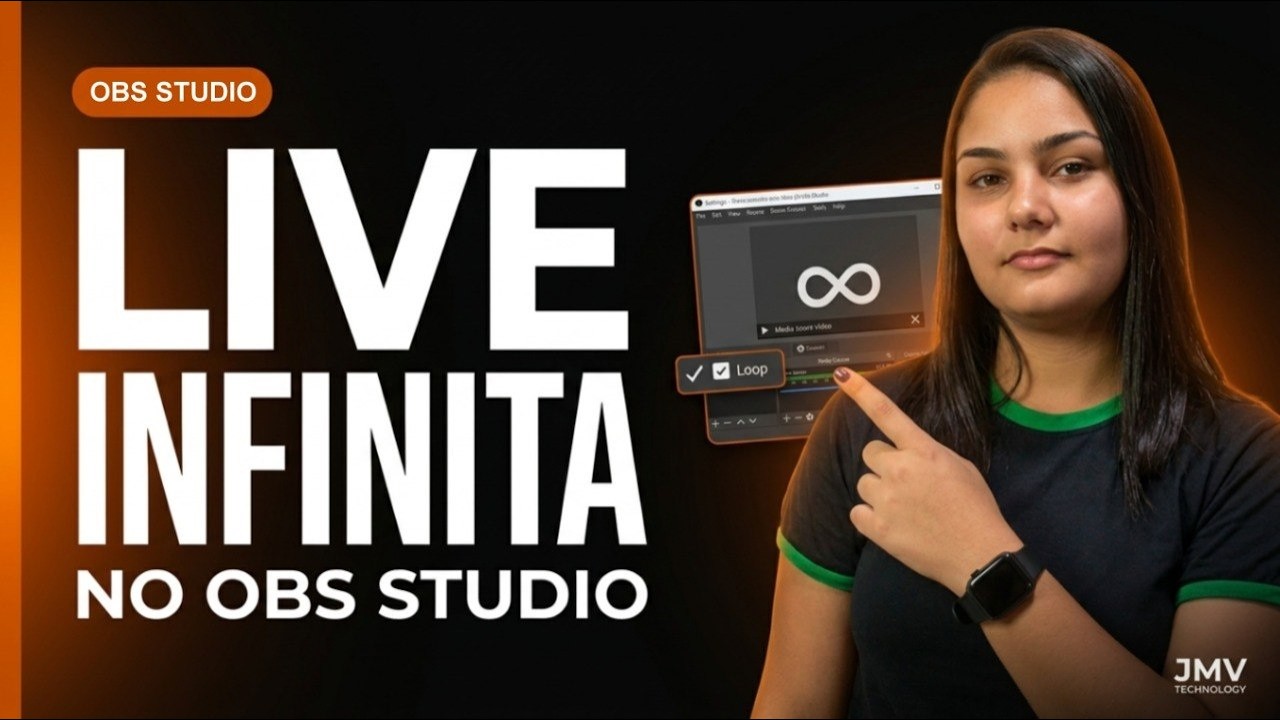
Como Fazer LIVE INFINITA com OBS Studio (O Único Método que Funciona) - Guia Completo Passo a Passo
Tutorial publicado no canal @jmvtechnology em 2026-04-28. Veja o vídeo completo abaixo.
Sobre este tutorial
👉 Quer acesso ao curso completo de OBS Studio com 100% de desconto?
Siga o Instagram da JMV Technology:
👉 @jmvtechnology
📩 Envie a palavra OBS no direct para receber seu acesso.
Você quer deixar uma live rodando o tempo todo no OBS Studio, mas não sabe como configurar ou sempre precisa reiniciar manualmente?
Neste vídeo, você vai aprender na prática como criar uma LIVE INFINITA no OBS Studio, utilizando loop de conteúdo para manter sua transmissão ativa 24 horas por dia.
A gente mostra exatamente como configurar as fontes de mídia, organizar seus vídeos e ativar o loop dentro do OBS para que sua live nunca pare.
📌 Neste vídeo você vai aprender:
✅ Como criar uma live infinita no OBS Studio
✅ Como usar fonte de mídia em loop no OBS
✅ Como configurar vídeos para rodar automaticamente
✅ Como manter uma live ativa 24 horas
✅ Como evitar pausas ou falhas na transmissão
✅ Como estruturar uma transmissão contínua profissional
Esse método é ideal para quem quer:
✔️ Criar canais automáticos no YouTube
✔️ Transmitir conteúdo 24h sem parar
✔️ Fazer rádio online ou TV web
✔️ Automatizar transmissões
✔️ Manter presença constante ao vivo
💡 Dica importante:
Com a configuração correta dentro do OBS Studio, você consegue manter sua live rodando continuamente sem precisar reiniciar ou acompanhar o tempo todo.
🎯 IMPORTANTE:
Você não precisa mais pagar caro para aprender OBS Studio.
A JMV Technology liberou um curso completo com 100% de desconto para quem seguir no Instagram e enviar a palavra OBS no direct.
👉 @jmvtechnology
🌐 Conheça as soluções da JMV Technology
https://sitehosting.com.br
🔔 Inscreva-se no canal
👍 Deixe seu like
📲 Compartilhe com quem quer aprender OBS Studio
Transcrição completa
Olá, sou a Helen da JMV Technology e nesse vídeo vou te mostrar como criar uma live infinita no OBS Studio usando uma playlist de vídeos gravados rodando em loop. Com isso, você consegue manter sua transmissão ativa 24 horas por dia.
Isso funciona para vários tipos de conteúdo, como por exemplo, aqueles canais de música lowfi.
Também dá para usar para web rádio, web TV, até um canal de cortes rodando vídeos direto. Claro, se você for transmitir para o YouTube, é preciso ficar atento aos direitos autorais do conteúdo que você tá transmitindo. Dependendo do material, a sua live pode ser derrubada.
Esse primeiro método que eu vou te mostrar é totalmente gratuito, mas tem um ponto importante. Você precisa deixar seu computador ligado o tempo todo, mas fica até o final do vídeo porque eu vou te mostrar uma alternativa em que você não precisa manter seu PC ligado e nem mesmo usar o OBS Stú para ter uma live 24 horas de forma totalmente automática.
Agora já deixa o like e se inscreve no canal pra gente continuar trazendo essas dicas para você.
Para o primeiro método, além do OBS, a gente vai precisar do VLC. Dá uma olhada se você já tem o VLC instalado. Se não tiver, é só pesquisar no Google VLC Download. clica nessa setinha e seleciona a opção de acordo com seu sistema operacional.
O meu caso é o Windows 64 bits. É só esperar que o download inicie automaticamente. Baixou o VLC.
Agora é só executar com o OBS fechado. A instalação é bem simples, é só ir clicando em próximo. Instalou o VLC.
Agora você pode abrir o OBS. Em fontes, você vai adicionar vídeo do VLC. Coloca o nome.
Vou colocar playlist. Clique em OK. Você pode marcar essa opção aqui para reproduzir em loop.
Assim, quando o último vídeo da lista terminar, a reprodução vai começar do início automaticamente e vai continuar reproduzindo de forma infinita. também tem a opção de reproduzir em ordem aleatória. Se ficar desmarcada, a lista vai reproduzir na ordem que você colocar.
Temos também as opções de comportamento.
Nessa primeira opção, a playlist para de reproduzir quando não estiver visível e reinicia no começo quando voltar a ficar visível. Ou seja, se você trocar de cena ou esconder essa fonte, a reprodução da playlist para. Quando você voltar pra playlist, ela começa novamente desde o início.
Na segunda opção, a playlist vai pausar e vai voltar exatamente de onde parou. E na terceira opção, ela vai continuar rodando normalmente, mesmo quando não estiver visível. Vou deixar na primeira opção mesmo.
Aqui no botão mais é onde você adiciona os vídeos. Você tem três opções: selecionar os arquivos individualmente, selecionar uma pasta inteira, que já importa todos os vídeos que estiver na pasta, ou adicionar manualmente o caminho dos arquivos.
Então, vou selecionar aqui os arquivos.
Vou colocar só dois vídeos para mostrar para vocês, mas você pode colocar quantos vídeos você quiser. Clicando aqui nessas setinhas, você pode mudar a ordem dos vídeos e clicando aqui na lixeira, você também consegue apagar. No cas de rede, 400 já é um valor bom.
Não precisa mexer não. Mas se você tiver uma lista com muitos vídeos e você vê que tá engasgando muito para passar de um vídeo para outro, é, você pode testar aumentando esse valor. A faixa de áudio você vai selecionar a que você usa.
No meu caso é um. Essa opção de legenda é para quando o arquivo de vídeo já tem a legenda embutida. Ela não gera legenda automática.
O vídeo já precisa ter a faixa incluída. Se você quiser ativar, é só marca a opção e selecionar aqui embaixo qual faixa de legenda você quer exibir. Agora é só clicar em OK que a playlist já começa a reproduzir.
Depois disso é só iniciar a transmissão, claro, com tudo configurado. Se quiser acompanhar o áudio, você pode usar esse botão aqui no mixer. para controlar a playlist dá para avançar, pausar ou parar usando esses controles aqui. E é isso, simples assim.
Mas como eu disse no começo do vídeo, nesse método você precisa deixar o computador ligado o tempo todo transmitindo. Então qualquer oscilação na internet pode derrubar a live, pode acontecer alguma queda de energia e ainda vai ficar consumindo o recurso do seu computador o tempo todo.
Para evitar tudo isso, eu vou te mostrar um outro método sem precisar deixar seu PC ligado e sem precisar do OBS.
E ainda dá para transmitir para várias redes sociais ao mesmo tempo, que é o plano de web TV da JMV Technology. Já estou aqui no painel, vou mostrar para vocês como é que é simples. Aqui nesse player eu já tenho uma pré-visualização da minha playlist.
No caso, eu já tenho alguns vídeos nela, né? Para adicionar vídeos, eu venho aqui em enviar e seleciono os vídeos. Dá para enviar também vários vídeos de uma vez.
O vídeo vai fazer o upload e vai converter. Converter o vídeo, né? apareceu aqui concluído. Eu venho aqui em playlist, seleciono a pasta e o vídeo que eu quero e coloco na playlist na posição que eu quiser.
Essa playlist aqui é em loop, mas também tem a opção de playlist agendada que você pode configurar cada vídeo para reproduzir num horário específico. Montei a playlist, agora eu consigo transmitir para YouTube, pro Facebook, pro Instagram, para onde eu quiser, inclusive para todas essas redes ao mesmo tempo.
É só vir aqui em live social, escolho aqui a rede social que eu quero.
Vou fazer pro YouTube. Faço o login com a minha conta. Clico aqui para criar a live.
Escolho a conta, nome da live, descrição e o status. Se eu quiser, eu posso agendar a live. Posso também colocar opções de CO.
Configurei. Agora é só ativar a live. Dentro do próprio painel, eu consigo visualizar a live no YouTube.
Uma vez que eu fiz isso aqui, eu posso desligar o computador e vai ficar reproduzindo o conteúdo da playlist 24 horas, tudo na nuvem. Quando eu quiser parar, eu acesso o painel e dou stop. Claro, essa é uma ferramenta paga.
Se você tiver interesse e quiser conhecer essa ou nossas outras ferramentas, só chamar lá no Instagram @jmvtechnology, que a gente te envia todas as informações. E olha só, você não precisa mais gastar dinheiro com curso para aprender OBS.
A JMV liberou um cupom de 100% de desconto para o nosso curso completo do OBS Studio.
É só seguir a gente lá no Instagram, enviar uma mensagem no direct que a gente envia o cupom para você. É isso. Se ficou alguma dúvida, deixa aqui nos comentários.
E se quiser ver algum conteúdo específico, manda aí que a gente traz para você. Se gostou do vídeo, deixe o like, compartilhe, se inscreva aqui no canal e nos siga nas nossas redes sociais para continuar recebendo os nossos conteúdos.
Assista direto no YouTube
Inscreva-se no canal @jmvtechnology pra acompanhar tutoriais novos toda semana sobre OBS Studio, transmissão ao vivo, WebTV e streaming profissional.