
Live com Legenda Automática no StreamYard
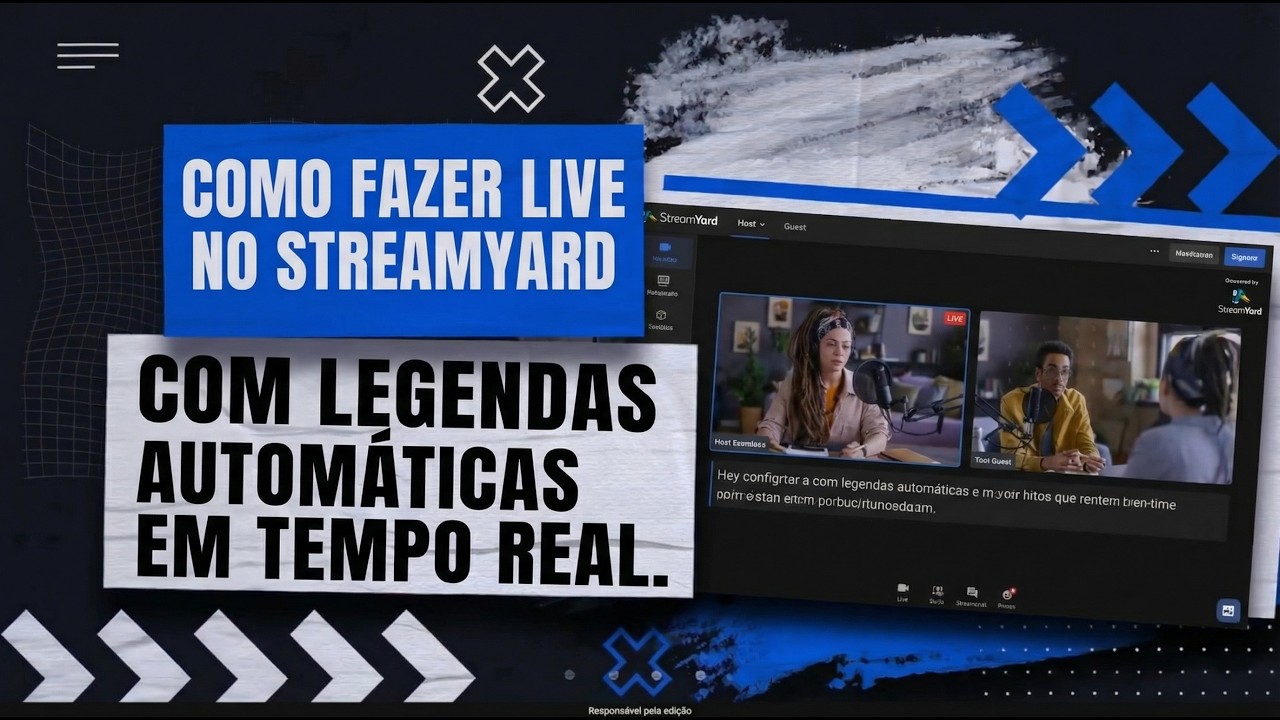
Resposta rápida: o StreamYard não tem legenda automática nativa, mas dá para adicionar legenda em tempo real combinando-o com uma ferramenta externa de transcrição. Configure a sua live no StreamYard escolhendo um destino que forneça um link de saída RTMP ou HLS/M3U8, entre ao vivo e copie esse link HLS. Em seguida, abra uma ferramenta de live transcription, cole o link HLS, valide a transmissão (ela já precisa estar no ar), selecione o idioma e a tradução desejada e inicie a transcrição — a legenda é gerada direto no vídeo, sem player ou plugin específico. Ao final, você ainda pode exportar arquivos TXT e SRT. É um fluxo manual com duas ferramentas; quem quer o resultado pronto pode usar a transmissão ao vivo com legenda em tempo real já integrada da JMV Technology.
Legenda em tempo real deixa a sua live mais profissional, ajuda quem está assistindo a acompanhar mesmo sem áudio e torna a transmissão mais acessível. O problema é que o StreamYard — um dos estúdios de live mais populares — não traz legenda automática nativa. A boa notícia: dá para resolver isso com um fluxo simples usando uma ferramenta de transcrição ao vivo por cima da sua transmissão. Este tutorial, baseado no vídeo da JMV Technology apresentado por Helen Santos, mostra o passo a passo completo para fazer live com legenda automática em tempo real no StreamYard — e explica quando vale a pena pular esse processo manual.
Por que legenda em tempo real importa na sua live
Ativar legenda em uma transmissão ao vivo tem três ganhos diretos: (1) profissionalismo, porque a transmissão ganha um acabamento de emissora; (2) acompanhamento mais fácil, já que muita gente assiste no celular, no mudo ou em ambientes barulhentos; e (3) acessibilidade, permitindo que pessoas surdas ou com deficiência auditiva acompanhem o conteúdo. Além do alcance maior, oferecer legenda é uma boa prática de acessibilidade cada vez mais esperada de quem produz conteúdo — sem entrar no mérito de exigências legais específicas, que variam conforme o país e o tipo de conteúdo.
Por que o StreamYard não tem legenda automática nativa
O StreamYard concentra o essencial de um estúdio de live no navegador: câmeras, convidados, slides, compartilhamento de tela e destino da transmissão. Mas ele não gera legenda automática dentro da própria ferramenta. Por isso, o caminho é usar um serviço externo de live transcription que "escuta" o sinal da sua live (via link HLS/M3U8) e devolve a legenda embutida no vídeo. No mercado existem opções conhecidas para isso — como o Live Transcription usado neste tutorial e alternativas como o SyncWords —, todas seguindo a mesma lógica: receber o link da transmissão e transcrever em tempo real.
Fluxo manual x transmissão com legenda já integrada
| Aspecto | StreamYard + ferramenta externa | JMV com legenda integrada |
|---|---|---|
| Ferramentas envolvidas | Duas (StreamYard + transcrição) | Uma (tudo na mesma origem) |
| Legenda em tempo real | Sim, via link HLS/M3U8 | Sim, nativa |
| Passo manual de link HLS | Necessário copiar e validar | Não precisa |
| Ideal para | Quem já usa StreamYard e quer testar | Quem quer o resultado pronto |
O que você vai precisar
- Uma conta no StreamYard para montar e transmitir a live.
- Um destino de transmissão que forneça link de saída RTMP ou HLS/M3U8 — é esse link que a ferramenta de legenda vai "ouvir".
- Uma ferramenta de live transcription (neste tutorial, o Live Transcription).
- A live no ar na hora de validar o link na ferramenta de legenda (ela só valida um stream ativo).
Passo 1: configure a live no StreamYard
Acesse streamyard.com. Se ainda não tiver conta, clique em Get started; se já tiver, faça login. Clique em Create live stream para começar a montar a sua transmissão.
Passo 2: escolha um destino com link RTMP ou HLS/M3U8
No campo de destino, selecione um serviço que forneça um link de saída RTMP ou HLS/M3U8. Esse ponto é essencial: é justamente esse link que a ferramenta de legenda vai usar na etapa seguinte. Se você ainda não usa um serviço que disponibilize esse link, vale saber que a JMV Technology já oferece transmissão ao vivo com legenda em tempo real integrada — ou seja, você não precisa fazer todo esse processo manual (mais sobre isso no fim do artigo).
Passo 3: monte o estúdio e entre ao vivo
Digite o nome da live e clique novamente em Create live stream. Na tela seguinte, teste o microfone, informe o nome de exibição e clique em Enter Studio. No estúdio, você pode adicionar slides, câmeras extras, vídeos, imagens, compartilhamento de tela e até convidar outra pessoa, além de escolher o layout. Com tudo pronto, clique em Go live para iniciar a transmissão.
Passo 4: copie o link HLS/M3U8 de saída
Com a transmissão ao vivo, copie o link HLS ou M3U8 de saída, que fica disponível no servidor de destino para o qual você está transmitindo. É esse link que vamos usar para inserir a legenda.
Passo 5: abra o Live Transcription e inicie o teste
Acesse a ferramenta de transcrição — no tutorial, live-transcription.com — e clique em Start trial. Você pode criar a conta por e-mail ou entrar direto com o Google; ao se cadastrar por e-mail, confira também a pasta de spam pelo código de confirmação. Conforme a oferta da ferramenta na época deste tutorial, o teste gratuito disponibiliza 30 minutos — condições comerciais de um serviço de terceiro podem mudar, então confirme o que está valendo direto no site do fornecedor antes de contar com isso na sua transmissão.
Passo 6: crie o stream, cole o link HLS e valide
Clique em Create new stream, cole o seu link HLS e depois em Validate stream. A ferramenta vai verificar se o link é válido — lembrando que a live já precisa estar no ar para funcionar. Em seguida, dê um nome de identificação à transmissão e clique em Continue.
Passo 7: selecione idioma, tradução e (opcional) arquivos TXT/SRT
Escolha o idioma original da live (por exemplo, português). Se quiser, marque a opção para gerar arquivos TXT e SRT com a transcrição — eles ficam disponíveis para download depois do encerramento. Ative também a tradução para outros idiomas se precisar: conforme a oferta do teste gratuito na época deste tutorial, é possível escolher até três idiomas (novamente, confirme as condições atuais no fornecedor). Com tudo configurado, clique em Start transcription.
Passo 8: copie o link de legenda e acompanhe a live
Você já verá a pré-visualização da live. Para cada idioma selecionado, a ferramenta gera um link HLS específico que você copia clicando no botão correspondente. O ponto forte é que a legenda é gerada direto no vídeo, sem precisar de player específico ou plugin, funcionando em qualquer dispositivo. Em Live story você vê as transmissões ativas e finalizadas e pode abrir a visualização de cada idioma; na parte superior, acompanha o tempo restante da transcrição.
Passo 9: encerre a live e revise a gravação
Quando quiser terminar, clique em Stop stream. Após a finalização, você pode rever a gravação normalmente. Se a geração de TXT e SRT estiver ativada, a transcrição aparece ao lado do vídeo e é pesquisável por palavra-chave; você também pode copiar o link do player para compartilhar e baixar os arquivos. Caso os minutos gratuitos expirem, é possível fazer upgrade diretamente na plataforma, no menu de planos.
Atenção aos limites do teste grátis: os números citados (por exemplo, 30 minutos e até 3 idiomas) são condições comerciais do serviço de terceiro na época da gravação do tutorial e podem mudar. Confirme sempre a oferta vigente no site do fornecedor antes de planejar uma transmissão importante.
Quer pular o processo manual de duas ferramentas? A JMV Technology já entrega transmissão ao vivo com legenda em tempo real integrada nativamente — sem precisar copiar link HLS nem configurar uma ferramenta externa de transcrição. Conheça os planos de transmissão ao vivo da JMV Stream e leve a sua live legendada para o site e as redes sociais a partir de uma única origem.
Assista ao tutorial completo (vídeo)
Este passo a passo é baseado no tutorial “Como Fazer Live no StreamYard com Legenda Automática”, apresentado por Helen Santos, especialista em suporte da JMV Technology. Abaixo está a transcrição integral do vídeo, para consulta e acessibilidade.
Transcrição completa do tutorial
Como fazer live no StreamYard com legenda automática? Olá, sou Helen Santos, especialista em suporte da JMV Technology. Nesse tutorial vou te mostrar como fazer uma live no StreamYard com legenda automática em tempo real. Além de deixar sua transmissão mais profissional e fácil de acompanhar, esse recurso também ajuda você a estar em conformidade com as boas práticas de acessibilidade. E se você ainda é iniciante, é só acessar o QR Code para entrar gratuitamente na nossa plataforma de cursos. Lá você encontra diversos treinamentos focados em transmissão ao vivo.
O StreamYard não possui uma ferramenta de legenda nativa, então nós vamos usar a ferramenta Live Transcription em conjunto. Primeiro vamos configurar a live no StreamYard. Acesse streamyard.com. Se você ainda não tiver conta, clique em Get started; se já tiver, faça o login. Clique em Create live stream. No campo de destino, selecione o serviço que forneça um link de saída RTMP ou M3U8 — ele será necessário para adicionarmos a legenda depois. Caso você ainda não utilize um serviço que disponibilize esse link, vale saber que a JMV Technology já oferece transmissão ao vivo com a legenda em tempo real integrada, ou seja, você não precisa fazer todo esse processo manual. Se quiser conhecer melhor, é só acessar pelo QR Code na tela.
Digite o nome da sua live e clique novamente em Create live stream. Nessa tela você pode testar o microfone e inserir seu nome para que ele apareça na transmissão. Quando estiver tudo certo, clique em Enter Studio. No estúdio, você pode adicionar slides, uma câmera extra, vídeos, imagens, compartilhar tela ou até convidar outra pessoa para participar da live. Nesse exemplo, vou adicionar um vídeo gravado. Também há diferentes opções de layout para organizar os elementos na tela. Depois de configurar tudo, clique em Go live. Com a transmissão ao vivo, copie o link HLS ou M3U8 de saída, que estará disponível no servidor para o qual você está transmitindo. É esse link que vamos usar para inserir a legenda.
Em seguida, acesse live-transcription.com e clique em Start trial. A plataforma oferece 30 minutos gratuitos. Você pode criar a conta usando o e-mail ou entrar diretamente com o Google. Após o cadastro, você vai receber um código de confirmação no e-mail; se não encontrar na caixa de entrada, dá uma olhada também na pasta de spam. Clique em Create new stream, cole seu link HLS e depois em Validate stream. Nesse momento, a ferramenta vai verificar se o link é válido — lembrando que a live já precisa estar no ar para funcionar corretamente. Logo abaixo, insira o nome para identificação da transmissão e clique em Continue.
Aqui você seleciona a linguagem original da live; no meu caso é português. Se quiser, você pode marcar a opção para gerar os arquivos TXT e SRT com a transcrição após o encerramento da live — esses arquivos ficam disponíveis para download depois. Em seguida, ative a opção de tradução para outros idiomas: no teste gratuito, é possível escolher até três idiomas. Eu vou selecionar apenas inglês. Você também pode desmarcar a opção de linguagem original, se preferir. Com tudo configurado, clique em Start transcription.
Aqui você já consegue ver a pré-visualização da live. Para cada idioma selecionado, a ferramenta gera um link HLS específico que você pode copiar clicando nesse botão. O ponto interessante dessa ferramenta é que a legenda é gerada direto no vídeo, sem precisar de player específico ou plugin, funcionando em qualquer dispositivo. Em Live story, você visualiza todas as transmissões ativas e já finalizadas; clicando em uma delas, é possível acessar a visualização. Essa aqui, por exemplo, é a versão em inglês. Na parte superior, você acompanha o tempo restante da transcrição. Quando quiser encerrar, é só clicar em Stop stream.
Após a finalização da live, você pode visualizar a gravação normalmente. Se a opção de geração dos arquivos TXT e SRT estiver ativada, a transcrição aparece ao lado do vídeo, permitindo pesquisar por palavra-chave. Além disso, você pode copiar o link do player para compartilhar, visualizar o player e baixar os arquivos TXT e SRT. Caso os 30 minutos gratuitos expirem, você pode fazer o upgrade diretamente na plataforma, acessando o menu Billing and Plans. Pronto, agora você já consegue fazer uma live no StreamYard com legenda automática em tempo real, deixando sua transmissão mais acessível e profissional. Se gostou do vídeo, curta, compartilhe e nos siga em nossas redes sociais para mais conteúdos como esse.
Está começando agora? A JMV mantém treinamentos gratuitos de transmissão ao vivo para iniciantes — do zero à sua primeira live no ar.
Perguntas frequentes
Como colocar legenda em live?
Se a plataforma de transmissão não tiver legenda nativa (caso do StreamYard), o caminho é usar uma ferramenta externa de transcrição em tempo real: você inicia a live, copia o link de saída HLS/M3U8 e cola esse link na ferramenta de legenda, que passa a transcrever e embutir a legenda no vídeo. Em plataformas que já oferecem legenda integrada, basta ativar o recurso na própria ferramenta.
Como programar uma live no StreamYard?
No StreamYard, clique em Create live stream, escolha o destino da transmissão e defina o nome da live. Você pode montar o estúdio (câmeras, slides, convidados, layout) e, quando estiver pronto, clicar em Go live. O StreamYard também permite agendar a transmissão para os destinos conectados, definindo data e horário no momento da criação da live.
Como assistir live com legenda na Twitch?
Na Twitch, a legenda (closed captions) depende de o próprio streamer habilitar o recurso — normalmente por uma ferramenta ou extensão de legendas na configuração da transmissão. Quando a legenda está disponível, o espectador consegue ativar as legendas (CC) no player da Twitch. Se o streamer não habilitou, não há legenda para exibir. A lógica é parecida com a deste tutorial: a legenda é gerada na origem da transmissão.
Como colocar legenda em tempo real?
Legenda em tempo real é gerada por uma ferramenta que recebe o sinal da sua live (por exemplo, via link HLS/M3U8), transcreve o áudio automaticamente e devolve a legenda embutida no vídeo — como no fluxo StreamYard + Live Transcription mostrado aqui. Alternativamente, você pode usar uma plataforma que já entregue legenda em tempo real integrada, evitando o processo manual de conectar duas ferramentas.
O StreamYard tem legenda automática nativa?
Não. O StreamYard não gera legenda automática dentro da própria ferramenta. Para legendar uma live feita nele, é preciso usar um serviço externo de transcrição em tempo real, que recebe o link HLS/M3U8 da transmissão e devolve a legenda embutida no vídeo — foi o fluxo mostrado neste tutorial.
Dá para baixar a legenda da live em arquivo (TXT ou SRT)?
Sim. Ao configurar a transcrição, você pode marcar a opção de gerar arquivos TXT e SRT. Eles ficam disponíveis para download após o encerramento da live e a transcrição aparece ao lado do vídeo, pesquisável por palavra-chave — útil para reaproveitar o conteúdo em legendas da gravação, posts ou artigos.
Transmita ao vivo com legenda, sem malabarismo de ferramentas. Conheça os planos de transmissão ao vivo da JMV Stream e leve a sua live legendada, com estrutura própria, para o seu site e as suas redes.
Veja também
- Como adicionar legendas em vídeos no YouTube — o complemento pós-live: legendar a gravação para quem for assistir depois.
- Como fazer live no Facebook pelo OBS Studio — outra rota de transmissão passo a passo, com configuração de destino.
- Tutoriais completos de transmissão — guias de encoders, cenas e ferramentas de live da JMV.
Atualizado em 24 de julho de 2026.


