Roleta de Prêmios no OBS Studio: Sorteio na Live sem Plugin
Resposta rápida: para colocar uma roleta de prêmios animada no OBS Studio você não precisa de plugin. Crie a overlay Spin Wheel no Uno Overlays (overlays.uno), copie a URL de saída em Output settings e adicione no OBS como Fonte de Navegador.
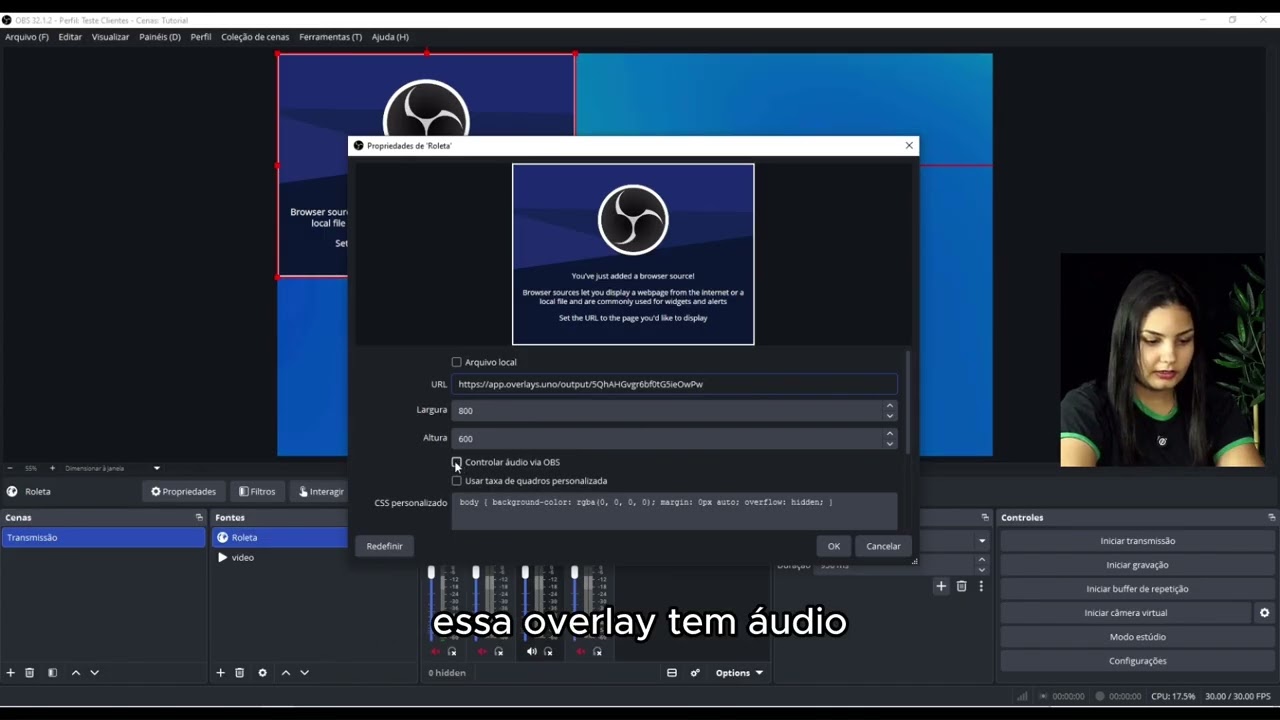
O controle do sorteio vai para dentro do próprio OBS em Painéis → Painéis personalizáveis com URL — ou para o navegador do celular, lendo o QR Code. Como a overlay tem som, marque “Controlar áudio via OBS” ao criar a fonte, senão o efeito do giro não entra na transmissão.
Sorteio ao vivo tem um problema que não é técnico: o público precisa acreditar nele. Uma roleta girando na tela resolve os dois lados de uma vez — dá um momento visual à live e mostra o sorteio acontecendo, em vez de anunciar um nome que saiu de algum lugar que ninguém viu.
Este tutorial cobre o caminho completo dentro do OBS Studio: montar a roleta, levá-la para a cena, trazer o controle para perto da mão e operar o sorteio com a transmissão no ar. No fim tem a parte que quase ninguém escreve — como deixar o sorteio auditável, com comprovante.
O passo a passo segue o vídeo publicado pela Helen, especialista de suporte da JMV Technology, no canal da empresa em agosto de 2026, com a transcrição íntegra reproduzida mais abaixo.
Como as peças se encaixam
Antes dos cliques, vale entender o desenho. São duas URLs saindo do Uno Overlays e dois destinos diferentes dentro do OBS — confundir uma com a outra é o erro mais comum de quem faz isso pela primeira vez.
A URL de saída é a página que o público vê. A URL de controle é o painel do operador — ela nunca entra na cena. Ambas vêm da mesma overlay e ficam sincronizadas: o que você faz no painel acontece na tela, com a live no ar.
Para que serve uma roleta na transmissão
O uso óbvio é sorteio de brindes, mas ele não é o único:
- Sorteio de prêmios e brindes entre quem está assistindo — o caso clássico de fim de live.
- Distribuição de tarefas ou desafios em live de jogo, treino ou dinâmica de equipe.
- Escolha de tema quando você quer que a audiência sinta que a pauta não estava decidida.
- Roleta de valores, colocando os prêmios (e não os nomes) nas fatias — foi assim que o vídeo-fonte montou o exemplo.
Funciona em live de YouTube, Twitch, Kick ou em transmissão para site próprio: a roleta é uma camada de vídeo dentro do OBS, então ela vai junto para onde quer que o OBS esteja enviando o sinal.
Por que Uno Overlays, e não Wheel of Names ou Streamlabs
Se você pesquisar o assunto, as duas primeiras recomendações que aparecem são Wheel of Names e o widget de roleta do Streamlabs. Ignorá-las seria desonesto, então vamos ao ponto: as duas funcionam, e o Wheel of Names é gratuito e estável.
| Critério | Wheel of Names | Widget do Streamlabs | Uno Overlays (este tutorial) |
|---|---|---|---|
| Entra no OBS sem plugin | Sim, como Fonte de Navegador | Sim, como Fonte de Navegador | Sim, como Fonte de Navegador |
| Como você gira | Botão direito na fonte → Interagir, dentro da janela da fonte | Comando no chat (bot) ou painel do Streamlabs | Painel encaixado na interface do OBS, ou o celular via QR Code |
| Visual pronto para live | Roleta funcional, estilo simples | Integrado ao tema do Streamlabs | Estilos animados prontos (ex.: Candy Shop), fonte, cores e efeito sonoro |
| Participantes vindos do chat | Você cola a lista | O bot captura sozinho por comando | Você cola a lista |
| Lista de vencedores exportável | Histórico na própria página | Registro na conta | Copiar ou baixar em arquivo JSON |
A escolha é de fluxo de trabalho, não de qualidade. Se o sorteio é avulso e você não se importa em abrir a janela da fonte para clicar, o Wheel of Names resolve. Se o chat é quem deve alimentar a lista automaticamente, o caminho é o Streamlabs com bot.
O Uno Overlays ganha em um cenário específico: quando você opera a live sozinho e quer girar a roleta sem sair da interface do OBS — ou com o celular na mão, longe do teclado — e quer sair de lá com a lista de vencedores em arquivo. É a mesma ferramenta das lower thirds animadas no OBS Studio, então quem já usa a biblioteca não precisa adicionar mais um serviço à operação.
O que o plano gratuito entrega — e o que não entrega
Aqui é preciso ser exato, porque “grátis” significa coisas diferentes em cada serviço.
A documentação oficial afirma que o uno é 100% gratuito, com a opção de assinar para remover anúncios e liberar recursos adicionais. O mesmo material registra que o serviço é sustentado hoje pelas assinaturas da empresa-mãe (Singular.live) e que existe a intenção de introduzir alguma forma de cobrança no futuro, sem data definida.
Na prática da Spin Wheel, o vídeo-fonte é direto sobre o limite: ao escolher a fonte do texto e os estilos, a apresentadora observa que “não são todas as opções que estão liberadas” e que “várias opções de customização são somente para a versão paga”. O mesmo vale na aba de estilo do texto do ganhador.
Traduzindo: o tutorial inteiro deste artigo é executável na conta gratuita — criar a roleta, editar os nomes, colocar no OBS, controlar e sortear. O que a camada paga libera é parte da customização visual (fontes e estilos), não a função.
Consulta feita em 19 de agosto de 2026. A página de planos do serviço não expõe a tabela em HTML legível fora do navegador, então o que está afirmado acima vem da documentação oficial e do próprio vídeo — confirme os planos na ferramenta antes de apoiar uma operação recorrente nela.
Passo 1: criar a overlay Spin Wheel
Acesse overlays.uno e faça login (ou crie a conta). Depois:
- Clique em Browse overlays — é a biblioteca, com placar, lower thirds, contagem regressiva e outros modelos.
- Pesquise por Spin Wheel.
- Abra o modelo e clique em Adicionar a minhas overlays.
- Vá em Minhas overlays, clique nos três pontinhos da roleta e depois em Open.
A tela que abre é o painel de edição e de controle da roleta — é dali que sai tudo o que vem a seguir.
Passo 2: aba Nomes — o que vai nas fatias
A roleta já vem com nomes de exemplo. Clique em Delete all para limpar e depois em Adicionar para inserir os seus, um item por linha. Podem ser nomes de participantes ou os próprios prêmios.
Duas armadilhas desta aba:
- Itens repetidos exigem ativar a opção de duplicados. Se você quer dois prêmios de R$ 100 na roleta e não ativa essa opção, o item aparece uma vez só — e a chance de cada prêmio deixa de ser a que você planejou.
- A ordenação alfabética não funciona bem com números. O botão existe (assim como o de ordem aleatória), mas se as fatias são valores, a ordem sai fora do que você espera. Nesse caso, use a ordem aleatória ou organize manualmente.
Passo 3: aba Setup — comportamento e estilo
É aqui que se define a regra mais importante do sorteio: a opção de fazer os nomes sorteados saírem da roleta. Ative se cada participante só pode ganhar uma vez; deixe desativada se o mesmo item pode ser sorteado de novo.
No resto da aba ficam o estilo da roleta (o vídeo usa o Candy Shop), a fonte do texto, as cores, o efeito sonoro e o estilo do texto do ganhador. Como dito acima, parte dessas opções pertence à versão paga — o que estiver bloqueado aparece indisponível na própria interface.
Passo 4: aba Customizar — a logo no centro
No meio da roleta cabe uma logo. Você pode desativá-la ou enviar a sua, e é aqui que mora a pegadinha que faz muita gente achar que o recurso está quebrado:
A imagem precisa ser enviada antes em “Minhas imagens”. Se você não fez o upload prévio, ela simplesmente não aparece na lista de seleção. E, mesmo depois de enviar, pode ser preciso atualizar a página para que ela apareça.
Ainda nesta aba ficam a cor de fundo, a cor e a grossura da borda, a sombra, o tamanho da logo e o tamanho do círculo. Vale ajustar o fundo depois de colocar a logo: é comum a combinação padrão ficar ruim com a marca no centro.
Passo 5: levar a roleta para o OBS como Fonte de Navegador
No Uno, abra Output settings e clique em Copiar URL. No OBS Studio:
- Na janela Fontes, clique em + e escolha Fonte de Navegador.
- Dê um nome que você reconheça durante a live — “roleta”, por exemplo.
- Cole a URL copiada.
- Marque a opção “Controlar áudio via OBS”.
- Confirme em OK e posicione a roleta na cena.
O passo 4 é o que separa um sorteio com clima de um sorteio mudo: esta overlay tem áudio. Sem marcar essa opção, o efeito sonoro do giro toca no seu computador, mas não entra no sinal que vai para a plataforma — e o público vê a roleta girar em silêncio, o que tira metade do efeito.
Passo 6: trazer o controle para dentro do OBS (ou para o celular)
Você pode controlar a roleta pelo site do Uno, alternando entre a janela do navegador e o OBS. Ao vivo, isso é um convite ao erro. Melhor encaixar o controle na própria interface:
- No Uno, clique no ícone de controle e copie o link.
- No OBS, vá em Painéis → Painéis personalizáveis com URL.
- Dê um nome (“controle roleta”) e cole o link.
- Se o painel não abrir, volte em Painéis e selecione-o na lista.
A janela resultante é encaixável em qualquer canto do OBS, ao lado das cenas, das fontes ou do mixer — e traz exatamente os mesmos controles do site, porque é o mesmo painel.
A alternativa é ler o QR Code exibido no Uno e abrir o controle no navegador do celular. É a opção certa para quem apresenta em pé, longe do computador, ou quando outra pessoa opera o sorteio. O mesmo raciocínio de QR Code na live pelo OBS Studio, só que apontado para você, e não para o público.
Passo 7: operar o sorteio com a live no ar
Com tudo montado, o painel de controle oferece:
- Ativar/desativar a overlay — a roleta só aparece na tela quando você quiser.
- Animação de giro contínuo — deixa a roleta girando devagar enquanto você explica as regras.
- Start — executa o sorteio.
- Winners — a lista dos vencedores, com Copy (copiar) e download em JSON.
- Clear — devolve todos os nomes à roleta.
Se você ativou a opção do Passo 3, cada nome sorteado sai da roleta automaticamente, então não há risco de repetir vencedor por descuido. Ao limpar os vencedores em Clear, todos voltam — por isso, copie ou baixe a lista antes de limpar.
Como provar que o sorteio foi honesto
Este é o ponto que a maioria dos tutoriais pula, e ele importa mais que qualquer ajuste de cor.
A ferramenta permite escolher qual opção será “sorteada”, em vez de sortear aleatoriamente. A própria apresentadora do vídeo aponta a existência do recurso e diz o óbvio: usar isso é desonesto. Registramos aqui pelo mesmo motivo — quem assiste precisa saber que o recurso existe para entender por que a prova importa.
O que fazer, na prática:
- Anuncie as regras antes de girar — quem participa, quantos prêmios, se um nome pode ganhar duas vezes.
- Deixe a lista visível na tela antes do giro, para que o público veja quem está concorrendo.
- Gire em modo aleatório e mostre a animação inteira, sem corte, com o áudio original.
- Exporte a lista de vencedores em JSON no fim — é o registro que você anexa quando alguém questionar.
- Guarde o VOD da live, íntegro e sem edição. É o comprovante mais forte que existe: o sorteio inteiro, na sequência, com hora e público assistindo.
- Confira as regras legais antes de prometer prêmio. Sorteio com distribuição gratuita de prêmios tem exigências no Brasil, e nem todo formato é permitido — a leitura obrigatória está em sorteios em lives: como realizar sem infringir leis.
O arquivo JSON prova quem ganhou. A gravação prova como ganhou — e é por isso que ela vale mais. Uma live que fica disponível depois, inteira, transforma cada espectador em testemunha; uma live que some no fim da transmissão deixa só a sua palavra.
Onde o OBS entra em cada plataforma
Uma ressalva honesta, porque a pergunta aparece muito: a roleta no OBS serve às plataformas que aceitam transmissão por RTMP — YouTube, Twitch, Kick e serviços de streaming para site próprio. Nessas, o OBS é a origem do sinal e tudo o que está na cena vai para o ar.
Instagram e TikTok seguem caminho próprio. As lives dessas redes nascem no aplicativo, e o acesso via OBS depende das regras e das permissões que cada plataforma oferece no momento — quando não há esse acesso, a roleta do OBS não alcança a transmissão. Para essas duas, o sorteio costuma ser feito por dinâmica de comentários ou por ferramenta da própria rede.
Se o objetivo é ter o sorteio na sua própria página, e não só nas redes, existe ainda o caminho de fazer isso dentro do próprio player, com sorteios e enquetes in-player — sem depender de overlay de terceiro.
Assista ao tutorial completo
O passo a passo acima segue o vídeo Como Criar uma Roleta de Prêmios Animada no OBS Studio facilmente, publicado no canal da JMV Technology em 18 de agosto de 2026, com demonstração de tela do começo ao fim. A transcrição íntegra está logo abaixo, para leitura ou busca por trecho.
Transcrição completa do vídeo (JMV Technology, com Helen)
Como criar uma roleta de prêmios animada no OBS Studio? Quer deixar suas transmissões mais interativas e prender a atenção do público? Eu sou a Helen, da JMV Technology, e nesse vídeo você vai aprender como adicionar uma roleta de prêmios no OBS Studio de forma simples e gratuita.
Essa é uma excelente opção para realizar sorteios, distribuir brindes, criar desafios ou aumentar o engajamento da sua live. Se você faz lives no YouTube, na Twitch, na Kick ou em qualquer outra plataforma, esse recurso pode deixar o seu conteúdo muito mais dinâmico.
Para adicionar essa roleta, vamos usar o Uno Overlays. O endereço é overlays.uno. Se já tiver uma conta, é só fazer login; se não tiver, você pode criar uma. Clica aqui em browse overlays. E aqui eles têm vários tipos de overlays — placar, lower thirds. Vale a pena você dar uma olhada, tem muita coisa legal.
A roleta já está aparecendo aqui nos recentes, mas para você encontrar pode pesquisar por Spin Wheel. Clica nela e clique em adicionar a minhas overlays. Você pode acessar aqui do lado em minhas overlays. Ela já está aqui. Clica nos três pontinhos e em open.
Essa tela é onde a gente controla e edita a roleta. Vamos primeiro aqui na aba nomes. Aqui é onde você vai colocar os nomes ou as opções da roleta — pode ser os nomes dos participantes ou os prêmios, qualquer coisa que você quiser colocar.
Aqui já vem alguns nomes de exemplo. Vamos clicar em delete all para apagar tudo e clicar em adicionar, para a gente colocar os nossos nomes. Nesse exemplo eu vou colocar alguns valores aqui, como se fossem prêmios em dinheiro. Tem que ser um item por linha.
Se você quiser colocar opções repetidas, tem que ativar essa opção aqui, senão vai aparecer só uma vez na roleta. Vou colocar dois prêmios de R$ 100 aqui no exemplo. Clique em adicionar.
Esse botão aqui é para deixar os itens em ordem aleatória na roleta, e esse aqui deixa em ordem alfabética. Porém, para números, como eu coloquei aqui, a ordem não funciona muito bem.
Agora vamos na aba setup. Aqui você pode deixar essa opção ativada se quiser que os nomes sorteados saiam da roleta. E aqui também dá para mudar o estilo da roleta — temos algumas opções para selecionar. Olha, eu gostei da Candy Shop.
Aqui dá para escolher a fonte do texto. Não são todas as opções que estão liberadas, pelo menos aqui no momento que eu estou gravando esse vídeo: várias opções de customização são somente para a versão paga. Aqui, cores, cor do texto, efeito sonoro. Nessa parte é o estilo do texto do ganhador — vou colocar no mesmo estilo. Aqui também não são todas as opções de customização liberadas.
Na aba customizar dá para você editar a logo que fica aqui no meio. Dá para desativar ela, ou você pode enviar a sua própria logo. Clica aqui na pastinha e aqui você seleciona uma imagem que você já tem salva aqui no Uno. Se não tiver enviado ainda, você precisa ir em minhas imagens e clicar aqui para fazer o upload. Precisa fazer o upload primeiro, senão ela não aparece lá para escolher.
Subi aqui a minha imagem. Agora eu vou atualizar a página. E já aparece aqui, olha só. Mas a cor de fundo não ficou legal, né? Aqui a gente pode mudar a cor de fundo e também a cor da borda, o tamanho da logo e o tamanho do círculo. E aqui embaixo é a grossura da borda e sombra. Pronto.
Agora a gente vai colocar essa roleta dentro do OBS e controlar ela. Vamos clicar aqui em output settings. Clique em copiar URL. Lá no OBS vamos adicionar uma fonte de navegador. Vou colocar o nome “roleta” e colar o endereço que a gente copiou lá do Uno.
Essa overlay tem áudio, então ativa a opção controlar áudio via OBS, para o áudio chegar aqui. Clica em OK. Pronto. Vou deixar aqui no cantinho para controlar ela.
Você pode controlar lá no Uno mesmo, ou pode trazer os controles para dentro do OBS. Para colocar os controles aqui no OBS, vamos lá no Uno e clicar no ícone do controle para copiar o link. Você também pode ler esse QR Code aqui no seu celular e abrir os controles no navegador do celular, se você quiser.
No OBS a gente vai em painéis, painéis personalizáveis com URL. Vou colocar o nome de “controle roleta” e vou colar o link. Se o painel não abrir, você vem novamente em painéis e seleciona ele aqui. E você pode encaixar essa janela em qualquer lugar. Aqui tem exatamente as mesmas configurações lá do Uno — é o mesmo painel.
Essa parte aqui do controle eu ainda não mostrei. Aqui você vai ativar ou desativar a overlay. Essa opção aqui deixa uma animação da roleta girando. E para sortear é só clicar em start.
Aqui você tem a opção de sortear um nome aleatório, ou você também pode escolher a opção que você quer que seja sorteada — mas é desonesto, né? Não usa. Mas existe essa opção aqui.
Se você voltar aqui em nomes, vai ver que os nomes já sorteados saem da roleta, para não ser sorteado de novo. Se quiser voltar eles para a roleta, você vem em winners e clica em clear. Se quiser copiar antes de apagar, você pode clicar aqui em copy e anotar no bloco de notas, por exemplo, ou baixar em arquivo JSON. Quando você limpa os vencedores, eles voltam para a roleta.
E olha só: você não precisa mais gastar dinheiro com curso para aprender OBS. A JMV liberou um cupom de 100% de desconto no nosso curso completo de OBS. É só seguir a gente lá no Instagram @jmvtechnology e enviar uma mensagem no direct que a gente envia o cupom para você.
É isso. Se ficou alguma dúvida, deixa aí nos comentários. E se quiser ver algum conteúdo específico, manda aí que a gente traz para você. Se gostou do vídeo, deixe o like, compartilhe, se inscreva no nosso canal e nos siga em nossas redes sociais para continuar recebendo os nossos conteúdos.
Perguntas frequentes
Precisa de plugin para colocar roleta no OBS Studio?
Não. A roleta entra como Fonte de Navegador, que é um recurso nativo do OBS Studio, e o controle entra em Painéis personalizáveis com URL, também nativo. Nada é instalado no programa, e nada quebra quando o OBS é atualizado.
Como fazer sorteio ao vivo na live?
Monte a roleta com os nomes ou prêmios, coloque-a na cena do OBS como Fonte de Navegador e mantenha o painel de controle à mão — encaixado no OBS ou aberto no celular. Ao vivo: anuncie as regras, mostre a lista de participantes na tela, gire em modo aleatório sem cortar a animação e exporte a lista de vencedores no fim.
Como fazer sorteio na live do TikTok?
O TikTok tem caminho próprio: a live nasce no aplicativo e o uso de um encoder externo como o OBS depende das permissões que a plataforma concede à conta. Quando esse acesso não existe, a roleta do OBS não aparece na transmissão — o sorteio costuma ser feito por dinâmica de comentários ou por recurso da própria rede.
Como fazer um sorteio em uma live no Instagram?
Vale a mesma ressalva do TikTok: a live do Instagram é operada pelo aplicativo, então a overlay do OBS não entra automaticamente na transmissão. A roleta descrita aqui é para lives que saem do OBS — YouTube, Twitch, Kick e transmissão para site próprio.
Como fazer sorteio virtual com transparência?
Três coisas sustentam a transparência: as regras anunciadas antes, o giro mostrado por inteiro (sem corte e com áudio) e um registro que sobreviva à live — a lista de vencedores exportada em JSON e a gravação íntegra da transmissão.
O Uno Overlays é grátis?
A documentação oficial afirma que o serviço é gratuito, com assinatura opcional para remover anúncios e liberar recursos adicionais. Na Spin Wheel, o que fica atrás da versão paga é parte da customização visual — algumas fontes e estilos. O tutorial completo deste artigo roda na conta gratuita. Consulta feita em 19 de agosto de 2026.
Dá para controlar a roleta pelo celular?
Dá. No painel do Uno há um QR Code; ao lê-lo, o controle abre no navegador do celular com os mesmos botões. É a saída para quem apresenta longe do computador ou tem outra pessoa operando o sorteio.
O áudio da roleta entra na live?
Só se você marcar “Controlar áudio via OBS” ao criar a Fonte de Navegador. Sem essa opção, o efeito sonoro do giro toca no seu computador, mas não vai para a transmissão.
Dá para repetir o mesmo prêmio na roleta?
Dá, mas é preciso ativar a opção de itens duplicados na aba de nomes. Sem ela, um item repetido aparece uma única vez na roleta — e a probabilidade de cada fatia deixa de ser a que você planejou.
Funciona na Twitch, no YouTube e na Kick?
Funciona. A roleta é uma camada dentro da cena do OBS, então ela acompanha o sinal para qualquer destino que receba a transmissão por RTMP, incluindo plataformas de streaming para site próprio.
Veja também
- Lower thirds animadas no OBS Studio com Uno Overlays — outros overlays da mesma ferramenta, para identificar quem fala na tela.
- Sorteios em lives: como realizar sem infringir leis — o lado jurídico da promoção, antes de prometer prêmio no ar.
- Patrocinadores e redes sociais na live pelo OBS Studio — mais camadas animadas para a mesma cena.
- Chat do YouTube na live pelo OBS Studio — útil quando os participantes do sorteio saem do próprio chat.
Próximos passos
A roleta resolve o momento do sorteio. O que dá validade a ele depois é a gravação: a live inteira, disponível, sem corte. Os planos de streaming da JMV Stream recebem o sinal do OBS Studio e publicam a transmissão em player próprio no seu site, com a gravação ficando de pé como VOD — que é exatamente o comprovante auditável descrito acima.
A JMV Technology atende mais de 10 mil clientes em 18 países desde 2003. Para falar com o time: (11) 4063-8923.
Tutorial baseado no vídeo publicado pelo canal JMV Technology em 18 de agosto de 2026, com os passos reconferidos contra a transcrição íntegra. As informações sobre gratuidade e camada paga do Uno Overlays foram conferidas na documentação oficial do serviço em 19 de agosto de 2026 — condições de terceiros mudam, confirme a página de planos antes de depender delas. No vídeo, a JMV divulgou um cupom de 100% de desconto no curso de OBS por mensagem no Instagram @jmvtechnology; promoções têm prazo, confirme a validade no canal antes de contar com ela.