
Patrocinadores e Redes Sociais na Live pelo OBS Studio
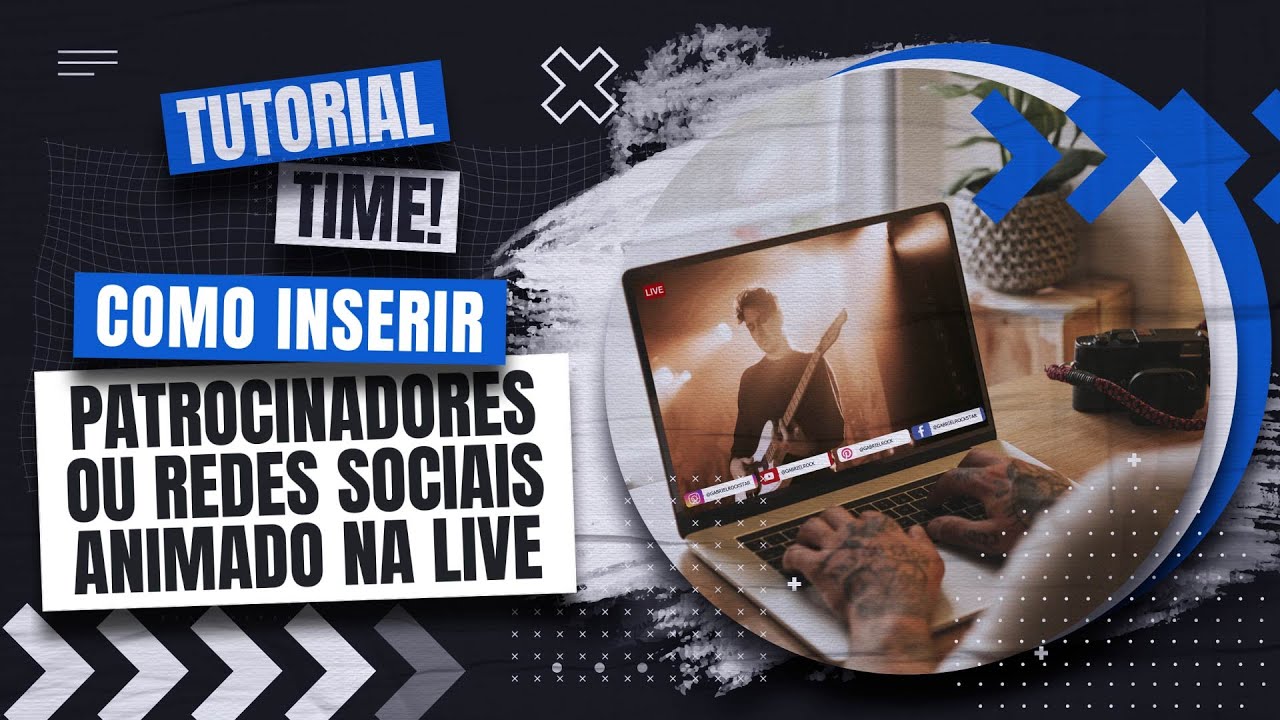
Resposta rápida: para exibir patrocinadores e redes sociais na live pelo OBS Studio, você precisa de dois tipos de fonte diferentes — e é aí que a maioria se perde, tentando resolver os dois do mesmo jeito.
Os logos das redes sociais entram como fontes de imagem separadas, fixas num canto da tela, cada uma com o seu usuário escrito ao lado. Já os patrocinadores entram numa única fonte do tipo Apresentação de Slides, que faz o rodízio sozinha, com transição Deslizar e tempo configurável entre uma arte e outra.
As artes saem do Canva num painel de 320 x 100 px, passam pelo remove.bg para virar PNG sem fundo e entram no OBS. Não precisa de plugin, widget ou conta em serviço de overlay.
O que muda na tela de quem assiste
Tem uma diferença visível entre uma live que só mostra a imagem e uma live que mostra a imagem, quem está apoiando e onde te achar depois. A segunda passa a impressão de produção pensada — e, na prática, resolve dois problemas concretos: o espectador que quer te seguir descobre o usuário certo sem sair do vídeo, e quem patrocinou aparece de forma recorrente, sem você precisar lembrar de citar no meio da fala.
O acabamento também tem valor comercial direto. Espaço de tela é o que você vende quando uma marca decide patrocinar a sua transmissão: se a exibição é organizada e recorrente, o patrocínio tem entrega mensurável; se depende de você falar o nome quando lembra, não tem.
O que você vai precisar antes de começar
- OBS Studio instalado e com uma cena montada.
- Conta no Canva (cadastro por conta Google ou e-mail) para criar as artes.
- remove.bg aberto no navegador para tirar o fundo das artes.
- Os usuários das suas redes e as marcas dos patrocinadores em mãos.
Reserve uns 20 minutos na primeira vez. Depois que as artes existem, adicionar um patrocinador novo leva menos de um minuto — e é por isso que vale montar o fluxo direito uma vez.
Passo 1: criar o painel de 320 x 100 no Canva
No Canva, vá em Criar um design e escolha tamanho personalizado. Coloque 320 por 100 pixels — o próprio Canva reconhece essa medida e sugere painel para Twitch, que é exatamente a proporção que a gente quer: larga e baixa, ocupando pouca altura da tela.
Essa escolha de tamanho não é detalhe. Arte alta demais no canto da tela cobre conteúdo e obriga você a reduzir muito no OBS depois, o que borra o logo. Nascer no tamanho certo evita o retrabalho.
Passo 2: montar os logos das redes sociais
Com o painel aberto, vá em Elementos e busque o logo de cada rede: YouTube, X (o antigo Twitter), Facebook, Instagram. Escolha as versões que ficam bem sobre fundo escuro e deixe o fundo do painel preto — esse fundo vai embora no passo 5, e o contraste facilita conferir o alinhamento enquanto você monta.
Depois, em Texto, insira o seu usuário ao lado do logo e deixe em branco. O Canva mostra guias de alinhamento enquanto você arrasta, então dá para centralizar no olho com precisão.
Quando o logo cobrir o texto: use o menu Posição, no topo do editor. Ele controla a ordem das camadas — mandar o logo para trás faz o seu usuário voltar a aparecer por cima. É o ajuste que resolve a maior parte dos sustos nessa etapa.
Para as demais redes, duplique o que já está pronto (Ctrl+C e Ctrl+V) e troque só o logo e o texto. Manter tudo na mesma página do Canva importa: é o que permite baixar tudo de uma vez no passo 4.
Passo 3: criar as artes dos patrocinadores
Mesmo painel, mesma lógica: um design por patrocinador, com o nome ou a marca centralizada. Aqui o texto costuma ser o elemento principal, então vale caixa alta e um peso de fonte mais forte — a arte vai aparecer por poucos segundos e precisa ser lida de relance.
Duplique quantas vezes forem os patrocinadores. Não há limite prático no OBS; o limite é o tempo total do rodízio, que a gente calcula no passo 8.
Passo 4: baixar tudo de uma vez
Com todos os designs na mesma página, clique em Baixar. O Canva deixa você selecionar vários designs numa exportação só — marque os que quer, desmarque os testes que sobraram, e baixe. Vem um arquivo .zip; extraia numa pasta de trabalho.
Passo 5: remover o fundo no remove.bg
Abra o remove.bg e arraste cada arte para a página. O site processa e devolve a versão sem fundo; clique em download e repita para as demais. É o passo que transforma um retângulo preto num logo que flutua sobre a sua imagem.
Vale entender por que o gratuito basta aqui: a documentação do remove.bg registra que a remoção gratuita entrega imagens de até 0,25 megapixel. Um painel de 320 x 100 px tem 0,032 megapixel — cabe folgado, e o download sai na resolução original, sem perda. Se um dia você tentar o mesmo com uma arte de fundo de tela inteira, aí o teto aparece. Condições de serviços de terceiros mudam; confira as vigentes antes de montar um fluxo grande em cima disso.
Passo 6: nomear os arquivos antes de abrir o OBS
Parece burocracia e é o passo que mais economiza tempo depois. Renomeie cada PNG pelo que ele é: instagram.png, facebook.png, patrocinio-01.png. Na hora de adicionar oito fontes no OBS, procurar um arquivo chamado design-3-2.png é o tipo de atrito que faz a montagem levar o triplo do tempo.
Passo 7: as redes sociais como fontes de imagem no OBS
No OBS Studio, na cena da live, clique em + na lista de fontes e escolha Imagem. Uma fonte por rede social — e dê o nome da rede a cada fonte, não aceite o nome padrão.
Posicione no canto da tela e segure o tamanho. Esse é o erro clássico: aumentar o logo achando que ficou legível e acabar com um elemento que compete com o conteúdo. Se você esticar demais, a arte também invade a faixa de baixo da tela, onde boa parte das plataformas sobrepõe os controles do player.
Com as fontes nomeadas, a lista fica navegável e você liga e desliga cada rede pelo ícone de olho durante a live, se quiser alternar.
Passo 8: o rodízio de patrocinadores com Apresentação de Slides
Aqui muda o tipo de fonte. Clique em + e escolha Apresentação de Slides — nomeie como Patrocínios. Dentro dela, adicione todas as artes de patrocinador de uma vez: é o mesmo componente que o OBS usa para exibir uma apresentação de slides na transmissão, só que aplicado a logos.
Nas propriedades, dois ajustes fazem o resultado:
- Transição: escolha Deslizar. É o efeito que dá a sensação de painel rotativo, em vez do corte seco.
- Tempo entre slides: o padrão é 3000 ms. O vídeo-fonte demonstra também 4000 ms para um ritmo mais calmo. Em 100 ms a arte passa rápido demais para alguém ler — teste com o texto real antes de fechar.
A conta prática: com 3000 ms e quatro patrocinadores, cada marca reaparece a cada 12 segundos. Com dez patrocinadores, a volta leva 30 segundos — ainda razoável. Se a lista crescer muito, vale dividir em duas fontes e alternar por bloco da live, senão o patrocinador do fim da fila fica invisível na prática.
Onde esse método tem limite
Vale a honestidade: o efeito é a transição, não a arte. A Apresentação de Slides anima a troca entre imagens paradas; ela não anima o conteúdo de cada arte. Se você quer o logo pulsando ou um lower third com movimento próprio, o caminho é outro — uma fonte de mídia com arquivo que suporte transparência, ou overlays animados prontos de terceiros.
Existem também widgets e plugins que entregam banner de patrocinador com painel de controle próprio. São boas ferramentas, e para quem já usa esse ecossistema pode fazer sentido. A vantagem do caminho deste tutorial é não depender de nenhum deles: nenhum plugin para quebrar na próxima atualização do OBS, nenhuma conta de terceiro no meio da sua cena, nenhuma dependência de conexão com um serviço externo enquanto você está ao vivo. Para quem transmite culto, aula ou evento uma vez por semana, essa previsibilidade costuma valer mais que o painel bonito.
Assista ao tutorial completo
O passo a passo acima segue o vídeo Como Inserir Patrocinadores ou Redes Sociais Animadas na Live | Tutorial Completo, publicado no canal da JMV Technology em 14 de janeiro de 2025, com Lucas, do suporte, demonstrando na tela do Canva ao OBS.
A transcrição íntegra está logo abaixo, para leitura ou busca por trecho.
Transcrição completa do vídeo (JMV Technology, com Lucas)
Olá, eu sou o Lucas e atuo como suporte da JMV Technology. Nesse vídeo eu vou ensinar como inserir patrocinadores e redes sociais nas suas transmissões, deixando suas transmissões a partir de agora muito mais profissionais para seus telespectadores.
Nesse vídeo eu vou ensinar vocês como colocar esse efeito de slide aqui nos seus patrocinadores, que vai deixar ainda mais profissional as suas transmissões, e as suas redes sociais bem posicionadas aqui no cantinho, de forma que seus telespectadores saibam onde te encontrar.
Falando em redes sociais: se você quer deixar as suas transmissões a partir de hoje no nível mais profissional, não deixe de conferir o nosso plano de Live Social. Essa ferramenta permite que você faça transmissões a partir de um único ponto para várias redes sociais. Então, se você deseja transmitir diretamente para o YouTube, Facebook, Instagram, você consegue fazer isso a partir de hoje através da nossa ferramenta Live Social. Se você tem interesse em fazer esse tipo de transmissão, basta acessar o nosso link da descrição.
Então, nesse vídeo eu vou ensinar vocês como criar primeiramente essa arte manualmente, fazer várias imagens ali das redes sociais, inserir também no seu OBS, e depois essa arte aqui do patrocínio — no caso, você pode colocar várias outras artes, as artes que você desejar — com esse efeito de apresentação ali, automaticamente, para seus telespectadores verem quais são os seus patrocínios, quem te apoia. Enfim, é um efeito muito interessante e vai dar um ar de profissionalismo ali para suas transmissões a partir de agora.
Primeiramente, para a gente poder criar essas artes, essas imagens dessas redes sociais e também dos patrocínios, você vai precisar acessar o Canva. Para se cadastrar é muito simples, muito fácil: basta usar qualquer conta no Google, que já vai entrar diretamente, ou você também pode usar um e-mail. Fica a seu critério como você vai se cadastrar.
Depois de cadastrado, para criar essa arte basta você vir em Criar um design, tamanho personalizado. O tamanho é 320 por 100, que é basicamente o tamanho de um painel — e o Canva até deu a sugestão aqui, painel para Twitch. Basta você clicar nele.
Aqui no Canva é muito simples criar essas artes. No caso das redes sociais, você vai vir em Elementos para procurar ali as logos das redes sociais. Clicou em Elementos, vai buscar esses elementos. Vamos supor que a gente precisa encontrar aqui o YouTube, o Twitter, o Facebook e o Instagram. Então a gente vai fazer isso agora.
Vamos procurar aqui o YouTube primeiramente. Já buscamos, YouTube. Vai selecionar essa imagem aqui, ou qualquer outra que você desejar. O fundo, para a gente poder ter o letreiro branco e também a arte branca, no caso vamos deixar preto — esse fundo a gente vai remover depois, eu vou ensinar como, de forma gratuita. Vai selecionar a cor do nosso YouTube, vai ter que ser branco. Beleza.
Agora, para colocar o nosso usuário aqui, basta você vir em Texto, inserir o título. Beleza, é JMV Technology. Agora basta você aumentar, tranquilo. O próprio Canva aqui te ajuda na parte de centralizar o texto com a imagem. Então, como vocês podem ver, ele te arruma no nível aqui certinho. Eu vou deixar ele mais para cá, não pode ficar muito torto. OK, deixar assim.
E a gente precisa criar agora o do Twitter, que é o atual X, o Facebook e também o Instagram. Vamos lá: mais três, mais uma, duas, três, quatro. Vamos copiar apenas o letreiro: dá um Ctrl+C e um Ctrl+V aqui embaixo. Ctrl+C, Ctrl+V aqui embaixo. Beleza.
Agora a gente vai olhar os elementos. Vamos dar uma olhada aqui no Facebook. Facebook — e já encontrou arte para a gente. Aí joga ele aqui embaixo. Não vou aumentar tanto, porque senão vai ficar um pouco desproporcional o tamanho ali na hora de colocar lá no nosso OBS. Beleza, desse tamanho tá muito bom. O YouTube está um pouquinho desproporcional mesmo, mas pode diminuir um pouquinho, pode colocar assim, ó. Beleza, já está centralizado aqui em cima e também aqui embaixo.
Vamos fazer a mesma coisa aqui: vamos procurar o X, o antigo Twitter. Já vai dar para nós aqui uma logo — ela está preta, mas a gente precisa dela branca, então vamos colocar branco. Beleza, funcionou. E agora a gente precisa do Instagram. Vamos em Elementos novamente e vamos pesquisar. Até apareceu já, mas vamos colocar Instagram, a gente tem mais opções. Beleza, apareceu. Só aumentar o quadradinho do Instagram um pouquinho.
Se vocês estão vendo que a própria arte aqui do Instagram está comendo o J, então o que que eu faço? Aqui no Canva você tem aquela opção de Posição, que está logo aqui acima da tela. Essa posição permite que você ande com a imagem para a frente ou para trás, é como se fosse uma camada. Então a camada da imagem do Instagram está na frente da camada do título, que é o JMV Technology. Se você mandar posicionar no fundo, ele vai ser a última imagem dessas camadas que estiverem na frente. Tá vendo que agora o JMV fica na frente? Beleza, então é isso que a gente quer, certinho.
Então agora basta a gente criar os patrocínios. Vou deixar aqui branco, vou selecionar aqui um título que está preto. Beleza, já está preto. Vou deixar maiúsculo. OK, já foi um. Vou deixar ele de um jeito aqui que ele já fica — ó, já centralizou, centralizado. Beleza.
Quando você estiver andando com a imagem, vamos supor, para você não passar do meio, o Canva já te dá uma linha lateral para você também não passar da linha. No caso, essa linha lateral é horizontal — a linha que fica vertical é para você não andar muito na horizontal, e tem a linha horizontal que não permite que você passe verticalmente. Você vai posicionar a imagem, o letreiro, no meio mesmo ali da arte. Vamos criar mais um, mais quatro, três, quatro, aquele mesmo processo, Ctrl+C e Ctrl+V. Fechou.
Agora a gente precisa fazer o download dessas imagens, porque a gente vai precisar delas. Vai vir aqui em Baixar. E como a gente fez essa página toda com as imagens que a gente precisa, então a gente vai selecionar todas e vai clicar. Pronto. Mas caso você tenha feito a mais e não queira usar alguma, basta você desmarcar a que você não quer que baixe. Mas aqui eu quero todas, então selecionei todas. OK, quero todas, baixar.
Depois de baixado, vai criar um arquivo zip. Esse arquivo zip eu já vou levar ali para a minha área de trabalho, e já vou extrair ele aqui para nós. Ela já vai ficar aqui pronta para mim.
E agora eu vou mostrar para vocês um site muito interessante, que é o que vai remover o fundo daquelas redes sociais que a gente fez. Esse site é o remove.bg. Vá diretamente nele. Como vocês podem ver, já vai diretamente na página. Basta você vir aqui em upload dessas imagens, ou você pode pegar a própria pasta onde estão essas imagens e arrastar — eu gosto de arrastar. Vamos fazer um por um aqui para vocês verem.
O primeiro acho que foi YouTube. Vocês podem ver: vai remover aqui, ó. Depois de removido, você vai vir em Download. Baixou um, novamente no outro. Agora eu quero o Facebook: faz download do Facebook, pronto. Agora o download do Twitter — o próprio site já faz esse trabalho para você, de remoção — download também do Twitter. Agora vamos para o último, que é o Instagram. Certinho.
Agora, nossas imagens baixadas, a gente vai pesquisar elas aqui. Vamos ver se fez todo o trabalho mesmo. Aqui, ó, essas imagens eu já vou dar um jeito de copiar e já vou jogar para aquela pasta que a gente fez. Beleza. E o que que eu vou fazer? É bom a gente nomear essas pastas, entendeu? Aqui, como é o Instagram, eu já coloco Instagram, insta. Esse aqui é o Twitter, Facebook. É bom nomear porque, na hora de passar para o OBS, a gente não fica perdido. OK, fechou. Nosso patrocínio a gente vai deixar dessa forma.
E agora a gente vai para a etapa de pegar o OBS. É esse aqui que a gente está fazendo, certinho, vai aparecer para vocês conforme eu vou editando. Então basta vocês fazerem o mesmo passo a passo do meu aqui. Você já pode vir em Adicionar fonte. Vai primeiramente adicionar as redes sociais.
Primeiro aqui a gente vai fazer o seguinte: vai colocar o YouTube. Coloque o nome proporcional ao que você está colocando, a imagem. Beleza, aí primeiro o YouTube. Como vocês podem ver, eu busquei a pasta que está com as minhas artes, que eu coloquei lá na área de trabalho, que é para ficar mais fácil encontrar depois. OK, beleza, o YouTube já está pronto, já vou deixar bem posicionado aqui.
Vou adicionar mais uma imagem, só que agora é a imagem do — acho que, se eu não me engano, é o Instagram. Beleza, já foi, aí ó, tranquilo, já joga para cá. Esse processo você vai fazer com todas as suas imagens. Facebook: procura também por isso que eu nomeei. Quando você nomeia a imagem, é mais fácil você encontrar depois. Então tenha em mente que todas as imagens que você for fazer, é bom você nomear — aí vai ficar mais fácil você encontrar depois. Nomeia tanto o nome da imagem e também o nome que você estiver colocando ali na hora, se você estiver adicionando essa parte aqui do OBS.
Beleza, acredito que essa parte deve estar aparecendo aqui no cantinho da tela aí para vocês. Colocar aqui agora, nessa ordem. Beleza. Ah, tá, eu selecionei os dois. Facebook, aparece aqui para nós. Ah, agora fica mais fácil trabalhar. Agora vai ficar o JMV. Lembrando que, lembra que eu falei que não podia ser muito grande? Conforme você coloca muito alto, muito grande a sua imagem, no caso você expande ela um pouquinho, da parte de baixo, ficando assim um pouco complexo, fica um pouco feio ali.
Quer aprender um pouco mais sobre transmissões pelo OBS? Veja esse tutorial completo para OBS, que eu vou deixar o link no card e na descrição, para você ter mais dicas e aprender um pouco mais como funciona o OBS Studio. Voltando para o vídeo:
Vamos à parte de inserir agora os patrocinadores. Aqui em Apresentação de slides você vai escrever aqui Patrocínios. Escrever Patrocínios, OK. E agora você vai adicionar as artes daqueles patrocínios que nós baixamos. Aqui agora você consegue selecionar todos de uma vez, então fica mais fácil. Já vamos selecionar os quatro. Deixa eu dar uma diminuída neles aqui, porque senão não vai aparecer as configurações.
Beleza, aqui agora, o que acontece: a gente vai selecionar como a gente quer que seja esse efeito aqui dos nossos patrocínios. A gente quer que ele deslize para o lado, então a gente vai fazer o seguinte: a gente vai em Deslizar. Tá vendo que agora ele tem esse efeito de deslizando para os lados? Exatamente é isso que nós queremos. Então vai ficar dessa forma os nossos patrocínios.
Um outro detalhe também vale ressaltar: você consegue também mudar a parte do tempo entre eles. Você pode colocar para que demore mais tempo — vamos colocar aqui 4000 milissegundos, aí pode demorar um pouco. E a velocidade de transição também você pode: tá vendo que ele vai numa velocidade padrão? Também pode colocar mais rápido. Mas, se você colocar 100, acaba — tá vendo que vai passar rapidão? Você nem vê, nem tempo da pessoa praticamente ler, entendeu? Fica muito rápido. Mas é bom dar aquele ar de estar andando mesmo ali, passando para o próximo, e a pessoa também, se ela não viu o primeiro patrocinador, chegando no outro ela vai ver. Então tem esse ar de slide mesmo. Então basicamente é isso, vou deixar aqui com o padrão mesmo, 3000 milissegundos, vou dar um OK.
Vou ajustar aqui agora os patrocínios aqui na minha tela, vou dar só um pouquinho, diminuir aqui. OK. E agora, depois que você configura, deixa no jeito que você deseja, o seu OBS vai ficar desta forma. Se a gente quiser inserir o vídeo da praia, vai ficar exatamente daquele jeito como estava no início do vídeo — que agora as pessoas vão ter acesso às suas redes sociais e também vão ver ali os seus patrocinadores, as pessoas que te apoiam.
Se você gostou do vídeo, deixe um like, não se esqueça de se inscrever no canal. Se você gostou de todo o conteúdo, até a próxima e falou!
Perguntas frequentes
Como colocar patrocinador na live pelo OBS Studio?
Crie a arte do patrocinador em qualquer editor de imagem (no vídeo-fonte, o Canva, em 320 x 100 px), remova o fundo para ficar com um PNG transparente e adicione as artes no OBS Studio como uma fonte do tipo Apresentação de Slides. Nessa fonte você escolhe a transição Deslizar e o tempo entre slides, e os patrocinadores passam sozinhos na tela durante a transmissão.
Qual o tamanho ideal da arte de patrocinador para a live?
O tutorial usa 320 x 100 pixels, o formato de painel que o Canva sugere como painel para Twitch. É uma proporção larga e baixa, que ocupa pouca altura da tela e não cobre o conteúdo. Se a sua live é vertical ou o rodapé já tem outros elementos, ajuste a largura mantendo a altura baixa.
Preciso pagar o Canva ou o remove.bg para fazer isso?
Não para este fluxo. No remove.bg, a documentação oficial registra que a remoção gratuita entrega imagens de até 0,25 megapixel; a arte de 320 x 100 px tem 0,032 megapixel, cerca de oito vezes abaixo desse teto, então o download gratuito já sai na resolução original. No Canva, a criação do design em tamanho personalizado e o download em lote fazem parte do uso comum da ferramenta. Condições de serviços de terceiros mudam: confira as vigentes antes de planejar um fluxo grande.
Como fazer os patrocinadores passarem sozinhos na tela?
Use a fonte Apresentação de Slides do OBS Studio, não várias fontes de imagem. Ela aceita todas as artes de uma vez e faz o rodízio automático. Nas propriedades você define a transição (Deslizar, no tutorial) e o tempo entre slides.
Qual o tempo ideal entre um patrocinador e outro?
O padrão do OBS Studio é 3000 milissegundos, e o vídeo mostra também 4000 ms como alternativa mais lenta. O critério prático é a leitura: em 100 ms o patrocinador passa rápido demais para alguém ler o nome. Se a arte tem só um logo, 3000 ms costuma bastar; se tem logo e texto, 4000 ms ou mais dá folga.
Dá para colocar um GIF ou vídeo animado em vez do slide?
Dá, mas é outro caminho. A fonte Apresentação de Slides trabalha com imagens paradas e anima a troca entre elas, não o conteúdo de cada arte. Para movimento dentro da própria arte, o caminho é uma fonte de mídia com arquivo que suporte transparência, ou um overlay pronto de terceiros.
As redes sociais precisam ficar o tempo todo na tela?
Não. Como cada rede entra como fonte de imagem independente, você pode deixá-las fixas no canto ou ligar e desligar a visibilidade durante a live, pelo ícone de olho da lista de fontes. Muita gente deixa fixo por ser mais simples de operar sozinho.
Isso funciona transmitindo para várias redes ao mesmo tempo?
Funciona. Os logos e o rodízio de patrocinadores fazem parte da imagem que sai do OBS Studio, então seguem iguais para todos os destinos da retransmissão. É justamente o cenário em que colocar o usuário de cada rede na arte ajuda: quem assiste no YouTube vê onde te achar no Instagram, e vice-versa.
Veja também
- Como inserir QR Code na live pelo OBS Studio — a mesma dupla Canva + OBS, para levar o espectador a uma página em vez de um perfil.
- Apresentação de Slides no OBS Studio — a mesma fonte deste tutorial, no uso genérico de slides.
- Lower thirds animadas no OBS Studio — quando você quer movimento de verdade na arte.
- Como fazer live no YouTube pelo OBS Studio — a transmissão em si, antes do acabamento.
Próximos passos
Os logos só cumprem o papel se o espectador puder te achar em qualquer rede — e você não precisa escolher uma. Os planos de transmissão ao vivo da JMV Stream incluem o Live Social: o OBS sobe o sinal uma vez e a live sai em YouTube, Facebook e Instagram ao mesmo tempo, sem multiplicar a banda da sua internet nem duplicar a montagem da cena. As artes que você acabou de fazer valem para todos os destinos de uma vez.
Tutorial baseado no vídeo publicado pelo canal JMV Technology em 14 de janeiro de 2025, com os passos reconferidos contra a transcrição íntegra e com os limites do plano gratuito do remove.bg conferidos na documentação oficial em 13 de agosto de 2026. Interfaces de terceiros mudam — confirme os nomes de menu na tela antes de depender de um detalhe específico.


