Como Inserir QR Code na Live pelo OBS Studio (via Canva)
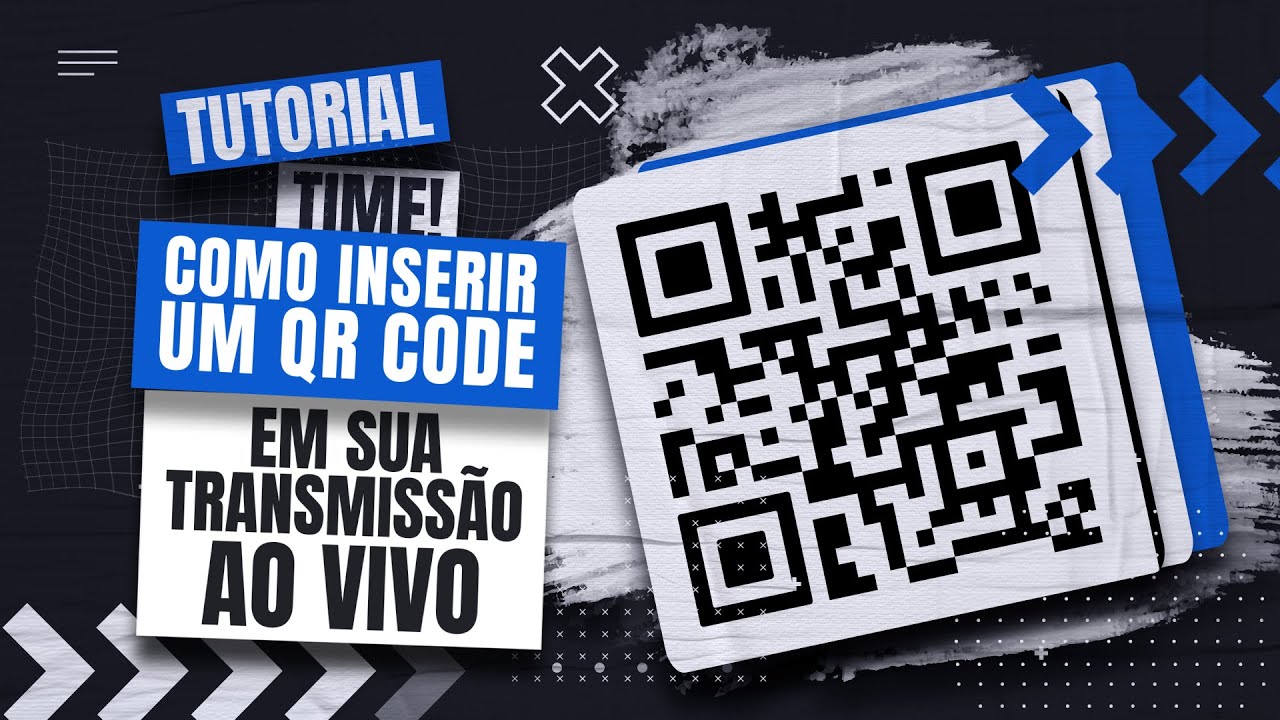
Resposta rapida: para inserir um QR code na sua live pelo OBS Studio, primeiro gere o QR code no Canva: abra o Canva, crie um design do tipo Logo, va em Apps, procure por QRcode, escolha o QR code generator, cole o link desejado, clique em gerar, ajuste o codigo para ocupar todo o espaco e baixe a imagem.
Com o arquivo em maos, abra o OBS Studio numa cena ja configurada. Na aba Fontes, clique no +, escolha Imagem, de um nome a fonte, clique em Explorar, selecione o arquivo do QR code e confirme em OK. Ajuste o tamanho e a posicao arrastando as alcas da fonte.
Para exibir o QR code so no momento certo (por exemplo, na hora do CTA), use o icone de olho na lista de fontes para mostrar ou ocultar a imagem sem precisar remove-la.
Um QR code na tela da sua transmissao ao vivo transforma quem esta assistindo em quem age: basta apontar a camera do celular para o codigo e a pessoa chega direto na sua pagina de doacao, no seu site, no seu produto ou nas suas redes sociais — sem digitar link nenhum. E, no OBS Studio, isso nao exige plugin: o QR code entra como uma simples fonte de imagem.
Dando suporte a quem transmite ao vivo desde 2003, a gente sabe que o QR code virou um atalho de conversao dentro da live. Este passo a passo, baseado no tutorial da JMV Technology apresentado por Guilherme, mostra o fluxo completo: gerar o QR code no Canva e inserir e controlar a imagem no OBS Studio.
Por que usar um QR code numa live
O QR code e uma ponte visual entre a tela e o celular do espectador. Numa transmissao ao vivo, ele resolve o velho problema de “o link esta na descricao” — a pessoa aponta a camera e ja abre o destino. Alguns usos comuns:
- Doacoes — direcionar para uma pagina de Pix ou plataforma de doacao no momento de um pedido de apoio.
- Vendas e produtos — levar para a pagina de um curso, e-book ou oferta enquanto voce fala dele ao vivo.
- Site e redes sociais — ganhar seguidores e visitas apontando para o seu perfil ou landing page.
- Inscricoes e formularios — captar leads durante um evento ou aula ao vivo.
Como o QR code entra no OBS como imagem, voce pode ter varios codigos diferentes preparados e mostrar cada um no momento certo — um para doacao, outro para o produto, outro para as redes.
Passo a passo: como inserir um QR code na live pelo OBS Studio
1. Gere o QR code no Canva
Existem varias ferramentas para gerar um QR code; aqui usamos o Canva (canva.com), uma plataforma de design muito conhecida. O caminho e:
- Acesse o Canva e crie um design do tipo Logo — ele permite inserir uma imagem que preenche todo o espaco destinado a ela.
- Va ate a opcao Apps e, na barra de pesquisa, procure por QRcode.
- Escolha o QR code generator. O Canva mostra algumas opcoes; a que usamos e o QR code simples.
- No campo disponivel, cole o link do site desejado e clique em gerar codigo.
- Com o codigo gerado, ajuste-o para ocupar todo o espaco em branco e clique para baixar o arquivo de imagem.
Guarde o arquivo baixado num lugar facil de achar — e ele que voce vai carregar no OBS no proximo passo.
2. Adicione o QR code como fonte de imagem no OBS Studio
Abra o OBS Studio com uma cena ja configurada (com o video, a camera ou o conteudo que voce vai transmitir). Entao:
- Na aba Fontes, clique no icone de + (adicionar fonte).
- Selecione a opcao Imagem.
- De um nome a fonte (por exemplo, “QR code doacao”) e clique em OK.
- Clique em Explorar, selecione o arquivo do QR code que voce baixou do Canva e confirme em OK.
Pronto: o QR code aparece na sua cena como mais uma fonte, do mesmo jeito que qualquer imagem.
3. Ajuste o tamanho e a posicao do QR code
Com o QR code na tela, clique sobre ele e arraste as alcas da fonte para definir o tamanho e a posicao onde preferir — num canto da tela, ao lado de um texto de chamada, onde fizer sentido para a sua transmissao. Deixe o codigo grande o suficiente para que a camera do celular do espectador o leia com facilidade.
4. Mostre ou oculte o QR code durante a live
Voce nem sempre quer o QR code aparecendo o tempo todo. Na lista de Fontes, cada item tem um icone de olho: clique nele para tornar o QR code visivel ou oculta-lo a qualquer momento, sem precisar remover a fonte. Assim voce exibe o codigo so no momento certo — na hora de um CTA, de um pedido de doacao ou de anunciar um produto — e o esconde de volta em seguida.
Como o QR code e apenas uma fonte de imagem, da para cadastrar varias imagens ou QR codes diferentes na mesma cena (um para cada oferta ou momento da live) e alternar a visibilidade de cada um pelo icone de olho, conforme a necessidade da transmissao.
Usa outro programa de transmissao?
A logica de inserir um QR code como imagem sobreposta funciona em praticamente qualquer software de live — muda so o nome do menu. Se voce transmite pelo Meld Studio, o fluxo de overlay e um pouco diferente: veja o guia como inserir um QR code na live com o Meld Studio. Ja aqui, no OBS Studio, o QR code entra pela fonte de Imagem, como mostramos acima.
Ir alem: coloque a sua live no ar com qualidade
Com o QR code pronto para converter, o passo seguinte e garantir que a transmissao chegue bem ao publico. Se voce ainda esta configurando a live, o nosso tutorial de transmissao ao vivo no YouTube pelo OBS Studio mostra como conectar o OBS e ir ao ar do zero. E, para deixar a cena completa, veja como fazer uma apresentacao de slides dentro do OBS Studio.
Vai transmitir ao vivo com qualidade profissional? Conheca os planos de streaming ao vivo da JMV Stream — transmita para o seu site e para varias redes ao mesmo tempo, com player proprio e alta qualidade. Esta montando a sua transmissao no OBS? O nosso curso gratuito ensina a configurar uma live do zero.
Perguntas frequentes
Como colocar um QR code no OBS Studio?
Gere o QR code (por exemplo, no Canva, pelo app QR code generator) e baixe a imagem. No OBS Studio, com uma cena aberta, va na aba Fontes, clique no +, escolha Imagem, de um nome, clique em Explorar e selecione o arquivo do QR code. Ajuste o tamanho e a posicao arrastando as alcas da fonte.
Preciso de plugin para inserir QR code no OBS?
Nao. O QR code entra no OBS Studio como uma fonte de imagem nativa — nao e preciso instalar nenhum plugin. Basta ter o arquivo do QR code (PNG ou JPG) gerado em qualquer ferramenta.
Como gerar o QR code no Canva?
No Canva, crie um design do tipo Logo, va em Apps, procure por QRcode e escolha o QR code generator. Cole o link desejado, clique em gerar, ajuste o codigo para ocupar o espaco e baixe o arquivo de imagem.
Como mostrar e ocultar o QR code durante a transmissao?
Na lista de Fontes do OBS, clique no icone de olho ao lado da fonte do QR code para exibi-la ou oculta-la a qualquer momento, sem remover a fonte. Isso permite mostrar o codigo so no momento do CTA e escondê-lo depois.
Da para ter varios QR codes na mesma live?
Sim. Como cada QR code e uma fonte de imagem, voce pode adicionar varios codigos diferentes na cena (um para doacao, outro para o produto, outro para as redes) e alternar a visibilidade de cada um pelo icone de olho, conforme o momento da transmissao.
Qual o tamanho ideal do QR code na tela?
Deixe o QR code grande o suficiente para que a camera do celular do espectador o leia com facilidade, mas sem cobrir o conteudo principal. Posicione-o num canto livre da tela e teste a leitura com o seu proprio celular antes de ir ao ar.
Veja tambem
- Como inserir um QR code na live com o Meld Studio — o mesmo objetivo em outro software de transmissao, com o fluxo de overlay do Meld.
- Apresentacao de slides no OBS Studio — outra fonte util para enriquecer a cena da sua live.
- Anotacoes dentro do OBS Studio — mantenha o roteiro a vista sem aparecer na transmissao.
- Como fazer live no YouTube pelo OBS Studio — conecte o OBS e coloque a sua transmissao no ar.
- Curso gratuito de OBS Studio — configure a sua primeira transmissao do zero.
Atualizado em 1 de agosto de 2026.