Como Colocar Anotações Dentro do OBS Studio
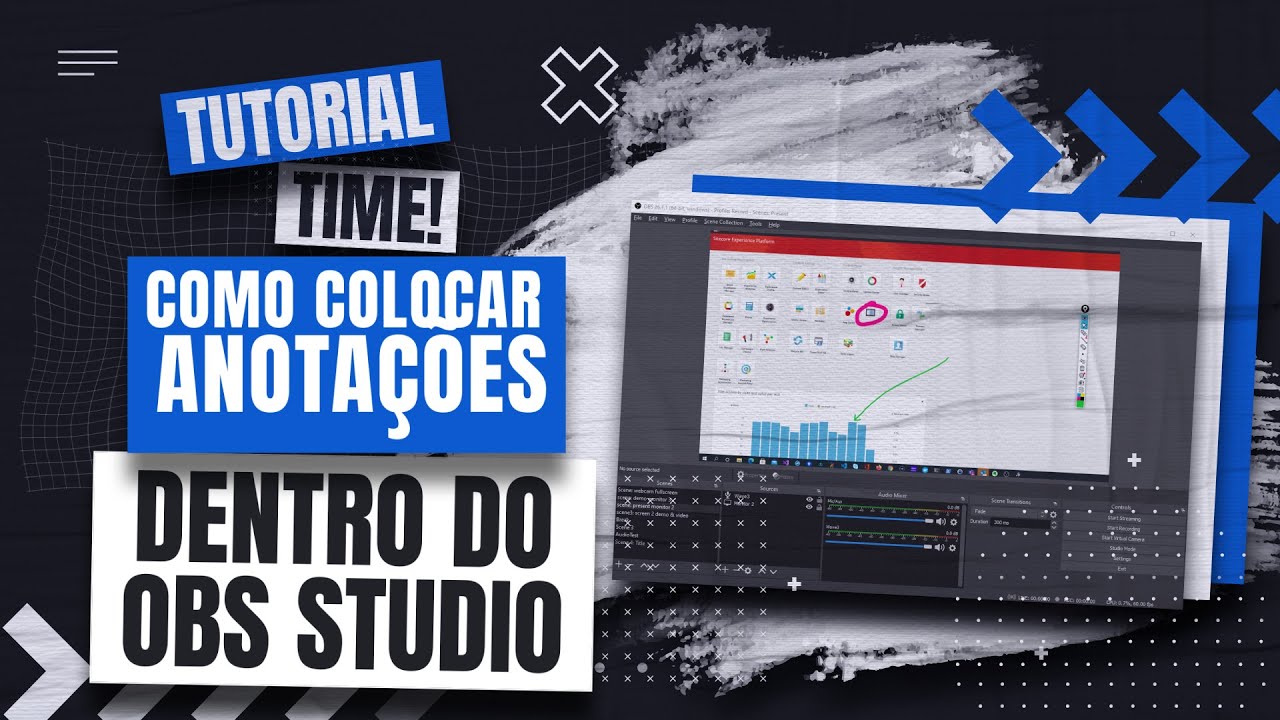
Resposta rápida: para colocar anotações dentro do OBS Studio, instale o plugin gratuito Scene Notes Dock (com o OBS fechado), abra o painel em Painéis → Notas de cena e escreva ali o seu roteiro. Cada cena guarda a sua própria nota, você formata o texto com o botão direito (fonte, cor, destaque, listas) e nunca mais precisa abrir o bloco de notas em outra tela durante a live.
O Scene Notes Dock é um plugin nativo do OBS Studio (não é o Meld Studio) e resolve um problema clássico de quem transmite ou grava sozinho: esquecer parte do roteiro. Baixe pelo link oficial do fórum do OBS, instale em segundos e mantenha as anotações sempre à vista, dentro da própria janela do programa.
Quem faz live ou grava vídeo sozinho conhece bem a sensação: no meio da transmissão, some da cabeça aquele ponto que não podia faltar. Abrir o bloco de notas em outra janela ou num segundo monitor até ajuda, mas tira a atenção e ainda corre o risco de aparecer na captura de tela. A solução mais elegante é trazer o roteiro para dentro do próprio OBS Studio — e é exatamente isso que o plugin Scene Notes Dock faz.
Este passo a passo é baseado no tutorial da JMV Technology, apresentado por Helen Santos. Ele cobre a instalação do plugin, como abrir o painel de notas e como manter uma anotação diferente para cada cena — útil tanto em transmissões ao vivo quanto em gravações. Se você ainda está começando no programa, vale conferir antes o nosso curso de OBS Studio gratuito e completo.
Scene Notes Dock: o plugin de notas de cena do OBS Studio
O Scene Notes Dock é um painel (dock) que se encaixa na interface do OBS Studio e serve para você digitar anotações que ficam visíveis só para você, na sua tela — nunca na transmissão. O grande diferencial é que ele é vinculado às cenas: cada cena do seu projeto pode ter um texto próprio, o que combina perfeitamente com quem já organiza a produção em várias cenas. Se esse conceito ainda é novo para você, veja o que são cenas e como organizá-las no OBS Studio.
Ele é gratuito e distribuído na página oficial de recursos do fórum do OBS Studio. Baixe sempre pela fonte oficial — o link direto do plugin é a página do Scene Notes Dock no fórum do OBS.
Passo a passo: instalar o Scene Notes Dock
A instalação é rápida e não exige configuração. Siga a ordem:
- Baixe o instalador: na página oficial do plugin no fórum do OBS, clique em download e escolha o instalador do seu sistema operacional.
- Feche o OBS Studio: este passo é essencial — a instalação precisa ser feita com o OBS fechado, senão o plugin não é carregado corretamente.
- Execute o instalador: extraia o arquivo se necessário e rode o instalador. É só avançar em Next e depois Install.
- Abra o OBS novamente: ao reabrir o programa, o painel de notas já estará disponível no menu.
Como abrir e formatar suas notas de cena
Com o plugin instalado, o painel fica a um clique de distância:
- Abra o painel: no OBS Studio, vá em Painéis (Docks) e clique em “Notas de cena”. Uma janela vai se abrir.
- Posicione onde quiser: a janela é reposicionável — basta clicar e arrastar para encaixá-la no lugar mais confortável da interface.
- Escreva o roteiro: digite dentro do painel tudo o que você precisa lembrar durante a gravação ou live.
- Formate com o botão direito: clicando com o botão direito no texto, você acessa opções de fonte, cor, cor de fundo e criação de listas (com vários tipos de marcador). Também dá para selecionar um trecho já digitado e aplicar a formatação depois.
A formatação não é enfeite: destacar em vermelho um ponto que não pode faltar, ou aumentar o tamanho de um título de seção, deixa suas anotações muito mais fáceis de bater o olho no meio da transmissão.
Uma nota diferente para cada cena
Aqui está o recurso que faz o Scene Notes Dock valer a pena para quem trabalha com produção organizada: cada cena tem a sua própria anotação, independente das outras. Ao trocar de cena no OBS, o conteúdo do painel muda junto, mostrando só o roteiro daquele momento.
- Notas isoladas por cena: se a Cena 1 tem o roteiro da abertura e a Cena 2 tem as perguntas de um bate-papo, cada uma guarda o seu texto sem se misturar.
- Copiar entre cenas: quando o conteúdo se repete, você pode copiar o texto de uma cena e colar em outra, sem redigitar tudo.
Esse mesmo espírito de controlar a produção sem interromper a transmissão aparece em outros recursos do OBS — por exemplo, dá para trocar o texto que aparece na live sem abrir o OBS Studio, mantendo o foco no que importa.
Do roteiro organizado à transmissão para várias redes
Com as notas de cena no lugar, a sua produção fica mais fluida: nada de segunda tela, nada de perder o fio da meada. E quando o objetivo é levar essa transmissão para o seu site e para várias redes sociais ao mesmo tempo, a partir de uma única origem, os planos de streaming da JMV Stream cuidam da distribuição — enquanto você se concentra em seguir o roteiro. E se ainda está aprendendo o OBS do zero, o curso gratuito da JMV cobre desde a instalação até a sua primeira live.