Como Compartilhar a Tela no Meld Studio
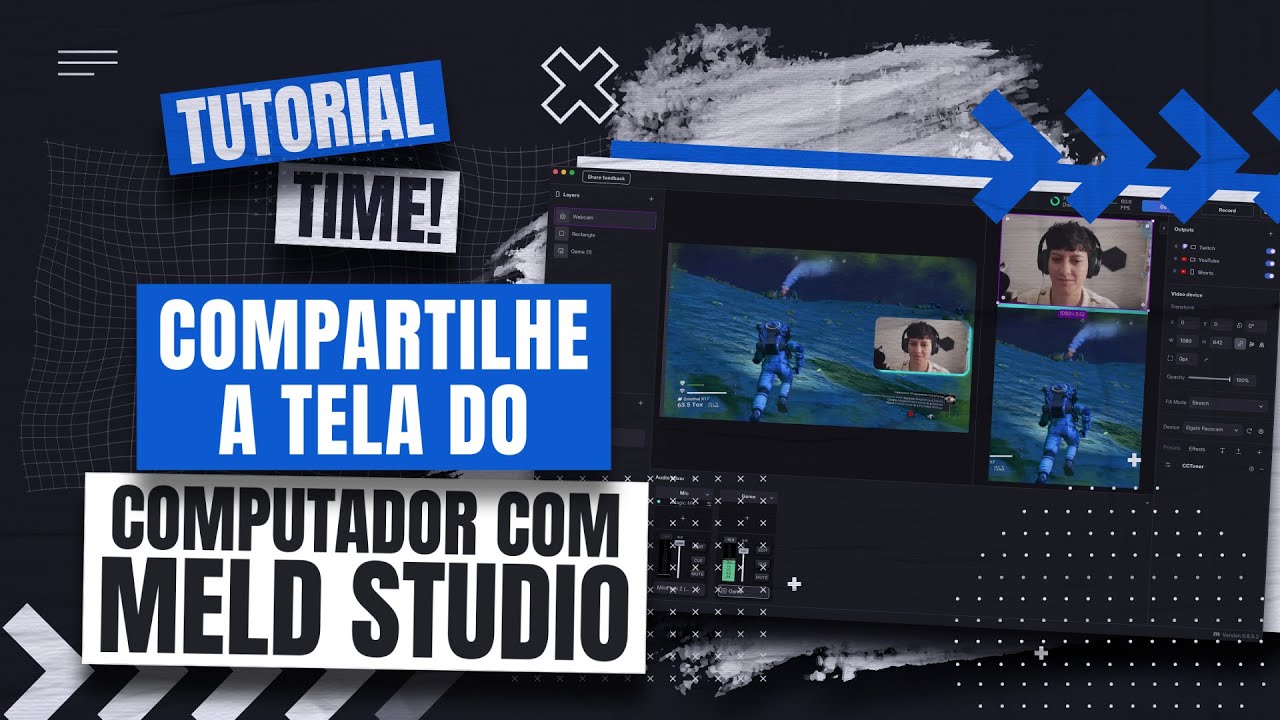
Resposta rápida: para compartilhar a tela do computador no Meld Studio, abra uma cena, clique no + em Layers e escolha “Display Capture”. Depois selecione a tela inteira do monitor ou apenas uma janela específica de um software ou navegador aberto — a captura aparece na pré-visualização.
Para aparecer junto com a tela, adicione a câmera clicando de novo em + em Layers → “Video Device” e posicione o vídeo em um dos cantos (PIP). Tudo é nativo e local, sem VDO.Ninja e sem depender da internet — ideal para videoaulas, mentorias e apresentações.
Mostrar a própria tela é o coração de toda videoaula, mentoria ou apresentação gravada: é o que permite guiar o aluno passo a passo dentro de um programa, de uma planilha ou de um navegador. No Meld Studio, isso se chama Display Capture e é feito direto no seu computador — sem plugin, sem serviço externo e sem enviar nada pela internet.
Este passo a passo é baseado no tutorial da JMV Technology, apresentado por Guilherme. Ele cobre a captura nativa e local da sua própria tela — diferente de quando é outra pessoa quem envia a tela pela internet, caso em que o caminho é o compartilhamento de tela remoto com o VDO.Ninja no Meld Studio.
Display Capture x VDO.Ninja: qual usar
Antes do passo a passo, vale separar os dois cenários, porque eles resolvem coisas diferentes:
- Display Capture (este tutorial): você captura a sua própria tela, no próprio computador onde o Meld Studio está rodando. É local, não precisa de internet e é o caminho para videoaulas e mentorias gravadas no seu PC.
- VDO.Ninja: quem envia a tela é outra pessoa ou outro dispositivo, pela internet. É o caminho para receber a tela de um convidado remoto — coberto no tutorial de compartilhar tela com o VDO.Ninja.
Passo a passo: capturar a tela com o Display Capture
Com o Meld Studio aberto e uma cena selecionada, siga a sequência:
- Abra as opções de camada: dentro de uma cena, clique no botão + em Layers.
- Escolha “Display Capture”: o Meld Studio abre uma caixinha com as fontes disponíveis no dispositivo.
- Selecione o que capturar: escolha um monitor/tela inteira (aparece tudo o que você abrir nela) ou apenas a janela de um software ou navegador específico já aberto.
- Confira na pré-visualização: após a inserção, a captura aparece na prévia da cena, pronta para ser posicionada e redimensionada.
Opcional: câmera e tela ao mesmo tempo (PIP)
É muito comum inserir também a câmera para aparecer em um dos cantos, sobre a tela — o formato conhecido como picture-in-picture (PIP), ótimo para dar rosto à videoaula:
- Clique novamente no + em Layers.
- Selecione a opção “Video Device” e escolha a sua câmera.
- Dimensione e posicione a câmera no canto que preferir, por cima da captura de tela.
Se quiser gravar essa composição em vez de transmitir, o fluxo de gravação está no tutorial de como gravar com o Meld Studio.
A tela ficou preta ou não aparece? Dicas rápidas
Dois detalhes técnicos costumam explicar a maioria dos problemas de captura:
- Janela minimizada não é capturada: se você escolheu capturar uma janela específica, ela precisa estar visível (não minimizada) para aparecer na prévia. Deixe-a aberta na tela.
- No macOS, libere a permissão: se a captura fica preta, vá em Ajustes do Sistema → Privacidade e Segurança → Gravação de Tela e autorize o Meld Studio. Sem essa permissão, o macOS bloqueia a imagem.
Próximo passo: transmitir ao vivo com a tela na cena
Com a tela (e, se quiser, a câmera) na cena, você já pode ir ao ar. O caminho para configurar a transmissão está no tutorial de como fazer live no YouTube com o Meld Studio. E quando o objetivo é distribuir a transmissão para o seu site e várias redes ao mesmo tempo, os planos de streaming da JMV entregam a partir de uma única origem — e há um curso gratuito da JMV sobre transmissões ao vivo para quem está começando.