Trocar o Texto da Live Sem Abrir o OBS Studio
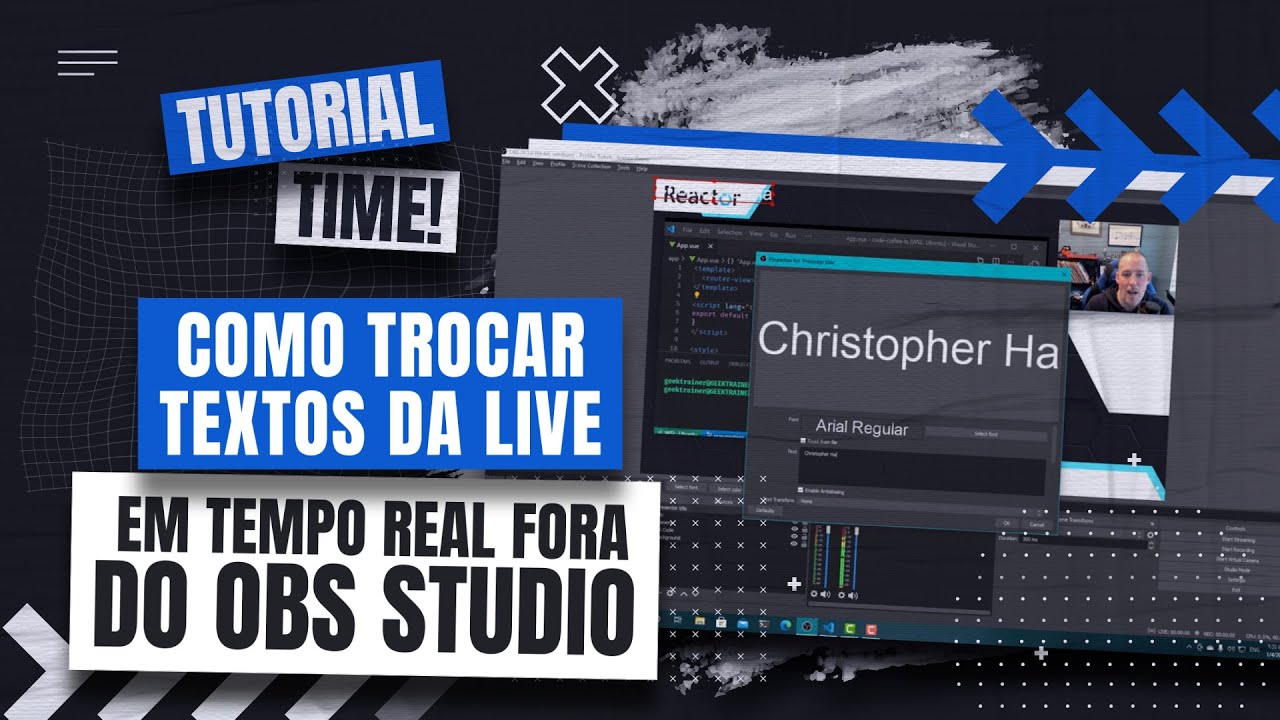
Resposta rápida: para trocar o texto da live sem abrir o OBS Studio, crie no OBS uma fonte de Texto (GDI+) e marque a opção “Carregar do arquivo”, apontando para um arquivo .txt salvo no computador.
A partir daí, para atualizar placares, avisos ou mensagens durante a transmissão, basta editar e salvar o arquivo — o OBS lê a mudança e atualiza o texto na tela automaticamente, sem reabrir o programa. Compartilhando a pasta na rede local, outra pessoa pode editar o texto remotamente de outro computador.
Durante uma transmissão ao vivo, cada segundo conta. Ter que parar, abrir o painel de fontes do OBS Studio e reeditar um texto no meio da live é justamente o tipo de interrupção que atrapalha placares de jogo, avisos e mensagens de alerta. A boa notícia é que dá para deixar esse texto ligado a um arquivo externo e mudá-lo em tempo real — sem tocar no OBS enquanto a live roda.
Este passo a passo é baseado no tutorial da JMV Technology, apresentado por Helen Santos, especialista em suporte da empresa. Vale para o OBS Studio puro — diferente dos tutoriais de contador (placar) no Meld Studio e de QR Code no Meld Studio, que usam outro encoder.
Por que atualizar o texto sem abrir o OBS Studio
Ligar o texto a um arquivo externo resolve dois problemas comuns de quem transmite ao vivo:
- Agilidade em tempo real: placar de jogo, contagem regressiva, aviso de “voltamos em instantes” ou nome de quem está falando mudam com um simples salvar no arquivo, sem alt-tab para o OBS.
- Divisão de tarefas: uma pessoa opera as câmeras e cenas no OBS enquanto outra cuida só do texto, até de outro computador na mesma rede.
- Menos risco ao vivo: você não mexe na cena que está no ar, então não corre o risco de arrastar, apagar ou desconfigurar a fonte durante a transmissão.
Passo a passo: fonte de texto que lê de um arquivo externo
Siga a sequência abaixo uma única vez para configurar. Depois, atualizar o texto vira só editar o arquivo.
- Crie o arquivo de texto: abra o Bloco de Notas, digite o primeiro texto que vai aparecer na live e salve o arquivo (
.txt) com o nome e no local que preferir — anote onde salvou. - Adicione a fonte no OBS: na janela Fontes, clique no botão + e escolha Texto (GDI+). Dê um nome para identificar a fonte e clique em OK.
- Aponte para o arquivo: na janela de propriedades, marque a opção “Carregar do arquivo”, clique em Explorar e selecione o
.txtque você salvou. O texto do arquivo já aparece na prévia. - Personalize a aparência: ainda nessa janela, ajuste tipo de fonte, tamanho, cor e alinhamento para combinar com o visual da sua live. Clique em OK e posicione o texto no local desejado da cena.
Como atualizar o texto durante a live
Com a fonte já ligada ao arquivo, atualizar é trivial: abra o .txt, altere o conteúdo e salve. Assim que você salva, o OBS relê o arquivo e o texto na tela muda sozinho — sem reabrir o programa e sem interromper a transmissão. É esse comportamento que torna a fonte GDI+ ideal para placares e avisos que mudam o tempo todo.
Recurso avançado: editar o texto de outro computador na mesma rede
Dá para ir além e deixar outra pessoa editar o texto remotamente, de um computador diferente conectado à mesma rede local. Para isso, compartilhe a pasta onde o arquivo está:
- Clique com o botão direito na pasta do arquivo e selecione Propriedades.
- Abra a aba Compartilhamento e clique em Compartilhamento avançado.
- Marque “Compartilhar esta pasta” e clique em Permissões.
- Selecione os usuários e marque as permissões de Leitura e Alteração, confirmando em seguida.
Pronto: outro operador na mesma rede acessa a pasta compartilhada, edita o .txt e o texto atualiza na live — útil para produções em que uma pessoa controla o OBS e outra cuida das informações na tela.
Alternativa nativa: OBS WebSocket para controle remoto
Se você precisa de um controle remoto mais robusto, o OBS Studio traz o OBS WebSocket nativo (desde a versão 28). Ele permite comandar fontes e cenas de outro dispositivo — celular ou outro PC — por aplicativos compatíveis, indo além do compartilhamento de pasta. É uma opção mais técnica, mas vale conhecer quando a operação cresce. A documentação oficial está no repositório do OBS WebSocket.
Casos de uso reais
- Igrejas e eventos: placar de ofertas, versículo do momento, avisos e mensagens de alerta atualizados ao vivo sem mexer no OBS.
- Esportes e games: placar e cronômetro que mudam a cada lance, editados por um operador dedicado.
- Programas com equipe: um profissional opera cenas e câmeras, outro digita nomes, títulos e chamadas em tempo real de outro computador.
OBS Studio puro x Meld Studio: qual usar
Este método é do OBS Studio. Se você usa o Meld Studio, o fluxo de textos e overlays é diferente — veja os tutoriais específicos de contador/placar no Meld Studio e de QR Code no Meld Studio. Para outros overlays no próprio OBS, o tutorial de mostrar teclas de atalho na tela segue a mesma lógica de fontes e posicionamento.
Quer dominar o OBS e transmitir para vários lugares?
Se você ainda está começando, a JMV Technology mantém um curso de OBS Studio gratuito, incluindo uma aula dedicada a inserir e personalizar textos. E quando o assunto é distribuir a transmissão, os planos de streaming da JMV permitem transmitir para o seu site e várias redes sociais ao mesmo tempo, a partir de uma única origem.