Transmissão Vertical no Meld Studio (Passo a Passo)
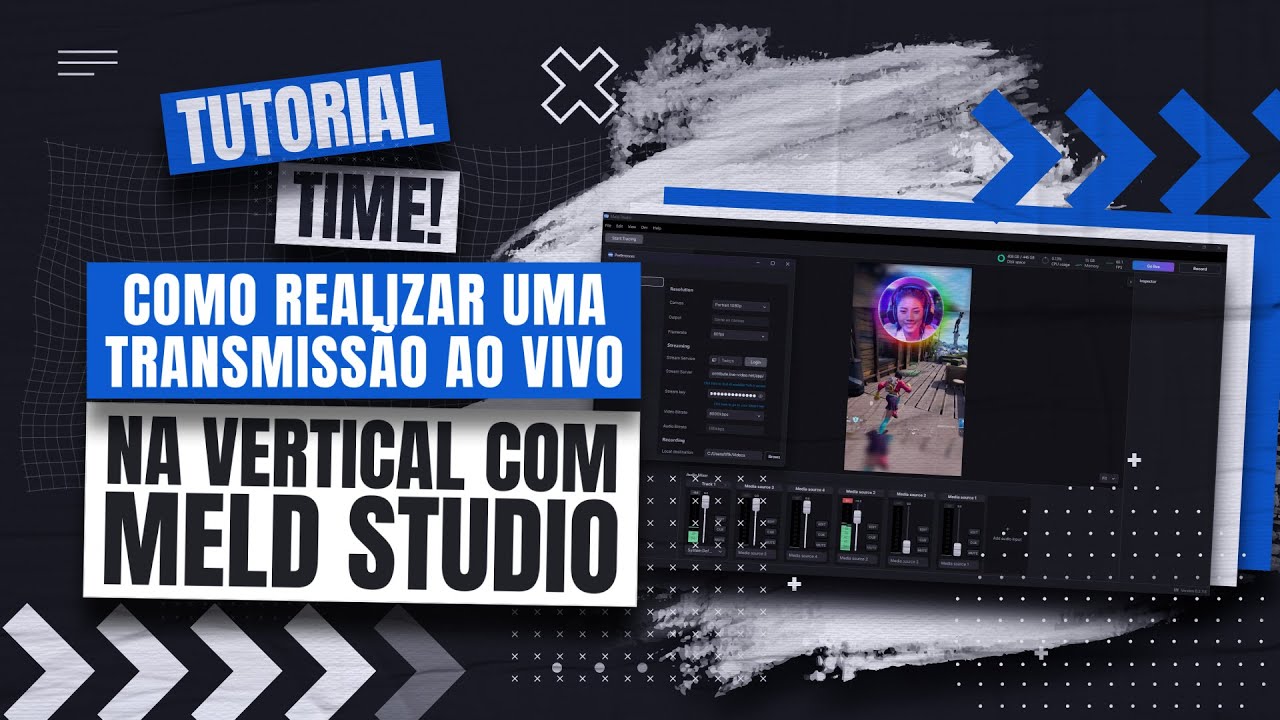
Resposta rápida: para fazer uma transmissão vertical no Meld Studio, abra File → Preference e, em Canvas, escolha uma das opções com o nome Portrait — são os formatos verticais (9:16).
Use a qualidade Full HD (1080p), deixe o frame rate em 30, o bitrate de vídeo em 4.000 kbps (compatível com o Full HD) e o áudio em 160 kbps.
Depois clique em Add output → Custom, informe a URL RTMP ou RTMPS e a chave do destino, insira a sua mídia (câmera ou vídeo) e clique em iniciar — a live entra no ar no formato vertical.
Transmitir no formato vertical deixou de ser exceção: boa parte das lives hoje sai em 9:16 justamente para se adequar aos dispositivos móveis, com a pessoa assistindo de celular na vertical — do jeito que já acontece no Instagram, no Reels, no TikTok e nos Shorts.
Na JMV Technology, acompanhando quem faz transmissão ao vivo há mais de duas décadas, a gente vê esse pedido crescer a cada mês. Este passo a passo, baseado no tutorial da JMV Technology apresentado por Guilherme, mostra como configurar o Meld Studio — um encoder lançado recentemente — para transmitir na vertical, do Canvas até o botão de iniciar, sem enrolação.
Por que transmitir no formato vertical
O vídeo vertical (9:16) ocupa a tela inteira do celular segurado em pé, que é como a maioria das pessoas usa o telefone no dia a dia. Em vez de uma faixa horizontal no meio da tela, a imagem preenche tudo — mais presença, menos distração.
É o formato nativo de Reels, Stories, TikTok e YouTube Shorts, então uma live já nascida vertical entra nessas plataformas sem corte nem reenquadramento. Se o seu público assiste pelo celular, transmitir na vertical é o caminho mais direto para não desperdiçar tela.
O que você vai precisar
- O Meld Studio instalado no computador.
- Um destino de transmissão — uma rede social ou um serviço de streaming — com a sua URL de servidor (RTMP ou RTMPS) e a chave de transmissão.
- A mídia que vai ao ar: câmera, vídeo ou outra fonte.
- Uma conexão de internet estável, com upload suficiente para o bitrate escolhido.
Passo 1: escolha um Canvas Portrait (vertical)
Com o Meld Studio aberto, vá em File e depois em Preference. É aqui que se configura o formato da live.
Na seção Canvas, procure as opções que trazem o nome Portrait — são as verticais. Na frente de cada uma aparece a qualidade correspondente. Escolha a Full HD, que é a de 1080p, o padrão para transmissões nítidas.
Passo 2: defina frame rate e bitrate
Ainda na configuração do Canvas, ajuste os valores de qualidade:
- Frame rate: deixe em 30, que atende à maioria das lives.
- Bitrate de vídeo: 4.000 kbps, taxa compatível com o Full HD.
- Bitrate de áudio: 160 kbps.
Esses são os valores usados no tutorial e formam uma base equilibrada entre qualidade de imagem e consumo de banda para uma transmissão vertical em 1080p.
Passo 3: adicione a saída (Add output → Custom)
Agora clique em Add output — é para onde a live vai ser enviada. Você pode selecionar uma rede social diretamente da lista ou escolher a opção Custom, que permite inserir manualmente um link RTMP ou RTMPS e uma chave.
Escolhendo Custom, informe a URL do servidor e a chave de transmissão do destino desejado. Feito isso, a configuração está pronta — e o formato vertical já aparece na tela do Meld Studio.
Passo 4: insira a mídia e inicie a live
Com o formato definido, é hora de inserir a mídia: pode ser a sua câmera, um vídeo ou outra fonte. Duas situações a considerar:
- Vídeo horizontal: você pode ajustá-lo na tela vertical (reenquadrar) para que apareça do jeito que quiser dentro do 9:16.
- Vídeo já vertical: ele preenche todo o conteúdo da tela, sem sobra.
Com a mídia posicionada, é só iniciar a transmissão. A sua live entra no ar, ao vivo, no formato vertical.
Resumo das configurações
| Configuração | Valor | Observação |
|---|---|---|
| Canvas | Portrait (vertical) | Em File → Preference; escolha a opção com o nome Portrait. |
| Resolução | 1080p | Full HD, aparece na frente da opção de Canvas. |
| Frame rate | 30 | Atende à maioria das lives. |
| Bitrate de vídeo | 4.000 kbps | Compatível com o Full HD. |
| Bitrate de áudio | 160 kbps | Valor do tutorial. |
| Saída | Add output → Custom | URL RTMP/RTMPS + chave do destino. |
Quer transmitir na vertical e na horizontal ao mesmo tempo? Este tutorial cobre o vertical simples (uma orientação). Para enviar as duas ao mesmo tempo numa única live, veja o Multicanvas do Meld Studio: vertical e horizontal juntos. Usa OBS Studio? O mesmo vertical simples também dá para fazer na vertical 9:16 no OBS Studio.
Vertical simples ou as duas orientações ao mesmo tempo?
Este passo a passo mostra a vertical única: você configura um Canvas Portrait e transmite só no formato 9:16. É o caminho mais leve — um único fluxo de vídeo, sem exigir muito da máquina.
Se a sua necessidade é publicar na horizontal e na vertical ao mesmo tempo (por exemplo, YouTube na horizontal e Reels na vertical), aí entra o recurso Multicanvas do Meld Studio, que mantém dois canvas ativos e envia os dois formatos de uma vez — ao custo de processamento dobrado.
É o mesmo par de opções que já existe no OBS Studio: a transmissão vertical simples de um lado e o multi-stream horizontal e vertical do outro. A escolha depende de você precisar de uma orientação ou de duas ao mesmo tempo.
Assista ao tutorial completo (vídeo)
Este passo a passo é baseado no tutorial “Como Realizar uma Transmissão ao Vivo na Vertical com o Meld Studio”, apresentado por Guilherme, da JMV Technology. Abaixo está a transcrição do vídeo, para consulta e acessibilidade.
Transcrição do tutorial
Como realizar uma transmissão ao vivo na vertical com o Meld Studio? Olá, pessoal. Eu sou o Guilherme da JMV Technology e hoje venho mostrar como realizar uma transmissão ao vivo no formato vertical com o Meld Studio.
Atualmente, várias lives são realizadas nesse formato por se adequarem aos dispositivos móveis e proporcionarem a visualização da live com o celular de pé, assim como ocorre no Instagram.
Lembrando que estamos produzindo alguns tutoriais novos com o Meld Studio, que é um encoder lançado recentemente. Deixarei em nosso card, na descrição, o nosso último tutorial dele. Deixarei também na descrição o acesso à nossa plataforma EAD, onde disponibilizamos cursos gratuitos sobre como realizar transmissões ao vivo, sobre como montar cursos online, entre outros.
Com o Meld Studio aberto, vamos selecionar a opção File e depois Preference. Aqui é o local onde configuramos o formato da live. Em Canvas, vamos em uma das opções que possuem o nome Portrait, que são as verticais. Na frente de cada uma temos a qualidade. Vou usar a Full HD, que é a de 1080p.
Vou deixar o frame rate em 30 e o bitrate em 4.000, que é compatível com o Full HD. O áudio podemos deixar em 160.
Vamos adicionar uma opção de output, que é para onde vamos enviar a live. Hoje vou escolher a opção Custom, que lhe dá a opção de inserir um link RTMP ou RTMPS e uma chave. Agora vou inserir a URL e a chave. Pronto, nossa configuração foi realizada. Podemos ver que o formato vertical já aparece no Meld Studio.
Agora vamos inserir a mídia. Lembrando que aqui poderá inserir sua câmera, vídeo, entre outros. Se inserir um vídeo no formato horizontal, poderá ajustá-lo na tela para que apareça conforme o seu desejo. Caso o vídeo esteja na vertical, ele mostrará todo o conteúdo. Após isto, é somente iniciar a transmissão.
Para conhecer nossos planos de streaming de vídeo e transmitir para um player como este, com a possibilidade de inserção em seu site, deixarei o link dos nossos planos na descrição. Então é isso: se gostou, deixe o seu like, se inscreva em nosso canal e nos siga em nossas redes sociais.
Quer transmitir para um player embutido no seu próprio site? Conheça os planos de streaming de vídeo ao vivo da JMV Stream — a sua live roda num player próprio, inserível no seu site, sem depender de embed de rede social. Está começando? O nosso curso gratuito ensina a configurar uma transmissão ao vivo do zero.
Perguntas frequentes
Como transmitir na vertical no Meld Studio?
Abra File → Preference e, em Canvas, escolha uma opção com o nome Portrait (as verticais), na qualidade Full HD 1080p. Deixe o frame rate em 30, o bitrate de vídeo em 4.000 kbps e o áudio em 160 kbps. Depois, em Add output → Custom, informe a URL RTMP/RTMPS e a chave do destino, insira a mídia e clique em iniciar.
Que bitrate e frame rate usar na live vertical do Meld Studio?
O tutorial usa 1080p de resolução, 30 de frame rate, 4.000 kbps de bitrate de vídeo (compatível com o Full HD) e 160 kbps de áudio. É uma base equilibrada entre nitidez e consumo de banda; se a sua internet de upload for limitada, reduza o bitrate de vídeo antes de subir ao ar.
Preciso de uma chave de transmissão para a saída Custom?
Sim. Na opção Custom do Add output, o Meld Studio pede a URL do servidor (RTMP ou RTMPS) e a chave de transmissão do destino. A maioria das redes sociais e serviços de streaming fornece essa dupla URL + chave — é só copiar e colar nos campos indicados.
Posso usar um vídeo horizontal numa transmissão vertical?
Pode. Ao inserir a mídia, um vídeo horizontal pode ser reenquadrado na tela vertical para aparecer do jeito que você quiser dentro do 9:16. Já um vídeo que já está na vertical preenche todo o conteúdo da tela, sem sobras.
Dá para transmitir vertical do Meld Studio para o Instagram ou o TikTok?
Sim. Como a saída é Custom, com URL RTMP/RTMPS e chave, você pode enviar a live vertical para qualquer destino que aceite RTMP — incluindo redes sociais que usam o formato 9:16 — ou para o seu próprio player de streaming, bastando informar a URL e a chave corretas.
Qual a diferença entre a vertical simples e o Multicanvas do Meld Studio?
Na vertical simples (deste tutorial) você transmite em uma única orientação, o 9:16, com um só fluxo de vídeo. No Multicanvas, o Meld Studio envia a horizontal e a vertical ao mesmo tempo numa única live, o que exige o dobro de processamento. Use a vertical simples quando precisa só do 9:16.
Veja também
- Multicanvas do Meld Studio: vertical e horizontal juntos — as duas orientações numa única live.
- Transmitir e gravar na vertical 9:16 no OBS Studio — o mesmo vertical simples com a outra ferramenta.
- Como fazer live no YouTube com o Meld Studio — passo a passo para transmitir no YouTube.
- Como fazer live no Facebook com o Meld Studio — o mesmo caminho, para a outra rede.
- Como gravar com o Meld Studio — salve a sua transmissão localmente.
- Como inserir um QR Code na live com o Meld Studio — leve o público para links e ofertas.
Atualizado em 30 de julho de 2026.