
Mostrar Teclas de Atalho na Tela do OBS Studio
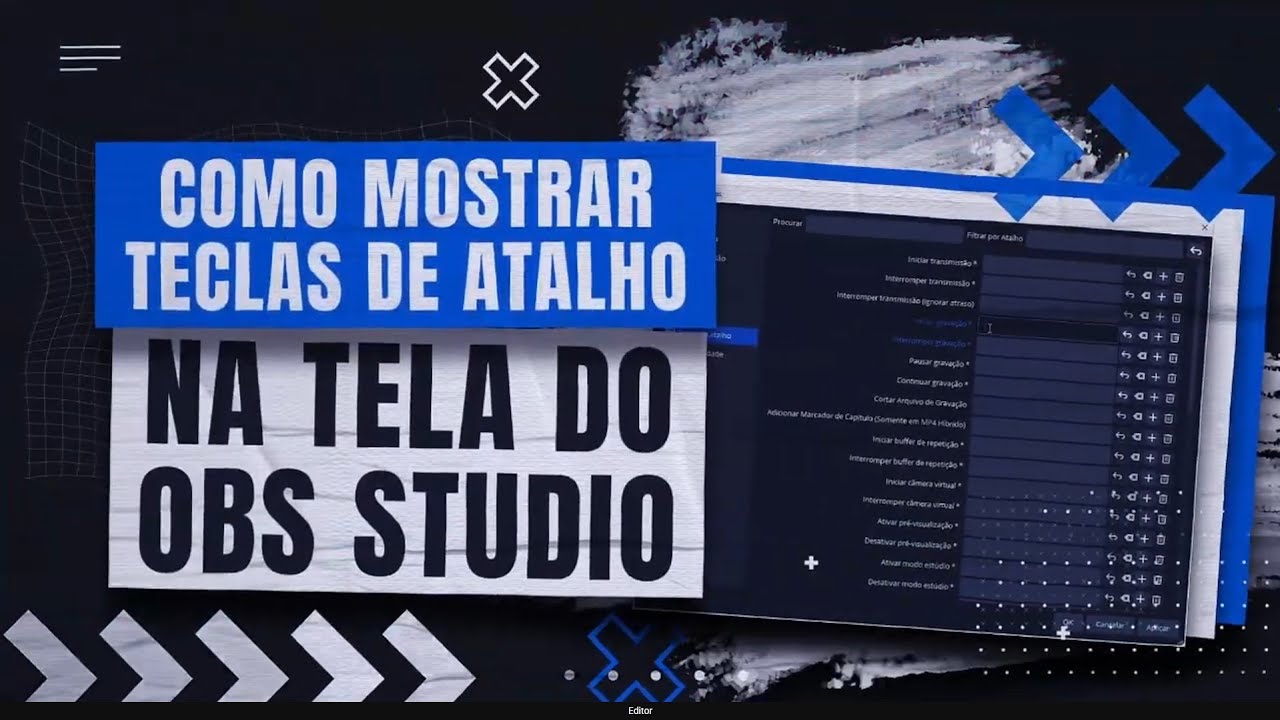
Resposta rápida: para mostrar as teclas de atalho na tela do OBS Studio, use o plugin gratuito Streamup Hot Key Display, que exibe em texto, em tempo real, apenas o atalho pressionado (não o teclado inteiro). Baixe o plugin e instale com o OBS fechado. Com o OBS aberto, vá em Painéis → Streamup Hot Key Display Doc, crie uma fonte de texto vazia na cena e, na configuração do plugin, selecione essa cena e a fonte de texto, defina por quantos milissegundos o atalho fica visível, clique em Aplicar e em Enable Hook. Quando o botão fica verde, as teclas de atalho pressionadas já aparecem escritas na tela.
Quem grava tutoriais ou dá aulas ao vivo conhece o problema: você aperta um atalho de teclado para trocar de cena, mutar o microfone ou aplicar um efeito, e quem está assistindo não faz ideia de qual tecla foi. Na JMV Technology, atendendo criadores de conteúdo educacional há mais de duas décadas, a gente vê essa dúvida se repetir — e a resposta é simples: um plugin leve que escreve na tela, em tempo real, só o atalho que você acabou de pressionar. Este passo a passo, baseado no tutorial da JMV Technology apresentado por Helen Santos, especialista em suporte, mostra como configurar esse recurso no OBS Studio usando o plugin Streamup Hot Key Display.
O que é o Streamup Hot Key Display
O Streamup Hot Key Display é um plugin gratuito para OBS Studio que captura as teclas de atalho pressionadas e as exibe como texto na sua transmissão ou gravação. O ponto importante — e o que o torna útil para conteúdo didático — é que ele mostra apenas o atalho pressionado, no momento em que você o usa, e não um teclado gráfico completo com todas as teclas. Assim o espectador acompanha exatamente os comandos que você executa, sem que você precise pausar a gravação ou narrar cada tecla. É gratuito, leve e a configuração leva poucos minutos.
Streamup Hot Key Display x overlay de teclado completo
Vale separar dois recursos que parecem iguais, mas resolvem necessidades diferentes. Se o seu objetivo é mostrar o teclado e o mouse inteiros na tela — comum em lives de gameplay —, o caminho é um overlay gráfico, como explicamos no artigo overlay de teclado e mouse no OBS Studio. Já o Streamup Hot Key Display faz o oposto do “mostrar tudo”: ele exibe só o atalho pressionado, em texto, ideal para tutoriais e aulas em que o foco é o comando, não o teclado. E, se o que você quer é configurar atalhos para controlar o OBS (iniciar/parar transmissão, trocar de cena), isso é outra coisa ainda — veja a lição como utilizar atalhos para transmissão no OBS, do nosso curso gratuito. Este artigo cobre a terceira via: exibir na tela os atalhos que você pressiona.
O que você vai precisar
- O OBS Studio instalado.
- O plugin Streamup Hot Key Display (o link de download fica na descrição do vídeo-fonte).
- Uma cena no OBS onde o atalho vai aparecer — é onde você vai criar a fonte de texto.
Passo 1: baixe o plugin
O primeiro passo é baixar o plugin. O link está na descrição do vídeo original. Na página de download, clique em download e depois no botão para baixar o instalador de acordo com o seu sistema operacional.
Passo 2: instale com o OBS fechado
Depois de baixado, extraia o arquivo e execute o instalador. A instalação precisa ser feita com o OBS Studio fechado — se o programa estiver aberto, o plugin pode não ser carregado corretamente. Feche o OBS antes de instalar.
Passo 3: abra o painel do plugin
Abra o OBS Studio. No menu superior, clique em Painéis e selecione Streamup Hot Key Display Doc. Vai abrir uma janela (dock) do plugin, que você pode posicionar onde quiser na interface do OBS.
Passo 4: crie a fonte de texto na cena
Antes de configurar o plugin, crie uma fonte de texto na cena desejada — é nessa caixa que o atalho pressionado vai aparecer escrito. Deixe o campo de texto vazio. Se quiser ajustar a fonte, o tamanho e o estilo, você pode digitar algo temporariamente só para visualizar e, em seguida, apagar, deixando o campo em branco.
Passo 5: configure a cena e a fonte de texto no plugin
Na janela do plugin, clique no botão de configuração e marque a opção indicada para ativar a exibição. Em seguida, selecione a cena e, logo abaixo, a fonte de texto que você acabou de criar. É esse par (cena + fonte de texto) que diz ao plugin onde escrever o atalho.
Passo 6: prefixo e sufixo (opcional)
O plugin oferece dois campos opcionais para adicionar texto antes ou depois do atalho exibido — um prefixo e um sufixo. Por exemplo, escrever “Atalho:” antes da tecla. Não é obrigatório: se não quiser, deixe os dois campos em branco e só o atalho aparece.
Passo 7: defina a duração em milissegundos
Aqui você define por quanto tempo o texto do atalho fica visível na tela, em milissegundos. A referência é direta: 1000 equivale a 1 segundo. Um valor entre 1000 e 2000 (1 a 2 segundos) costuma ser confortável para o espectador ler sem que o atalho fique poluindo a tela.
Passo 8: aplique e ative o Enable Hook
Clique em Aplicar e, depois, em Enable Hook. Quando o botão ficar verde, o plugin já está capturando e exibindo as teclas de atalho pressionadas na tela, em tempo real. Pronto: a partir daqui, cada atalho que você usar aparece escrito na cena pelo tempo que você definiu.
Resumo das opções de configuração
| Campo | O que faz | Recomendação |
|---|---|---|
| Cena | Onde o atalho será exibido. | A cena da gravação/live em que você trabalha. |
| Fonte de texto | A caixa que recebe o atalho pressionado. | Criada antes, com o campo vazio. |
| Prefixo / sufixo | Texto antes/depois do atalho. | Opcional — deixe vazio se não precisar. |
| Duração (ms) | Tempo que o atalho fica na tela. | 1000–2000 ms (1 a 2 segundos). |
| Enable Hook | Liga a captura das teclas. | Verde = ativo. |
Montando seu kit de OBS para tutoriais e aulas? Veja também como exibir o teclado e o mouse completos na tela com o Input Overlay e, se ainda está começando, o nosso curso gratuito de OBS Studio ensinando a configurar atalhos de transmissão.
Outras opções para mostrar atalhos na tela
O Streamup Hot Key Display é o caminho do tutorial, mas não é a única ferramenta. Para quem usa macOS, o KeyCastr (aplicativo open-source) exibe os atalhos pressionados como uma sobreposição do sistema, que você depois captura como janela no OBS. Há ainda o NohBoard, um teclado virtual configurável. Cada um tem um foco: o Streamup Hot Key Display se integra direto ao OBS e mostra só o atalho em texto — por isso é o mais prático quando o objetivo é destacar o comando durante um tutorial.
Assista ao tutorial completo (vídeo)
Este passo a passo é baseado no tutorial “Como Mostrar Teclas de Atalho na Tela do OBS Studio”, apresentado por Helen Santos, especialista em suporte da JMV Technology. Abaixo está a transcrição integral do vídeo, para consulta e acessibilidade. Se preferir, a comunidade também discute plugins como este no fórum oficial do OBS Studio.
Transcrição completa do tutorial
Olá, sou Helen Santos, especialista em suporte da JMV Technology e nesse tutorial vou ensinar como mostrar as teclas de atalho na tela usando o OBS Studio. Esse recurso é útil para quem grava tutoriais ou transmite aulas ao vivo, pois permite que os espectadores acompanhem os atalhos utilizados em tempo real. Vale destacar que ele exibe apenas as teclas de atalho pressionadas e não qualquer tecla.
Lembrando que, se você ainda é iniciante e não sabe usar o OBS, temos um curso completo e gratuito. O primeiro passo é baixar o plugin. O link está na descrição do vídeo. Clique em download e clique para baixar o instalador. Depois de baixado, extraia o arquivo e execute. A instalação precisa ser feita com o OBS fechado.
Com o OBS aberto, clique em Painéis e clique em Streamup Hot Key Display Doc. Vai abrir essa janela; você pode posicioná-la onde quiser. Antes de fazer a configuração do plugin, crie uma fonte de texto na cena desejada. É nessa caixa de texto que o atalho vai aparecer escrito. O campo de texto tem que ficar vazio, mas você pode digitar algo temporariamente apenas para ajustar a fonte e o estilo. Depois é só apagar.
Clique no botão para configurar o plugin. Marque essa opção. Aqui você vai selecionar a cena e, abaixo, a fonte de texto. Esses dois campos permitem adicionar texto antes ou depois do atalho; não precisa colocar. Aqui você define por quanto tempo o texto ficará visível na tela, em milissegundos. Por exemplo, 1000 equivale a 1 segundo. Clique em aplicar. Clique em enable hook e, quando ficar verde, as teclas de atalho já estarão sendo capturadas e exibidas na tela.
E se você está procurando uma plataforma para transmitir ao vivo, te convido a conhecer os planos da JMV Technology, onde é possível transmitir para o seu site e para várias redes sociais simultaneamente a partir de uma única origem, além de vários outros recursos exclusivos. Se gostou do vídeo, curta, compartilhe e nos siga em nossas redes sociais para mais conteúdos como esse.
Está procurando uma plataforma para transmitir ao vivo? Conheça os planos de transmissão ao vivo da JMV Stream — transmita para o seu site e para várias redes sociais ao mesmo tempo, a partir de uma única origem, com infraestrutura própria.
Perguntas frequentes
Qual plugin mostra as teclas de atalho na tela no OBS Studio?
O plugin é o Streamup Hot Key Display, gratuito. Ele captura as teclas de atalho pressionadas e as exibe como texto na tela, em tempo real. Diferente de um overlay de teclado completo, ele mostra apenas o atalho pressionado, no momento em que você o usa — ideal para tutoriais e aulas ao vivo.
O Streamup Hot Key Display é gratuito?
Sim. O plugin é gratuito. Você só precisa do OBS Studio instalado e do plugin baixado a partir do link na descrição do vídeo original. Não é necessário nenhum hardware ou assinatura adicional.
Preciso instalar o plugin com o OBS aberto ou fechado?
Com o OBS fechado. Feche o OBS Studio antes de executar o instalador do plugin; se o programa estiver aberto, o plugin pode não ser carregado corretamente. Só depois de instalar abra o OBS para configurar.
Por que a fonte de texto precisa ficar vazia?
Porque é o plugin que preenche essa caixa com o atalho pressionado, em tempo real. Se você deixar algum texto fixo nela, ele fica sobreposto ao atalho. Você pode digitar algo temporariamente só para ajustar fonte e estilo, mas precisa apagar antes de usar, deixando o campo em branco.
Como definir por quanto tempo o atalho fica na tela?
No campo de duração do plugin, o tempo é informado em milissegundos: 1000 equivale a 1 segundo. Um valor entre 1000 e 2000 (1 a 2 segundos) costuma ser suficiente para o espectador ler o atalho sem poluir a tela.
Qual a diferença entre mostrar o atalho e mostrar o teclado inteiro?
O Streamup Hot Key Display exibe só o atalho pressionado, em texto — foco em tutoriais e aulas. Para mostrar o teclado e o mouse gráficos completos (comum em gameplay), use um overlay como o Input Overlay, explicado no artigo overlay de teclado e mouse no OBS Studio.
Veja também
- Overlay de teclado e mouse no OBS Studio — mostre o teclado e o mouse completos na tela (gameplay).
- Como utilizar atalhos para transmissão no OBS — configure atalhos de teclado para controlar o OBS.
- Tutoriais completos de transmissão — guias de encoders, cenas e ferramentas de live da JMV.
Atualizado em 24 de julho de 2026.


