
Overlay de Teclado e Mouse no OBS Studio
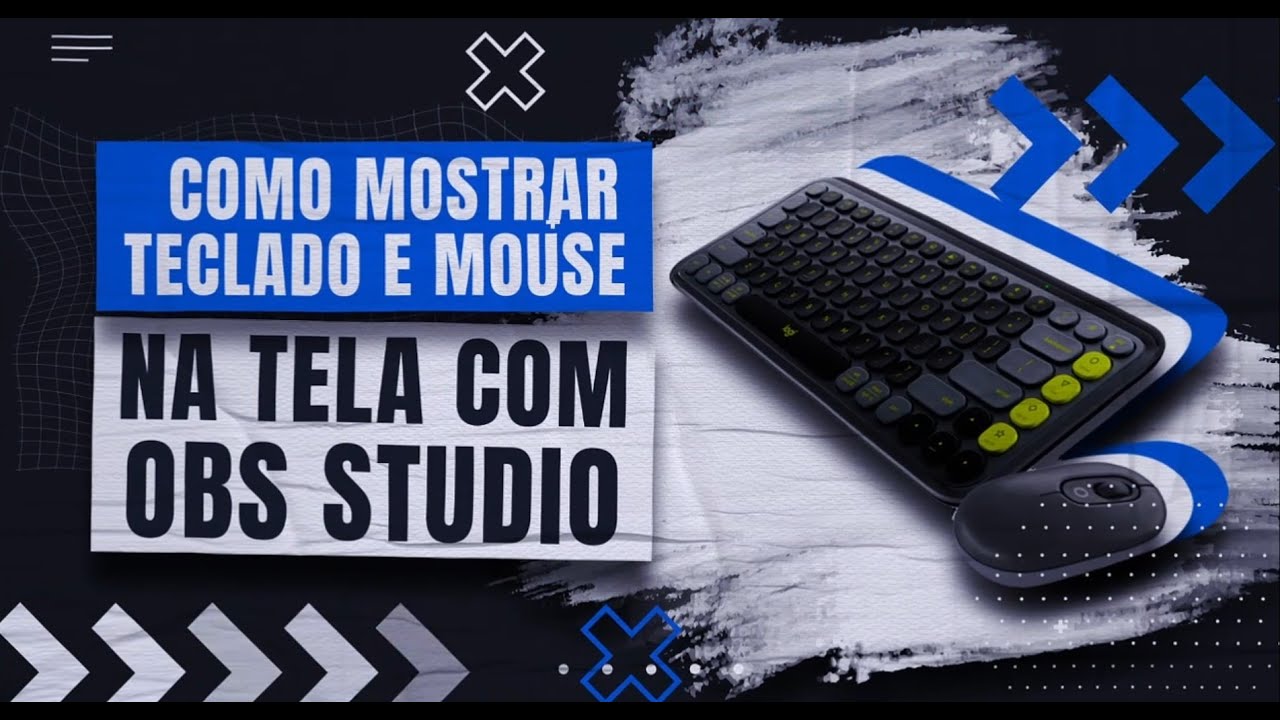
Resposta rápida: para mostrar o teclado e o mouse na tela do OBS Studio, use o plugin gratuito Input Overlay. Baixe o plugin e os presets (dois arquivos separados), instale com o OBS fechado e extraia os presets em uma pasta de fácil acesso. No OBS aberto, adicione uma fonte "Captura de Overlay", selecione a imagem do teclado (preset WASD para jogos ou Curt para o teclado inteiro) e o arquivo de configuração correspondente (full, que inclui a tecla Tab, ou minimal). Repita o processo para o mouse, escolhendo entre mostrar o movimento com uma seta, com um ponto ou apenas os cliques. Pronto: as teclas e os cliques passam a aparecer na tela em tempo real durante a transmissão.
Em lives de gameplay, mostrar quais teclas você aperta e onde você clica deixa a transmissão muito mais didática: o público entende os comandos, acompanha as combinações e aprende suas técnicas em tempo real. Esse recurso é um overlay de teclado e mouse — um plugin do OBS Studio que exibe na tela, ao vivo, cada tecla pressionada e cada clique do mouse. Este tutorial, baseado no vídeo da JMV Technology apresentado por Helen Santos, mostra o passo a passo para instalar e configurar esse overlay usando o plugin Input Overlay, tanto para o teclado quanto para o mouse.
O que é o overlay de teclado e mouse no OBS Studio
O overlay de teclado e mouse (em inglês, keystroke overlay ou input overlay) é um elemento visual que fica sobreposto à sua transmissão e reage aos seus comandos: quando você aperta uma tecla, ela acende na tela; quando você move ou clica o mouse, o movimento e os cliques aparecem representados. É um recurso muito usado por criadores de conteúdo de jogos e por quem faz tutoriais, porque expõe para o espectador exatamente o que está sendo feito no teclado e no mouse — sem precisar de nenhum hardware adicional, só de um plugin gratuito e dos seus presets.
Qual plugin usar: o Input Overlay
O plugin que entrega esse recurso no OBS Studio é o Input Overlay, distribuído gratuitamente pela comunidade do OBS. Ele funciona a partir de dois componentes: o plugin em si (que você instala no OBS) e um pacote de presets — imagens e arquivos de configuração prontos para o teclado e para o mouse. No vídeo-fonte, o plugin não é citado pelo nome, mas os presets apresentados (Curt, WASD e os arquivos full/minimal) são os do Input Overlay. Existem alternativas para a mesma finalidade — como o NohBoard e o Bongobs Cat —, mas o passo a passo abaixo segue o Input Overlay, que é o caminho do tutorial.
Presets do teclado e opções do mouse
Antes do passo a passo, vale entender as escolhas que o Input Overlay oferece. Elas definem o visual do overlay na sua tela:
| Elemento | Opção | Quando usar |
|---|---|---|
| Imagem do teclado | Curt | Mostra o teclado inteiro — bom quando você usa muitas teclas diferentes. |
| Imagem do teclado | WASD | Versão compacta, focada nas teclas de movimento — recomendada para jogos. |
| Config. do teclado | full | Igual à minimal, mas também exibe a tecla Tab. |
| Config. do teclado | minimal | Versão enxuta, sem a tecla Tab. |
| Config. do mouse | seta / ponto / só cliques | Mostra o movimento do mouse com uma seta, com um ponto, ou não mostra o movimento (apenas os cliques). |
O que você vai precisar
- O OBS Studio instalado.
- O plugin Input Overlay e o pacote de presets (os dois arquivos ficam no link da descrição do vídeo original).
- Uma pasta de fácil acesso para extrair os presets — você vai precisar apontar o OBS para esses arquivos.
Passo 1: baixe o plugin e os presets
O primeiro passo é baixar o plugin e os presets. Na página de download (opção "go to download"), você encontra dois arquivos: o primeiro são os presets (imagens e configurações) e o segundo é o instalador do plugin, de acordo com o seu sistema operacional. Baixe os dois.
Passo 2: instale o plugin com o OBS fechado
Feche o OBS Studio e instale o plugin de acordo com o seu sistema operacional. Instalar com o OBS aberto pode fazer o plugin não ser carregado corretamente — por isso o passo é feito com o programa fechado. Em seguida, extraia os arquivos dos presets e coloque tudo em uma pasta de fácil localização, porque você vai precisar apontar o OBS para esses arquivos nos próximos passos.
Passo 3: crie a fonte "Captura de Overlay" para o teclado
Abra o OBS. Na janela de Fontes, clique no "+" e selecione "Captura de Overlay". Dê um nome de identificação (por exemplo, "Teclado") e clique em OK para abrir as propriedades da fonte.
Passo 4: escolha a imagem e a configuração do teclado
No primeiro campo, clique em Explorar e acesse a pasta dos presets que você extraiu. Selecione a imagem do overlay do teclado: o modelo Curt mostra o teclado inteiro, e o WASD é uma versão compacta que funciona melhor para jogos. No campo de baixo, selecione o arquivo de configuração correspondente (na mesma pasta da imagem): você terá as opções full e minimal — a diferença é que a full também mostra a tecla Tab. Escolha a que ficar melhor e clique em OK. A partir daí, sempre que você apertar uma tecla, ela acende na tela em tempo real.
Passo 5: crie a fonte "Captura de Overlay" para o mouse
O processo do mouse é o mesmo. Na janela de Fontes, adicione uma nova fonte de Captura de Overlay e dê um nome a ela (por exemplo, "Mouse"). No primeiro campo, clique em Explorar, acesse a pasta do mouse e selecione a imagem.
Passo 6: escolha como o mouse aparece (seta, ponto ou só cliques)
No campo de baixo, clique em Explorar novamente. Aqui você encontra três opções de exibição: a primeira mostra o movimento do mouse com uma seta, a segunda com um ponto, e a terceira não mostra o movimento — apenas os cliques. Escolha a que preferir e clique em OK. Pronto: agora as teclas do teclado e os cliques do mouse aparecem na tela em tempo real durante a sua transmissão. Vale explorar as demais opções de customização do plugin, que vão além do que este tutorial básico cobre.
Curtiu a ideia de plugins de overlay para gameplay? Veja também como salvar os melhores momentos da sua live com o Buffer de Repetição (Replay Buffer) no OBS Studio e como criar um replay em câmera lenta no OBS com o Replay Source — outros dois recursos que deixam a transmissão de jogos mais dinâmica.
Assista ao tutorial completo (vídeo)
Este passo a passo é baseado no tutorial “Como Mostrar Teclado e Mouse na Tela com o OBS Studio”, apresentado por Helen Santos, especialista em suporte da JMV Technology. Abaixo está a transcrição integral do vídeo, para consulta e acessibilidade.
Transcrição completa do tutorial
Olá, sou Helen Santos, especialista em suporte da JMV Technology e nesse vídeo eu vou te mostrar como exibir em tempo real as teclas do teclado e os cliques do mouse na tela usando o OBS Studio. Se você faz transmissões de gameplay, esse recurso vai te interessar bastante. Além de deixar a live mais dinâmica, mostrar os comandos que você usa durante o jogo ajuda o público a entender melhor seus movimentos e técnicas.
O primeiro passo é baixar o plugin e os presets. O link está na descrição do vídeo. Clique em go to download. Aqui você vai baixar dois arquivos. O primeiro são os presets e o segundo é o instalador do plugin de acordo com o seu sistema operacional. Instale o plugin com o OBS fechado e extraia os arquivos dos presets. Coloque em uma pasta de fácil localização, pois vamos precisar desses arquivos.
Com o OBS aberto, clique no botão mais da janela fontes e selecione captura de overlay. Coloque um nome para identificação. Clique em OK. Nesse primeiro campo, vamos selecionar a imagem do overlay. Clique em explorar e acesse a pasta dos presets que baixamos. Aqui temos várias opções de exibição, inclusive algumas de controle, mas primeiro vamos adicionar o teclado. Temos o modelo Curt, que é o teclado inteiro, temos o WASD, que é uma versão compacta. Você pode testar para ver qual fica melhor para você, mas para jogos funciona melhor o WASD.
Selecione a imagem. No campo de baixo, selecione o arquivo de configuração, que fica na mesma pasta da imagem que acabamos de escolher. Você vai ter duas opções, full e minimal. A diferença é que a versão full também mostra a tecla tab. Escolha a que ficar melhor e clique em OK. A partir de agora, sempre que você apertar essas teclas, elas vão acender na tela em tempo real.
Agora vamos adicionar o mouse. O processo é o mesmo. Adicione uma nova fonte de captura de overlay e dê um nome para ela. No primeiro campo, clique em explorar, acesse a pasta do mouse e selecione a imagem. Depois, no campo de baixo, clique em explorar novamente. Aqui você vai encontrar três opções. A primeira mostra o movimento do mouse com uma seta, a segunda com um ponto e a terceira não mostra o movimento, apenas os cliques. Escolha a que preferir e clique em OK.
E pronto, agora as teclas do teclado e os cliques do mouse já aparecem na tela em tempo real durante a sua transmissão. Além dessas configurações que mostramos, o plugin oferece várias outras opções que você pode explorar.
Está procurando uma plataforma para transmitir ao vivo? Conheça os planos de transmissão ao vivo da JMV Stream — transmita para o seu site e para várias redes sociais simultaneamente, a partir de uma única origem, com infraestrutura própria.
Perguntas frequentes
Qual plugin mostra o teclado e o mouse na tela no OBS Studio?
O plugin é o Input Overlay, distribuído gratuitamente pela comunidade do OBS. Ele exibe na tela, em tempo real, as teclas pressionadas e os cliques do mouse. Funciona com dois componentes: o plugin, instalado no OBS, e um pacote de presets (imagens e arquivos de configuração) para o teclado e para o mouse.
O Input Overlay é gratuito?
Sim. Tanto o plugin quanto os presets são gratuitos e não exigem nenhum hardware adicional — você só precisa do OBS Studio instalado, do plugin e dos arquivos de presets extraídos em uma pasta de fácil acesso.
Qual a diferença entre os presets Curt e WASD do teclado?
O preset Curt mostra o teclado inteiro na tela, útil quando você usa muitas teclas diferentes. O WASD é uma versão compacta, focada nas teclas de movimento, e costuma funcionar melhor em lives de jogos. Vale testar os dois para ver qual fica melhor na sua cena.
Qual a diferença entre os arquivos de configuração full e minimal?
Os dois configuram o mesmo overlay de teclado; a diferença é que a versão full também exibe a tecla Tab, enquanto a minimal é mais enxuta e não a mostra. Escolha conforme o que você quer que apareça na tela durante a transmissão.
Como mostrar apenas os cliques do mouse, sem o movimento?
Ao configurar a fonte de Captura de Overlay do mouse, no arquivo de configuração há três opções: mostrar o movimento com uma seta, com um ponto, ou não mostrar o movimento — apenas os cliques. Selecione a terceira opção para exibir só os cliques.
Preciso instalar o plugin com o OBS aberto ou fechado?
Com o OBS fechado. Instale o plugin de acordo com o seu sistema operacional antes de abrir o OBS; depois extraia os presets em uma pasta de fácil acesso. Só então abra o OBS para adicionar as fontes de Captura de Overlay do teclado e do mouse.
Veja também
- Buffer de Repetição (Replay Buffer) no OBS Studio — salve os melhores cortes da sua live de gameplay.
- Replay em câmera lenta no OBS Studio com Replay Source — outro recurso de overlay para transmissões de jogos.
- Tutoriais completos de transmissão — guias de encoders, cenas e ferramentas de live da JMV.
Atualizado em 24 de julho de 2026.


