
Como Ativar o Codec AAC no BUTT Encoder
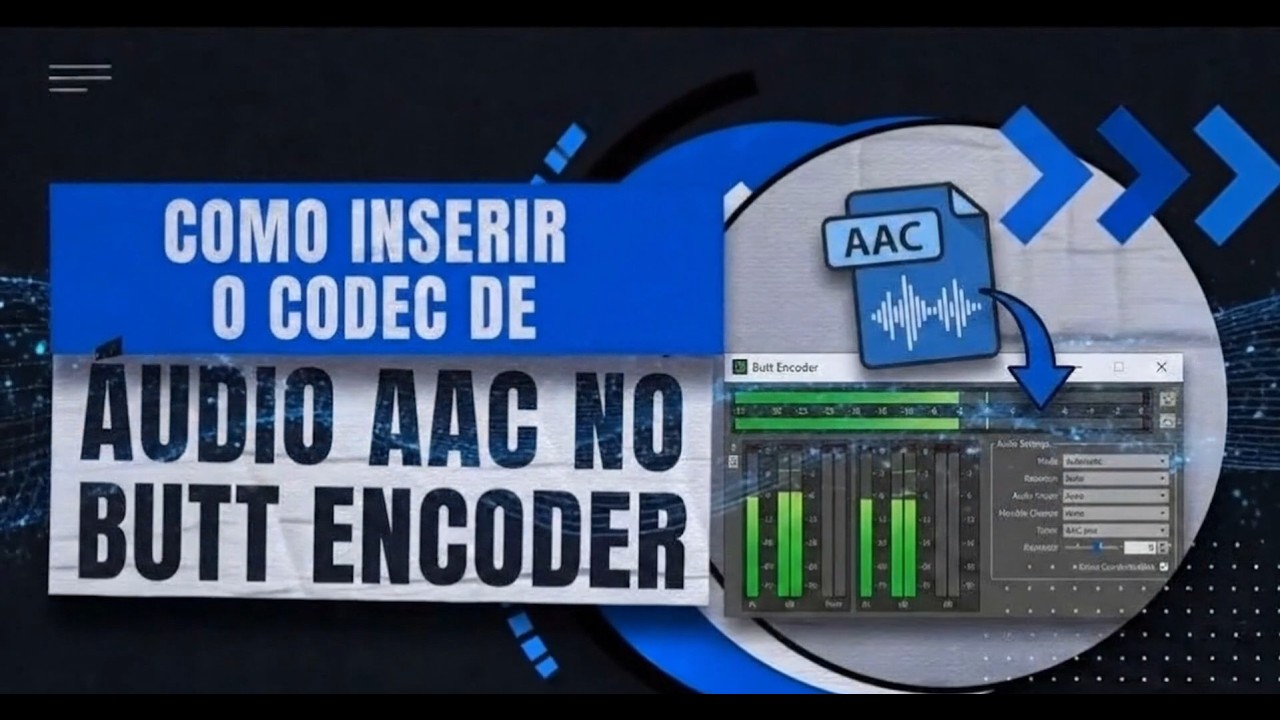
Resposta rápida: para ativar o codec de áudio AAC no BUTT Encoder, abra o BUTT, vá em Settings (Configurações) → aba Audio → opção Stream e selecione o codec AAC+. Se aparecer o aviso de que o codec não está instalado, o BUTT abre o manual oficial do projeto: vá ao tópico 5, baixe o plugin AAC do seu sistema operacional (Windows, macOS ou Linux) e copie o arquivo baixado para dentro da pasta de instalação do BUTT (a mesma pasta do executável). Depois, feche e reabra o BUTT — a opção AAC passa a ficar disponível para seleção. O AAC entrega melhor qualidade de áudio com menos banda que o MP3, ideal para transmitir rádio e web rádio online.
Se você transmite rádio ou web rádio pela internet, a escolha do codec de áudio muda diretamente a qualidade que chega ao ouvinte e o consumo de banda do seu servidor. O BUTT Encoder — sigla de Broadcast Using This Tool — é um dos encoders de áudio gratuitos mais usados para essa tarefa, e por padrão ele já transmite em MP3. O que muita gente não sabe é que dá para trocar por AAC, um codec mais moderno, com um passo simples de instalação de plugin. Este tutorial, baseado no vídeo da JMV Technology apresentado por Guilherme, mostra o passo a passo completo para inserir e ativar o codec AAC no BUTT.
O que é o BUTT Encoder
O BUTT (Broadcast Using This Tool) é um software gratuito e de código aberto que captura o áudio do seu computador (microfone, mesa de som ou saída do sistema) e o envia para um servidor de streaming — como Icecast ou Shoutcast — para que os ouvintes acessem a sua rádio online. Ele funciona no Windows, macOS e Linux e é leve, o que o torna popular entre quem monta uma web rádio sem grande estrutura.
Na prática, o BUTT é a ponte entre a sua fonte de áudio e o servidor que distribui o sinal. E é justamente nesse envio que o codec entra: ele define como o áudio é comprimido antes de viajar pela internet.
Por que usar o codec AAC (e não só o MP3)
O BUTT já vem com o MP3 pronto para uso, mas o AAC (Advanced Audio Coding) é um codec mais novo e eficiente. Na prática, ele consegue entregar uma qualidade de áudio melhor usando um bitrate (banda) menor — ou seja, o mesmo som fica mais limpo consumindo menos dados, o que ajuda tanto o ouvinte com internet limitada quanto o custo de transmissão da sua rádio. Além disso, o AAC é o formato adotado por serviços de streaming e players modernos, o que amplia a compatibilidade da sua transmissão.
AAC x MP3 no BUTT — resumo
| Aspecto | MP3 (padrão) | AAC (após plugin) |
|---|---|---|
| Qualidade no mesmo bitrate | Boa | Melhor (mais eficiente) |
| Consumo de banda | Maior para a mesma qualidade | Menor para a mesma qualidade |
| Instalação no BUTT | Já vem pronto | Requer baixar um plugin |
| Compatibilidade com players modernos | Ampla | Ampla, incluindo serviços de streaming |
O que você vai precisar
- O BUTT Encoder já instalado no computador que vai transmitir a sua rádio.
- Acesso à internet para baixar o plugin do AAC pelo manual oficial.
- Saber localizar a pasta de instalação do BUTT (onde fica o arquivo executável do programa).
- Nada mais: o plugin AAC é gratuito e disponibilizado pelo próprio projeto do BUTT.
Passo 1: abra as configurações de áudio do BUTT
Abra o BUTT Encoder e entre nas Configurações (Settings). Vá até a aba Audio (Áudio) — é ali que ficam as opções de captura e de envio do som, incluindo a escolha do codec.
Passo 2: na opção Stream, selecione o codec AAC+
Ainda na aba de áudio, localize a opção Stream — é onde se define o codec usado no envio para o servidor. Troque o codec para AAC+. Ao selecionar, o BUTT normalmente informa que essa opção não está instalada ainda: é o comportamento esperado, porque o AAC vem como um plugin à parte.
Passo 3: acesse o manual oficial pelo aviso
Nesta versão do BUTT, o próprio aviso oferece um atalho para o manual oficial do projeto. Clique nessa opção para abrir o manual. Caso o atalho não apareça, você chega ao mesmo lugar acessando o site oficial do BUTT (o link também costuma vir na descrição do vídeo da JMV Technology).
Passo 4: baixe o plugin do seu sistema operacional (tópico 5)
Com o manual aberto, vá até o tópico 5. A primeira opção de download é para Windows; logo abaixo estão as versões para outros sistemas operacionais (macOS e Linux). Clique no link correspondente ao seu sistema — o download do arquivo do plugin AAC começa em seguida.
Passo 5: copie o plugin para a pasta de instalação do BUTT
Agora você precisa colocar o arquivo baixado dentro da pasta onde o BUTT está instalado (a mesma pasta do executável). No Windows, um caminho prático é copiar o caminho da pasta do BUTT, colar na barra de endereços do Explorador de Arquivos e abrir. Com a pasta aberta, copie o arquivo do plugin para dentro dela. Ao concluir, o arquivo aparece listado junto aos demais do programa.
Passo 6: feche e reabra o BUTT
Por fim, feche o BUTT completamente e abra novamente (se ele estava aberto durante a instalação, isso é obrigatório para carregar o plugin). Ao reabrir e voltar em Configurações → Audio → Stream, a opção AAC já estará disponível para seleção. Pronto: a sua transmissão passa a sair em AAC.
Dica: baixe sempre o plugin pelo manual/site oficial do BUTT e escolha a versão do seu sistema operacional — plugin de outra plataforma não carrega. Se o AAC não aparecer após reabrir, confira se o arquivo foi colado na pasta correta (a do executável do BUTT) e não em uma subpasta.
Assista ao tutorial completo (vídeo)
Este passo a passo é baseado no tutorial “Como Ativar o Codec AAC no BUTT Encoder”, apresentado por Guilherme, da JMV Technology. Abaixo está a transcrição integral do vídeo, para consulta e acessibilidade.
Transcrição completa do tutorial
Como inserir o codec de áudio AAC no BUTT Encoder? Olá, pessoal. Eu sou o Guilherme da JMV Technology e hoje venho mostrar um passo simples, mas que faz diferença na sua transmissão de áudio com o BUTT Encoder: a inserção do codec de áudio AAC. Sobre a configuração do BUTT Encoder para transmissões, deixaremos em nosso card um tutorial com o passo a passo. Atualmente possuímos soluções completas para a sua rádio ou web rádio, com ferramentas inovadoras que podem elevar o nível do seu projeto. Acesse o nosso QR Code e conheça.
Primeiramente vamos abrir o BUTT Encoder, abrir as configurações e ir na opção áudio. Na opção Stream é onde vamos selecionar o codec. Podemos ver que, ao selecionar a opção AAC+, ele informa que a opção não está instalada. Nesta nova versão, ele dá a opção de acessar o manual. Caso não apareça, é só acessar o site — deixaremos o link aqui na descrição.
Assim que abrirmos o manual, vamos no quinto tópico. Vamos clicar no link que fica na primeira opção, se for para Windows. Caso deseje para outros sistemas operacionais, as opções ficam logo abaixo. Assim que clicarmos, ele realizará o download do arquivo. Após isto, vamos copiar o caminho da pasta do BUTT no Windows, colar na barra do Windows e abrir. Vamos pegar o arquivo e colar dentro da pasta. Podemos ver que ele aparece aqui.
Após isto, vamos abrir novamente o BUTT Encoder. Se ele estiver aberto, é só fechar e abrir novamente. Desta forma, a opção do AAC poderá ser selecionada. Então é isso. Lembrando que, caso tenha interesse no mundo do streaming, criação de cursos, entre outros, temos a nossa plataforma EAD, onde poderá acessar várias aulas de forma gratuita. Se gostou, deixe o seu like, se inscreva no nosso canal e nos siga nas nossas redes sociais.
Montando a sua rádio online? Veja o passo a passo de como transformar a sua rádio em web rádio e explore os conteúdos sobre rádio e web rádio da JMV.
Perguntas frequentes
Como ativo o codec AAC no BUTT Encoder?
Abra o BUTT, vá em Settings → aba Audio → opção Stream e selecione AAC+. Se aparecer o aviso de que não está instalado, acesse o manual oficial (tópico 5), baixe o plugin do seu sistema operacional, copie o arquivo para a pasta de instalação do BUTT e feche e reabra o programa. Depois disso, o AAC fica disponível para seleção.
Por que o AAC aparece como “não instalado” no BUTT?
Porque o BUTT já traz o MP3 pronto, mas o AAC vem como um plugin separado. Ao selecionar AAC+, o programa avisa que o codec ainda não está presente e oferece o caminho para baixá-lo pelo manual oficial. É o comportamento esperado — não é um erro.
Onde baixo o plugin AAC do BUTT?
No manual oficial do BUTT, no tópico 5. A primeira opção de download é para Windows e, logo abaixo, ficam as versões para macOS e Linux. Você acessa esse manual pelo próprio aviso do BUTT ou pelo site oficial do projeto.
Onde devo colar o arquivo do plugin?
Dentro da pasta de instalação do BUTT — a mesma pasta onde fica o arquivo executável do programa. No Windows, copie o caminho dessa pasta, cole na barra do Explorador de Arquivos, abra e cole ali o arquivo do plugin. Não coloque em subpastas.
AAC ou MP3: qual é melhor para transmitir rádio?
O AAC costuma entregar melhor qualidade de áudio com menos banda que o MP3, o que ajuda ouvintes com internet limitada e reduz o consumo de transmissão. O MP3 tem compatibilidade histórica ampla e já vem pronto no BUTT. Para a maioria das web rádios que buscam qualidade com eficiência, o AAC é uma boa escolha.
Preciso reiniciar o BUTT depois de instalar o plugin?
Sim. Se o BUTT estava aberto durante a instalação, é preciso fechá-lo e abri-lo novamente para que ele carregue o plugin. Só depois de reabrir é que a opção AAC aparece disponível na lista de codecs.
Quer transmitir a sua rádio ou web rádio com qualidade profissional? Conheça os planos de transmissão ao vivo da JMV Stream — leve o seu áudio e a sua programação para o seu site e para as redes sociais a partir de uma única origem, com estrutura própria.
Veja também
- Como transformar a sua rádio em web rádio — o próximo passo depois de configurar o encoder: levar a sua rádio para a internet.
- Rádio e web rádio — conteúdos da JMV sobre montar, divulgar e monetizar a sua rádio online.
- Tutoriais completos de transmissão — guias passo a passo de encoders, cenas e ferramentas de live.
Atualizado em 24 de julho de 2026.


