
Multiview no OBS Studio: Visualização Múltipla
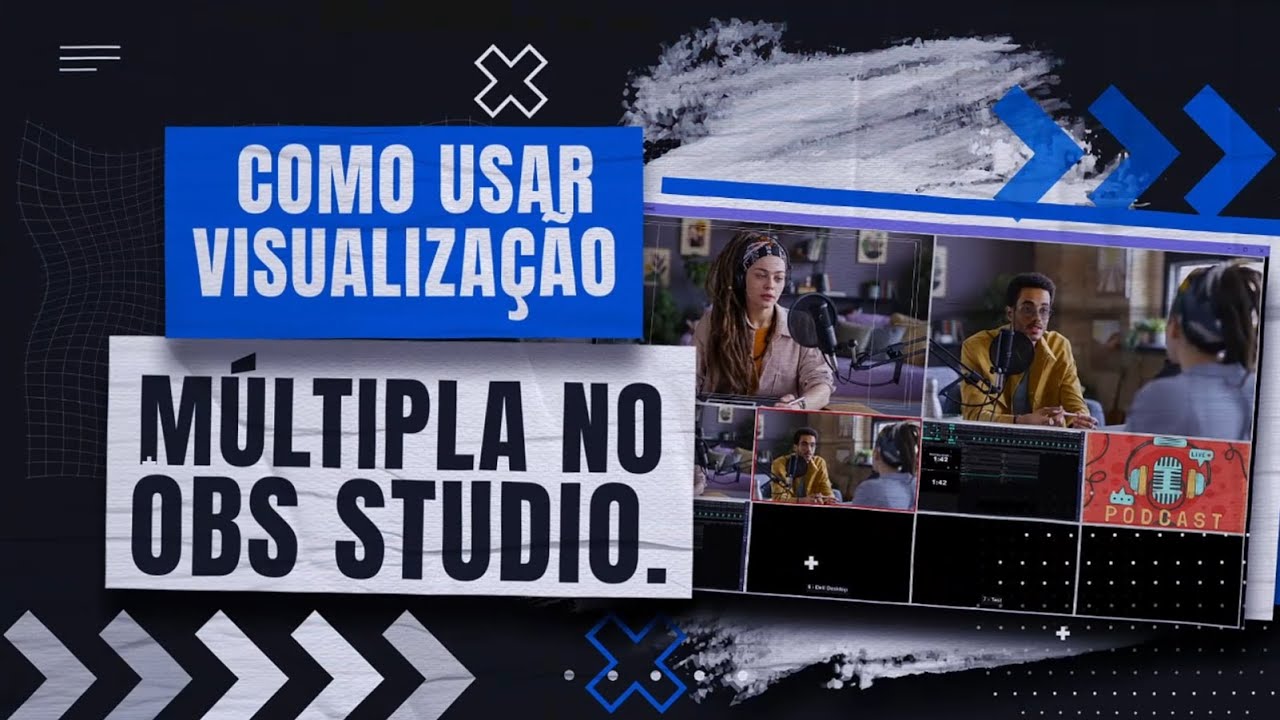
Resposta rápida: o Multiview (Visualização Múltipla) do OBS Studio é um painel de controle nativo — não é plugin nem download separado — que mostra todas as cenas do seu projeto ao mesmo tempo, permitindo alternar entre elas com precisão durante a transmissão. Para usar: ative o Modo Estúdio, vá em Visualizar → Visualização Múltipla e escolha Tela Cheia (ideal para um segundo monitor) ou Janela. Depois, em Configurações → Geral → Visualização Múltipla, marque “clique para alternar entre cena” e “mostrar nomes das cenas”. Na prática: 1 clique envia a cena para a pré-visualização; 2 cliques colocam a cena no ar direto.
Quem transmite ao vivo com várias câmeras, slides e fontes de mídia conhece o risco: na hora de trocar de cena, você clica na errada e o público vê. Na JMV Technology, dando suporte a quem transmite há mais de duas décadas, a gente recomenda o mesmo caminho para resolver isso — combinar o Modo Estúdio com o Multiview, o painel que mostra todas as cenas de uma vez. Este passo a passo, baseado no tutorial da JMV Technology apresentado por Helen Santos, especialista em suporte, mostra como ativar e configurar a Visualização Múltipla no OBS Studio para trocar de cena com segurança e deixar a sua live mais profissional.
O que é o Multiview (Visualização Múltipla)
O Multiview, ou Visualização Múltipla, é um painel de controle do OBS Studio que exibe todas as cenas do seu projeto ao mesmo tempo, lado a lado. Em vez de trocar de cena “às cegas” na lista, você enxerga o conteúdo de cada uma em miniatura e alterna com mais precisão — o que reduz erros durante uma transmissão ao vivo. Um ponto importante, e que costuma gerar dúvida: o Multiview já vem embutido no OBS Studio. Não é um plugin nem um programa que você precise baixar à parte — é um recurso nativo, disponível no menu do próprio OBS.
Pré-requisito: ative o Modo Estúdio
Antes de usar o Multiview, o recomendado é ativar o Modo Estúdio, clicando no botão correspondente do OBS. O Modo Estúdio divide a tela em duas: à esquerda, a pré-visualização, onde você prepara a próxima cena sem que o público veja; à direita, o programa, que mostra o que está de fato no ar. Quando a cena preparada estiver pronta, você clica em Transição para enviá-la ao vivo. Esse fluxo “prepara → revisa → transiciona” dá mais controle, evita erros no ar e deixa a transmissão mais profissional — é o que faz o Multiview render de verdade.
O que você vai precisar
- O OBS Studio instalado (o Multiview já vem embutido — nada a baixar).
- Um projeto com duas ou mais cenas criadas — é entre elas que você vai alternar.
- Opcional, mas recomendado: um segundo monitor, para deixar o Multiview em tela cheia enquanto você opera a transmissão.
Passo 1: ative o Modo Estúdio
Na interface do OBS Studio, clique no botão Modo Estúdio. A tela passa a mostrar dois painéis: a pré-visualização (esquerda) e o programa no ar (direita). É esse par que permite preparar a próxima cena com calma antes de colocá-la ao vivo, usando o botão Transição. Com o Modo Estúdio ligado, o Multiview passa a se comportar como um verdadeiro painel de controle de troca de cenas.
Passo 2: ative a Visualização Múltipla
No menu superior do OBS, clique em Visualizar e depois em Visualização Múltipla. Você pode escolher entre dois modos de exibição:
- Tela Cheia — ocupa o monitor inteiro. É a opção ideal para usar em um segundo monitor, deixando a tela principal só para o OBS.
- Janela — a Visualização Múltipla abre em uma janela independente, que você pode redimensionar e arrastar para o lugar que quiser.
Por padrão, o Multiview exibe 8 cenas, mas é possível aumentar esse número para até 25 (você ajusta isso na configuração, no próximo passo).
Passo 3: configure em Configurações → Geral
Ao ativar o Multiview pela primeira vez, você vai notar que clicar nas cenas ainda não faz nada — é preciso configurar o recurso. Vá em Configurações → Geral e localize a seção Visualização Múltipla. Ali:
- Marque “clique para alternar entre cena” — é o que faz o clique no Multiview realmente trocar de cena.
- Marque “mostrar nomes das cenas” — ajuda a identificar cada miniatura rapidamente.
- No campo de quantidade, escolha quantas cenas aparecem na tela (padrão 8, até 25).
Clique em Aplicar e em OK. A partir daqui, o Multiview está funcional.
Passo 4: use na prática (1 clique e 2 cliques)
Com tudo configurado, o uso é direto:
- 1 clique em uma cena dentro do Multiview — ela vai para a pré-visualização (o painel esquerdo do Modo Estúdio), onde você confere antes de colocar no ar.
- 2 cliques em uma cena — ela entra no ar direto, sem passar pela transição manual.
Na maioria das transmissões, o fluxo mais seguro é o de 1 clique: você manda a cena para a prévia, revisa e só então usa o botão Transição para colocá-la ao vivo. O duplo clique é o atalho para quando você precisa de rapidez e já tem certeza da cena.
Dica: Multiview em tela cheia no segundo monitor
Se você trabalha com dois monitores, deixe o Multiview em Tela Cheia no segundo monitor. Assim, você mantém a interface de edição do OBS em uma tela e enxerga todas as cenas na outra, controlando a transmissão de forma muito mais confortável — sem ficar alternando janelas no meio da live.
Resumo das opções de configuração
| Opção | Onde fica | O que faz |
|---|---|---|
| Modo Estúdio | Botão na interface do OBS | Divide a tela em pré-visualização + programa no ar. |
| Tela Cheia / Janela | Visualizar → Visualização Múltipla | Multiview ocupa um monitor inteiro ou abre em janela móvel. |
| Clique para alternar entre cena | Configurações → Geral | Faz o clique no Multiview trocar de cena. |
| Mostrar nomes das cenas | Configurações → Geral | Exibe o nome de cada cena nas miniaturas. |
| Número de cenas | Configurações → Geral | Quantas cenas aparecem: padrão 8, até 25. |
Montando o seu setup de OBS para live? Depois do Multiview, vale ajustar a taxa de bits e a resolução no OBS Studio para a qualidade certa e, se você grava vertical e horizontal, ver a transmissão dupla no YouTube Studio. Está começando? O nosso curso gratuito de OBS Studio ensina a configurar a transmissão ao vivo do zero.
Multiview é plugin? Preciso baixar alguma coisa?
Não. Diferente de outros recursos que exigem instalação, o Multiview é nativo do OBS Studio — ele já está lá, no menu Visualizar → Visualização Múltipla, desde que você tenha o OBS instalado. Buscas como “multiview obs studio download” são comuns porque muita gente imagina que se trata de um plugin separado, mas não há nada para baixar. Se o item não aparece no seu menu, o mais provável é que a sua versão do OBS esteja desatualizada: baixe a versão mais recente no site oficial do OBS Project.
Assista ao tutorial completo (vídeo)
Este passo a passo é baseado no tutorial “Como Usar Visualização Múltipla no OBS Studio”, apresentado por Helen Santos, especialista em suporte da JMV Technology. Abaixo está a transcrição integral do vídeo, para consulta e acessibilidade. Se preferir, a comunidade também discute o recurso no fórum oficial do OBS Studio.
Transcrição completa do tutorial
Olá, sou Helen Santos, especialista em suporte da JMV Technology, e nesse tutorial você vai aprender como usar o Multiview do OBS Studio. O Multiview funciona como um painel de controle, onde você enxerga todas as cenas do seu projeto e pode alternar entre elas com mais precisão. Lembrando que, se você ainda é iniciante e não sabe usar o OBS, temos um curso completo e gratuito.
Antes de usar o Multiview, recomendo que use o Modo Estúdio, clicando nesse botão. O Modo Estúdio do OBS divide a tela em duas. Na esquerda, a pré-visualização, onde você prepara a próxima cena sem que o público veja. E na direita, o programa, que mostra o que está no ar. Quando tudo estiver pronto, basta clicar em transição para enviar a cena preparada ao vivo. Isso dá mais controle, evita erros e deixa a transmissão mais profissional.
Para usar o Multiview é bem simples. No menu superior do OBS, clique em visualizar e depois em visualização múltipla. Você pode escolher entre tela cheia ou janela. A opção em tela cheia é ideal para usar em um segundo monitor, enquanto na janela a visualização aparece em uma janela independente que você pode redimensionar e arrastar para o lugar que quiser. Por padrão, o Multiview exibe oito cenas, mas é possível aumentar esse número para até 25.
Veja que, ao clicar nas cenas, ainda não acontece nada. Precisamos configurar o recurso. Para isso, vá em configurações, geral, e localize a seção visualização múltipla. Marque a opção clique para alternar entre cena e a opção mostrar nomes das cenas. Nesse campo, você pode selecionar quantas cenas aparecem na tela. Clique em aplicar e em OK.
Na prática, o uso é bem fácil. Quando você clica uma vez em uma cena dentro do Multiview, ela vai para a pré-visualização, que você pode observar no lado esquerdo. E se clicar duas vezes, a cena já entra no ar. Uma dica é: se você usa dois monitores, deixe o Multiview em tela cheia no segundo monitor. Assim você consegue controlar sua transmissão de forma muito mais confortável.
E se você está procurando uma plataforma para transmitir ao vivo, te convido a conhecer os planos da JMV Technology, onde é possível transmitir para o seu site e para várias redes sociais simultaneamente a partir de uma única origem, além de vários outros recursos exclusivos. Se gostou do vídeo, curta, compartilhe e nos siga em nossas redes sociais para mais conteúdos como esse.
Está procurando uma plataforma para transmitir ao vivo? Conheça os planos de transmissão ao vivo da JMV Stream — transmita para o seu site e para várias redes sociais ao mesmo tempo, a partir de uma única origem, com infraestrutura própria.
Perguntas frequentes
O Multiview do OBS Studio é um plugin? Preciso baixar?
Não. O Multiview (Visualização Múltipla) é um recurso nativo do OBS Studio — já vem embutido no programa, no menu Visualizar → Visualização Múltipla. Não há plugin nem download separado. Se a opção não aparecer, atualize o OBS para a versão mais recente pelo site oficial.
Preciso do Modo Estúdio para usar o Multiview?
Não é obrigatório, mas é altamente recomendado. O Modo Estúdio divide a tela em pré-visualização e programa, o que permite mandar uma cena para a prévia com 1 clique no Multiview, revisar e só então colocá-la no ar com a transição. Sem o Modo Estúdio, você perde essa etapa de segurança antes de ir ao vivo.
Quantas cenas o Multiview mostra ao mesmo tempo?
Por padrão, o Multiview exibe 8 cenas. Em Configurações → Geral → Visualização Múltipla, você pode aumentar esse número para até 25 cenas exibidas ao mesmo tempo.
Qual a diferença entre 1 clique e 2 cliques no Multiview?
1 clique em uma cena envia essa cena para a pré-visualização (com o Modo Estúdio ativo), para você conferir antes de ir ao ar. 2 cliques colocam a cena diretamente no ar, sem passar pela prévia. Para não errar a troca, o fluxo de 1 clique é o mais seguro.
Tela Cheia ou Janela: qual escolher no Multiview?
Use Tela Cheia se tiver um segundo monitor — o Multiview ocupa o monitor inteiro e você controla a transmissão de lá. Use Janela se trabalha com um monitor só ou quer redimensionar e posicionar a Visualização Múltipla livremente na tela.
Veja também
- Lower thirds animadas no OBS Studio sem plugin — adicione legendas e identificações elegantes às suas cenas.
- Taxa de bits e resolução no OBS Studio — ajuste a qualidade certa para gravar e transmitir.
- Transmissão dupla no YouTube Studio: horizontal e vertical — transmita nos dois formatos ao mesmo tempo.
Atualizado em 24 de julho de 2026.


