Como Fazer uma Transmissão ao Vivo com o Meld Studio
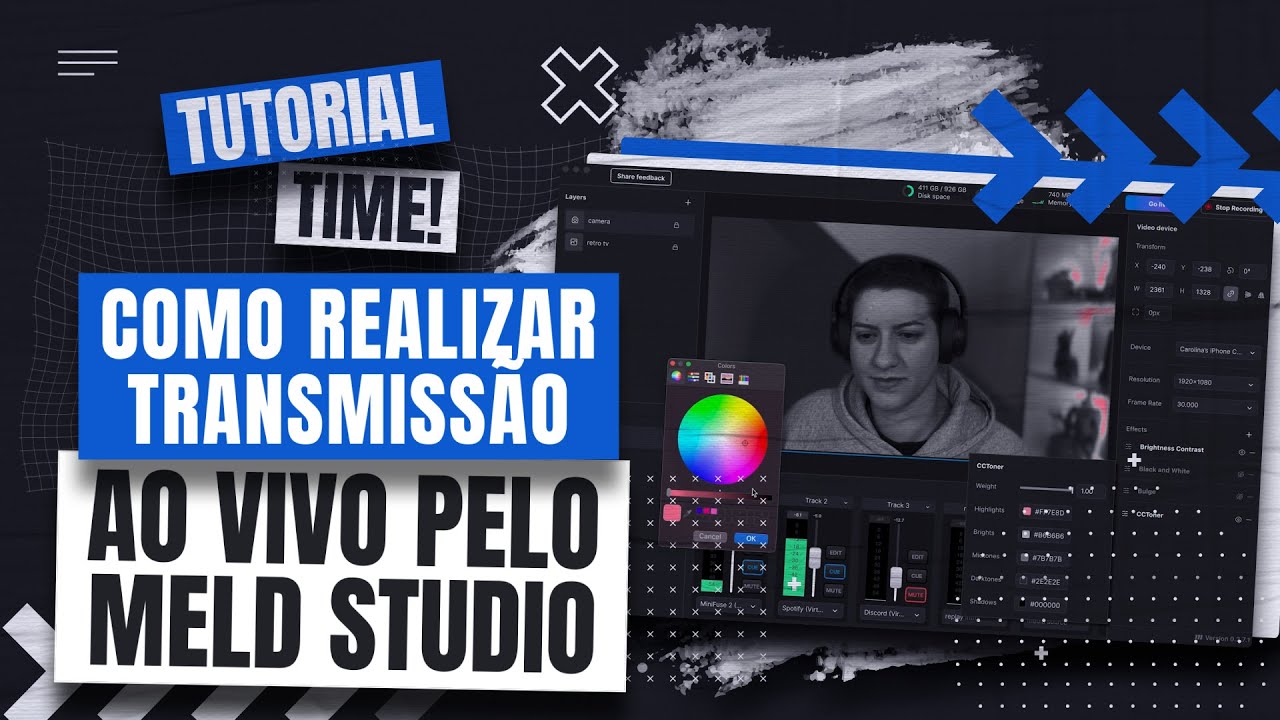
Resposta rápida: para fazer uma transmissão ao vivo com o Meld Studio, abra as Preferences → General e defina a qualidade (1080p, 30fps, 4000 kbps de vídeo, preset very fast, 160 kbps de áudio), depois clique em Add para escolher o destino (YouTube, Twitch ou Custom com URL e chave de qualquer serviço), monte uma cena adicionando layers (câmera, vídeo, imagem) e clique em Go Live. Pronto: a transmissão já sai ao vivo.
O Meld Studio é um encoder gratuito para Windows e macOS, apresentado como alternativa ao OBS Studio, com um fluxo de configuração simples para quem está começando a transmitir. Este guia cobre a configuração básica de live — a base sobre a qual todos os recursos avançados do programa funcionam.
Se você está saindo do OBS Studio ou fazendo a sua primeira live, o Meld Studio tenta encurtar o caminho: a tela é enxuta e o passo a passo até o Go Live tem poucos cliques. Este tutorial, baseado no vídeo da JMV Technology apresentado por Guilherme, mostra a configuração fundamental de uma transmissão ao vivo — qualidade de vídeo, para onde enviar o sinal, como montar a cena e como colocar tudo no ar.
É o tutorial de entrada do programa: depois de dominar essa base, os recursos específicos (live no YouTube e no Facebook, transmissão vertical e multicanvas) passam a fazer sentido em cima da mesma configuração.
O que é o Meld Studio
O Meld Studio é um software gratuito de transmissão e gravação para Windows e macOS, posicionado como alternativa ao OBS Studio. A lógica é a mesma dos encoders tradicionais: você configura a qualidade, define um destino de transmissão (via RTMP), monta cenas com camadas de conteúdo e envia o sinal ao vivo. A diferença é uma interface mais direta, pensada para reduzir o atrito de quem está começando.
Para transmitir, você só precisa de três decisões: com que qualidade enviar, para onde enviar e o que vai aparecer na tela. É por essa ordem que o passo a passo abaixo caminha.
Passo 1: abrir as configurações e ajustar a qualidade
Há dois caminhos para as configurações no Meld Studio: a engrenagem, no canto inferior direito, ou o menu File, no canto superior esquerdo, seguido de Preferences. Em qualquer um dos dois você chega à aba General, que é onde ficam as configurações de transmissão.
A configuração usada como referência no tutorial é uma base equilibrada para Full HD:
- Resolução: 1080p (Full HD).
- Frame rate: 30 fps.
- Video bitrate: 4000 kbps.
- Quality preset: very fast.
- Áudio: 160 kbps.
Um ponto importante: faça um teste antes da transmissão de verdade. Se o computador não aguentar — travamentos, quedas de frame — é sinal de que essa configuração está pesada para a sua máquina ou para a sua internet. Nesse caso, reduza os parâmetros (baixe o bitrate ou a resolução) até a transmissão ficar estável. Qualidade alta só ajuda se o sinal chegar inteiro do outro lado.
Passo 2: adicionar a saída (Add) e escolher o destino
Com a qualidade definida, o próximo passo é dizer para onde o Meld Studio vai enviar a live. Clique em Add. O programa oferece opções nativas para YouTube e Twitch, além de Custom.
A opção Custom é a mais flexível: ali você cola uma URL de servidor e uma chave de transmissão (stream key). Como praticamente todo serviço de streaming fornece esse par — inclusive o Facebook —, o Custom permite transmitir para qualquer plataforma que aceite RTMP, mesmo que ela não apareça na lista nativa. Basta pegar a URL e a chave no painel do serviço de destino, colar no Meld e voltar.
Ainda nessa etapa, confira o dispositivo de áudio — é o erro mais comum em primeira live: imagem no ar e som no microfone errado (ou mudo). Se o seu destino é uma rede específica, vale seguir o passo a passo dedicado de live no YouTube ou de live no Facebook, que detalham onde encontrar a URL e a chave de cada uma.
Passo 3: montar a cena com layers
Fechada a configuração de saída, é hora de definir o que vai aparecer na tela. O Meld Studio organiza a produção em cenas, e dentro de cada cena você empilha layers (camadas) — o mesmo conceito de fontes/sources do OBS.
- Use uma cena existente: o programa já vem com uma cena criada, então você pode começar por ela.
- Adicione um layer: clique no ícone de “+” em Layers.
- Escolha a fonte: as opções incluem câmera, vídeo, imagens e outros elementos. Adicione o que compõe a sua transmissão — por exemplo, um vídeo de abertura ou a sua webcam.
Cada cena pode ter a sua própria combinação de layers, o que abre espaço para produções mais elaboradas depois — como transmitir na vertical para redes de vídeo curto ou usar multicanvas para gerar horizontal e vertical ao mesmo tempo. Na configuração básica, uma cena com câmera e/ou vídeo já é suficiente para colocar a live no ar.
Passo 4: clicar em Go Live
Com a qualidade ajustada, o destino configurado e a cena montada, resta o passo final: clicar em Go Live. A partir daí, o sinal começa a ser enviado para o destino escolhido e a sua transmissão chega ao player — ao vivo.
Se em vez de transmitir você só quer gravar localmente, o fluxo é parecido e está detalhado no tutorial de como gravar com o Meld Studio. E se a sua live tem hora marcada, dá para preparar o público com uma contagem regressiva antes do Go Live.
Próximos passos: da configuração básica à distribuição profissional
Essa configuração básica é o alicerce: qualidade, destino, cena e Go Live. A partir dela, cada recurso do Meld Studio é uma camada a mais sobre a mesma base. Se você está começando do zero e quer entender streaming de vídeo com calma, o curso gratuito da JMV na plataforma EAD cobre desde os conceitos até a primeira transmissão.
E quando o objetivo deixa de ser “colocar no ar” e passa a ser levar a live para o seu próprio site e para várias redes ao mesmo tempo, com um player profissional e infraestrutura no Brasil, é aí que entram os planos de streaming da JMV Stream: você transmite a partir do Meld Studio para um destino único e a distribuição fica por conta da plataforma.