Como Colocar o Horário Atual na Tela do OBS Studio
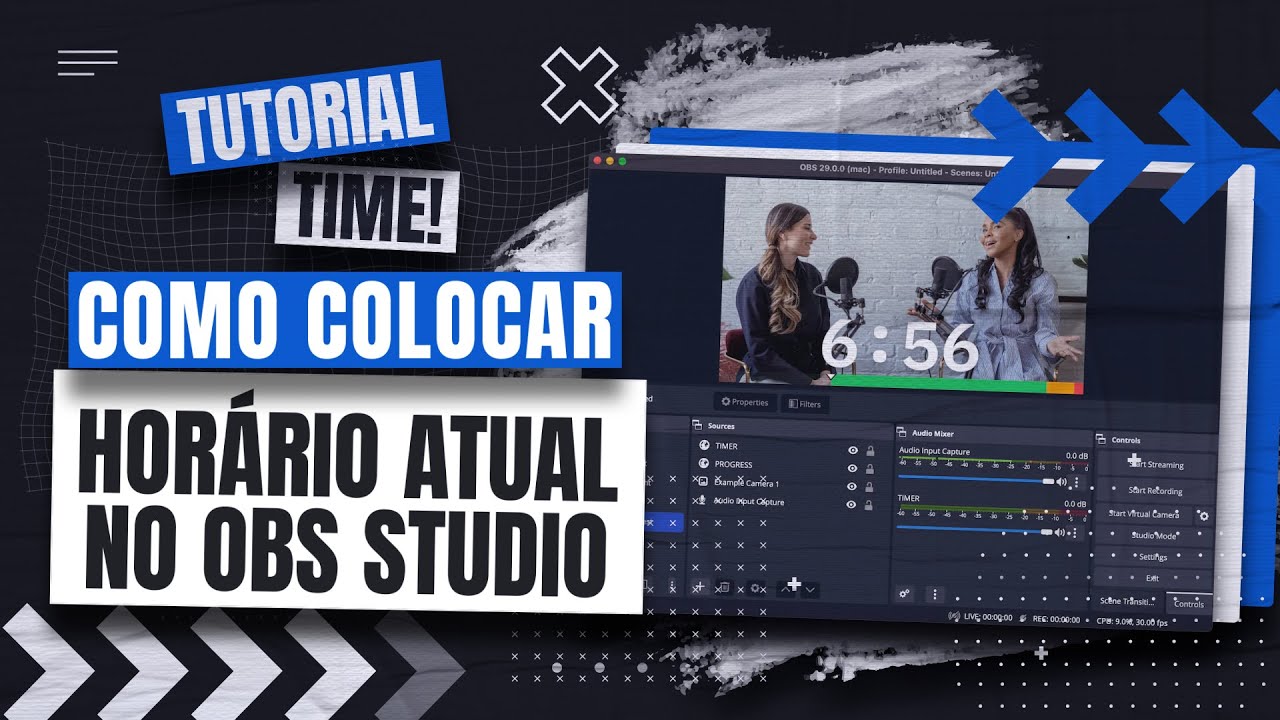
Resposta rápida: para colocar o horário atual na tela do OBS Studio, use um script. Baixe o arquivo .lua (clicando com o botão direito no link de download e em “salvar link como”), abra Ferramentas → Scripts, clique em “+” e selecione o arquivo. Reinicie o OBS, crie uma fonte de texto (ex.: “relógio”) e, de volta em Ferramentas → Scripts, digite no campo do script o nome exato dessa fonte. O relógio passa a mostrar o horário do computador automaticamente.
É um relógio ao vivo: ele puxa a hora do próprio computador e se mantém sempre correto sozinho, sem você precisar atualizar nada durante a transmissão.
Em algumas transmissões, mostrar o horário exato na tela não é enfeite — é informação. Um telejornal ao vivo, um leilão, uma palestra com horário marcado: em todos esses casos o público espera ver a hora certa, e ela precisa se manter correta do começo ao fim sem ninguém mexer. Este tutorial, baseado no vídeo da JMV Technology apresentado por Helen Santos, mostra como inserir um relógio com horário atual na sua live no OBS Studio usando um script.
A vantagem do script é justamente essa: em vez de digitar a hora à mão (que envelhece no segundo seguinte), o relógio lê o horário do computador e se atualiza sozinho. Você configura uma vez e esquece.
Para que serve um relógio na tela da live
O horário na tela agrega valor sempre que o momento exato importa para quem assiste:
- Telejornal ao vivo: reforça a sensação de “está acontecendo agora”.
- Leilões: o horário dá referência para lances e para o fechamento de lotes.
- Palestras e eventos com agenda: ajuda o público a se situar em relação à programação.
Em qualquer transmissão em que a hora correta faça parte da informação, um relógio automático é mais confiável do que qualquer texto fixo — ele nunca fica desatualizado.
Passo 1: baixar o script .lua
O relógio funciona a partir de um script em Lua (arquivo .lua), a linguagem que o OBS Studio usa para automações. O suporte a scripts é um recurso nativo do programa, documentado no site oficial do OBS Studio. O link de download do arquivo .lua fica na descrição do vídeo-fonte.
Há um detalhe que faz diferença: não clique diretamente no botão de download. Se clicar direto, o navegador costuma abrir apenas o texto do código na tela — e não é isso que você quer. Em vez disso, clique com o botão direito do mouse no botão de download e escolha “Salvar link como”. Assim o navegador salva o arquivo .lua de verdade.
Salve em uma pasta organizada e fácil de lembrar. Como o OBS vai apontar para esse arquivo, se você apagá-lo sem querer o relógio para de funcionar.
Passo 2: adicionar o script em Ferramentas → Scripts
Com o arquivo salvo, abra o OBS Studio e vá em Ferramentas (menu superior) e depois em Scripts. Na janela de scripts:
- Clique no botão de “+”.
- Selecione o arquivo
.luaque você baixou. - Clique em Adicionar.
Em seguida, reinicie o OBS Studio. Fechar e abrir o programa garante que o script seja carregado corretamente antes de você vinculá-lo à fonte de texto.
Passo 3: criar a fonte de texto
O script não desenha o relógio sozinho: ele escreve a hora dentro de uma fonte de texto que você cria. Vá até a cena onde o relógio deve aparecer e, na área de Fontes:
- Clique no botão de “+” e escolha Texto.
- Dê um nome para essa fonte — por exemplo, relógio.
- Clique em OK. Por enquanto, não precisa digitar nem editar nada no conteúdo do texto: quem vai preencher é o script.
Guarde o nome exato que você deu — ele é a “ponte” entre o script e o que aparece na tela. Se quiser entender melhor esse tipo de fonte, veja o tutorial de como inserir e personalizar textos no OBS Studio.
Passo 4: vincular o nome da fonte no script
Agora é só ligar as duas pontas. Volte em Ferramentas → Scripts e, com o script do relógio selecionado, localize o campo de texto do script. Nesse campo, digite o nome da fonte exatamente como você criou — se a fonte se chama relógio, digite relógio, respeitando maiúsculas, minúsculas e acentos.
A partir desse momento, o relógio já começa a funcionar: a fonte de texto passa a exibir o horário atual e a atualizar sozinha. Um ponto importante — o relógio puxa a hora do seu computador, então o horário do PC precisa estar correto (de preferência sincronizado automaticamente pela internet). Se o relógio do sistema estiver errado, o relógio da live também estará.
Personalizar a aparência do relógio
Com o horário já aparecendo, você pode tratar a fonte de texto como qualquer outra: mudar tipo de letra, tamanho, cor, contorno e posição na cena até combinar com a identidade visual da transmissão. Como o conteúdo é preenchido pelo script, a personalização é 100% visual — você mexe só na aparência, e o horário continua correto.
Se além do relógio você precisa trocar textos da live (placar, nome de convidado, chamada) sem parar a transmissão, vale conhecer a técnica de trocar o texto da live sem abrir o OBS Studio, que usa uma fonte de texto lida de um arquivo externo — mesmo mecanismo de fonte de texto, uso diferente.
Alternativa: relógio via Browser Source (HTML)
O método deste tutorial — o script Lua — é o caminho mostrado no vídeo e o mais direto para a maioria dos casos. Existe, porém, uma abordagem alternativa: usar uma Fonte de Navegador (Browser Source) com um pequeno arquivo HTML/JavaScript local que renderiza a hora. É uma opção para quem já domina HTML e quer controle total sobre o visual do relógio (fontes web, animações, formatos personalizados). Para o objetivo deste guia — colocar um relógio confiável no ar rápido — o script resolve com menos passos.
Próximos passos
Se você ainda está começando no OBS Studio e quer aprender do zero, a JMV mantém um curso de OBS Studio completo e gratuito, que cobre desde a instalação até recursos como cenas, fontes e transmissão.
E quando o objetivo passa a ser levar a sua live para o próprio site e para várias redes sociais ao mesmo tempo, a partir de uma única origem e com um player profissional hospedado no Brasil, é aí que entram os planos de streaming da JMV Stream: você produz a transmissão no OBS — com relógio e tudo — e a distribuição fica por conta da plataforma.