Como Transformar Vídeo Vertical em Horizontal
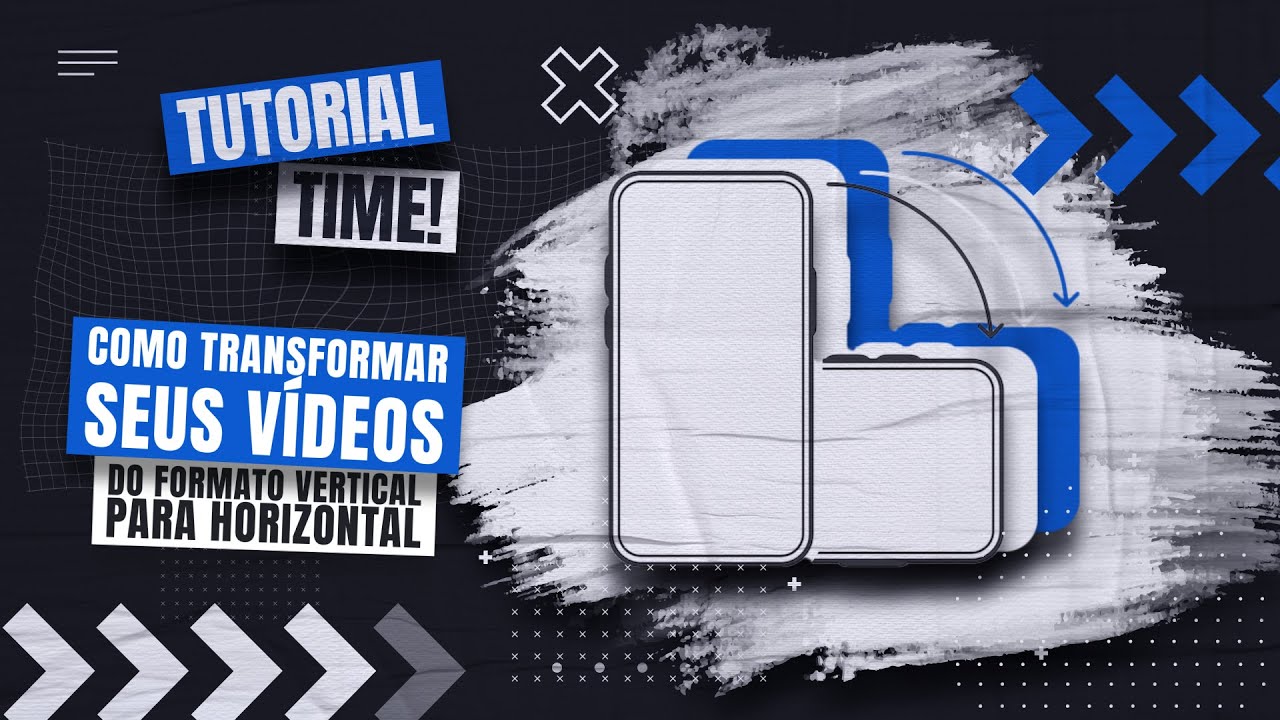
Resposta rápida: para transformar um vídeo vertical (9:16) em horizontal (16:9) no CapCut, abra o app, crie um novo projeto e insira o vídeo. Depois, selecione a opção de proporção da tela do projeto e mude para “16:9”. O CapCut ilustra cada proporção antes de confirmar. Ao aplicar, o vídeo ganha tarjas pretas nas laterais — isso é o resultado esperado, não um erro: o conteúdo original não muda, só o “quadro” ao redor. Por fim, exporte o vídeo no novo formato e use na plataforma que quiser.
Cada vez mais vídeos são gravados no celular — e quase sempre com o aparelho em pé, o que gera o formato vertical (proporção 9:16). O problema aparece na hora de publicar: nem toda plataforma aceita bem o vídeo vertical, e os formatos mais aceitos costumam ser os horizontais 16:9, em 1920×1080 ou 1280×720. Quando o vídeo já está gravado, não dá para regravar — a saída é reformatar na pós-produção. Este tutorial é baseado no vídeo da JMV Technology, apresentado por Guilherme e publicado em 2025, que mostra o caminho mais rápido para esse ajuste usando o CapCut (mas o princípio vale para qualquer editor).
Por que mudar um vídeo de vertical para horizontal
O vídeo vertical nasceu para o feed do celular e domina redes como Reels, TikTok e Shorts. Mas quando o destino é outro — um site, um telão, um player incorporado, uma apresentação ou uma plataforma que espera 16:9 —, o vídeo em pé fica deslocado ou é cortado. Reformatar a proporção resolve isso sem precisar regravar nada: você mantém a imagem original e apenas ajusta o “enquadramento” do projeto para o padrão horizontal.
Passo a passo no CapCut
O CapCut é um editor gratuito e é o exemplo usado no vídeo-fonte, mas o mesmo raciocínio (mudar a proporção do projeto) existe em praticamente qualquer editor. O procedimento é curto:
- Abra o CapCut e crie um novo projeto. Em seguida, insira o vídeo vertical que você quer converter — no exemplo, um arquivo com dimensões de 1080×1920.
- Abra a opção de proporção da tela do projeto. O CapCut mostra visualmente cada proporção disponível (9:16, 1:1, 16:9 etc.), o que ajuda a escolher com segurança antes de confirmar.
- Selecione a proporção “16:9”. O projeto passa a ter as dimensões horizontais — o alvo aqui é 1920×1080. Assim que você aplica, o vídeo vertical aparece centralizado com tarjas pretas dos dois lados (veja a seção abaixo).
- Exporte o vídeo já no novo formato. Pronto: o arquivo final está em 16:9 e pode ser enviado para a plataforma de destino.
As tarjas pretas são o resultado esperado
Ao mudar de 9:16 para 16:9, o CapCut preenche as laterais do vídeo original com tarjas pretas. Isso não é um erro — é o comportamento correto: o conteúdo gravado continua intacto, e as tarjas apenas completam o “quadro” horizontal ao redor dele. Se você preferir evitar as barras, existem abordagens alternativas (preencher as laterais com uma cor sólida, um fundo desfocado do próprio vídeo ou uma expansão por IA), mas elas mudam a composição da imagem; a conversão simples e fiel ao original é a que mantém as tarjas.
Dá para fazer em outros editores?
Sim. A lógica — mudar a proporção do projeto para 16:9 — se repete em editores como Canva, Adobe Express, Premiere Pro (com o recurso de reenquadramento automático), Filmora e iMovie. O CapCut é só o exemplo mais direto e gratuito. E se a sua dúvida for o caminho inverso — deixar um vídeo horizontal em vertical sem cortar —, o raciocínio é o mesmo, só trocando a proporção de destino para 9:16 (com tarjas em cima e embaixo, em vez das laterais).
Alternativa: gravar e transmitir já na vertical
Reformatar depois resolve o vídeo que já existe, mas o ideal é gravar no formato certo desde o início. Se você produz lives ou vídeos que vão circular na vertical, vale configurar a captura já em 9:16: veja como transmitir e gravar na vertical (9:16) no OBS Studio, como usar o multicanvas vertical e horizontal no Meld Studio ou como fazer uma transmissão vertical no Meld Studio passo a passo.
Vale lembrar que a JMV oferece planos de Web TV que já suportam o formato vertical nativamente: quem contrata pode pedir a transmissão em vertical e dispensa esse tipo de conversão — é só informar o formato desejado na contratação.
Próximos passos
Se você está começando na produção de vídeo e quer aprender do zero, a JMV mantém um curso de OBS Studio completo e gratuito, que cobre desde a instalação até cenas, fontes e transmissão. E quando o objetivo passa a ser hospedar e distribuir seus vídeos com um player profissional hospedado no Brasil, é aí que entram os planos de streaming e hospedagem da JMV Stream.
Perguntas frequentes
Como transformar um vídeo vertical em horizontal?
Abra o vídeo em um editor (como o CapCut), mude a proporção do projeto de 9:16 para 16:9 e exporte. As laterais ficam com tarjas pretas — é o resultado esperado — e o conteúdo original é preservado.
As tarjas pretas nas laterais são um problema?
Não. São o comportamento normal ao encaixar um vídeo vertical em um quadro horizontal. Se quiser evitá-las, é possível preencher as laterais com uma cor sólida, um fundo desfocado ou uma expansão por IA, mas isso altera a composição da imagem.
Consigo fazer isso pelo celular?
Sim. O CapCut tem versão para celular e para computador, e o passo a passo é o mesmo: criar o projeto, inserir o vídeo, mudar a proporção para 16:9 e exportar.
Dá para transformar vídeo vertical em horizontal em outros programas?
Sim. Canva, Adobe Express, Premiere Pro, Filmora e iMovie também permitem mudar a proporção do projeto para 16:9. O CapCut é apenas o exemplo mais rápido e gratuito.
E o caminho inverso, de horizontal para vertical sem cortar?
É o mesmo processo, trocando a proporção de destino para 9:16. Nesse caso, as tarjas aparecem em cima e embaixo, em vez das laterais.
Preciso converter o vídeo se eu já transmito na vertical?
Não necessariamente. Se você grava ou transmite já em 9:16 (ou usa um plano de Web TV com suporte a vertical nativo), não precisa reformatar depois — o vídeo já sai no formato certo.