Como Colocar Cronômetro de Contagem Regressiva no OBS Studio
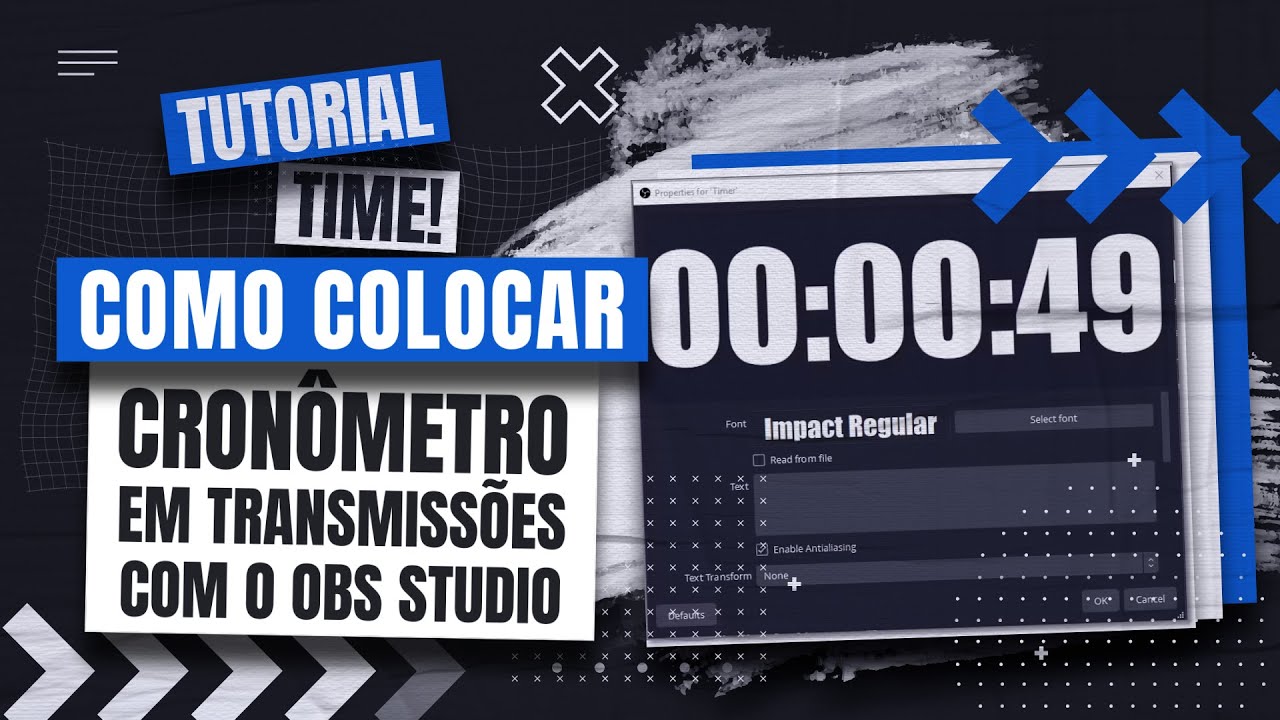
Resposta rápida: para colocar um cronômetro de contagem regressiva no OBS Studio antes da live, crie duas fontes de texto — uma para o cronômetro (ex.: “clock”) e outra para a mensagem de início (ex.: “start”). Abra Ferramentas → Scripts, clique em “+” e selecione o arquivo countdown.lua, que já vem no OBS (em data → obs-plugins → frontend-tools → scripts). Defina os minutos, vincule a fonte “clock” ao cronômetro e coloque no texto final (ex.: “AO VIVO”) o que aparece quando zera. Segure Alt e arraste o canto do texto para deixar só minutos:segundos.
Quem transmite ao vivo sabe que os primeiros minutos são os mais frágeis: o público começa a chegar antes de você começar de fato, e sem nenhuma referência na tela muita gente desiste antes do primeiro “boa noite”. Aqui na JMV Stream, acompanhando transmissões de igrejas, eventos e leilões desde 2003, a gente vê o mesmo padrão se repetir — e uma contagem regressiva antes da live é um dos jeitos mais baratos de segurar essa audiência: ela sinaliza o horário exato de início e dá ao espectador um motivo para esperar. Este tutorial, baseado no vídeo da JMV Technology apresentado por Lucas, mostra como montar esse cronômetro no OBS Studio usando um recurso que já está instalado no programa.
Uma escolha editorial nossa vale explicar de saída: existem plugins externos de timer, mas a gente prefere o caminho nativo, com o script countdown.lua. Numa transmissão ao vivo, confiabilidade importa mais do que enfeite — quanto menos peça de terceiro no caminho, menos coisa quebra no pior momento. O script embutido resolve o essencial sem instalar nada.
Para que serve uma contagem regressiva antes da live
A contagem regressiva não é enfeite: ela trabalha a favor do início da sua transmissão em três frentes:
- Aquece a audiência: quem chega adiantado vê que a live vai começar e permanece na sala em vez de sair.
- Sinaliza o horário oficial: deixa claro o momento exato do início, o que ajuda quando o evento foi divulgado com hora marcada.
- Dá tempo para o público chegar: os minutos de espera funcionam como uma sala de embarque — mais gente entra antes de você abrir a transmissão de verdade.
Passo 1: criar a cena e as duas fontes de texto
O cronômetro do OBS é, no fundo, uma fonte de texto que o script preenche com o tempo. Por isso o primeiro passo é preparar duas fontes. Vá até a cena onde a contagem deve aparecer (ou crie uma nova clicando no “+” em Cenas) e, na área de Fontes:
- Clique no “+” e escolha Texto. Nomeie essa fonte como start — ela vai guardar a mensagem que aparece quando a contagem zera.
- Clique de novo no “+”, escolha Texto outra vez e nomeie como clock (ou “relógio”). Essa é a fonte do cronômetro; você pode deixar um valor inicial como
00:00só para visualizar.
Um conselho que economiza dor de cabeça depois: nomeie cada fonte pelo que ela faz. Na hora de configurar o script você vai precisar apontar exatamente para a fonte “clock”, e nomes claros evitam vincular a fonte errada. Se quiser entender melhor esse tipo de fonte, veja o tutorial de como inserir e personalizar textos no OBS Studio.
Passo 2: adicionar o script countdown.lua em Ferramentas → Scripts
O cronômetro funciona a partir de um script em Lua, a linguagem que o OBS usa para automações. A boa notícia é que você não precisa baixar nada: o countdown.lua já vem com o programa. O suporte a scripts é um recurso nativo, documentado no site oficial do OBS Studio. Para adicioná-lo:
- No menu superior, vá em Ferramentas e depois em Scripts.
- Na janela de scripts, clique no botão de “+”.
- Navegue até a pasta de instalação do OBS: disco local → OBS Studio → data → obs-plugins → frontend-tools → scripts.
- Selecione o arquivo countdown.lua e clique em Abrir.
O script aparece na lista, com o painel de configuração ao lado. É nesse painel que a mágica acontece no próximo passo.
Passo 3: definir os minutos e vincular a fonte do cronômetro
Com o script selecionado, você verá o campo de minutos. Defina em quanto tempo a live deve começar — por exemplo, 10 minutos. Aqui vem o detalhe que confunde muita gente: ao mudar os minutos, o cronômetro na tela ainda não se mexe. Isso é esperado — falta dizer ao script onde a contagem deve aparecer.
No mesmo painel do script, localize o campo da fonte de texto e selecione a fonte clock que você criou no Passo 1. Assim que você vincula, o cronômetro começa a rodar na cena. Em seguida, no campo de texto final, escreva a mensagem que deve surgir quando a contagem chega a zero — algo como “AO VIVO”, “Vamos começar!” ou “Partiu” — ligada à fonte start. É essa troca (o tempo zera, a mensagem aparece) que dá o clima de contagem para o início.
Passo 4: limpar o formato para só minutos e segundos
Por padrão, o cronômetro mostra horas, minutos e segundos. Para uma contagem curta antes da live, as horas atrapalham mais do que ajudam. Para removê-las e deixar só minutos:segundos:
- Na cena, clique no texto do cronômetro (a fonte clock).
- Segure a tecla Alt e mantenha pressionada.
- Com o Alt segurado, leve o mouse até o canto do texto e arraste para dentro, recortando a parte das horas.
O resultado é um cronômetro mais limpo, mostrando apenas os minutos e segundos que faltam — exatamente o que o público precisa ver.
Personalizar o visual do cronômetro
Com a contagem funcionando, o texto do cronômetro é uma fonte comum: dá para mudar tipo de letra, tamanho, cor, contorno e posição na cena até combinar com a identidade da transmissão. Se você quer ir além e deixar o texto com movimento — entradas e saídas animadas — vale ver o tutorial de lower thirds animadas no OBS Studio sem plugin, citado no próprio vídeo como o caminho para um letreiro mais elaborado.
Cronômetro, relógio e a mesma ideia em outros programas
Vale não confundir dois recursos que usam a mesma técnica de script, mas resolvem coisas diferentes. O cronômetro de contagem regressiva deste tutorial conta o tempo para trás até zerar e dispara uma mensagem — é para o momento antes da live. Já o relógio com horário atual no OBS Studio mostra a hora do dia e se atualiza sozinho, útil em telejornal, leilão ou palestra com agenda. Um conta regressivamente; o outro marca a hora real.
E se o seu programa de transmissão não for o OBS: a mesma necessidade de aquecer a audiência antes de começar existe em qualquer live. Para quem usa outra ferramenta, veja como fazer a contagem regressiva no Meld Studio — mesmo objetivo, com o caminho próprio daquele programa.
Próximos passos
Se você ainda está construindo sua base no OBS Studio, a JMV mantém um curso de OBS Studio completo e gratuito, que cobre desde a instalação até cenas, fontes e transmissão — a mesma fundação que faz o cronômetro fazer sentido dentro de uma live bem produzida.
E quando o objetivo passa a ser levar a sua live para o próprio site e para várias redes ao mesmo tempo, a partir de uma única origem e com um player profissional hospedado no Brasil, é aí que entram os planos de streaming da JMV Stream: você monta a transmissão no OBS — com cronômetro e tudo — e a distribuição para YouTube, Facebook e Instagram fica por conta da plataforma.