Efeito 3D (Perspectiva) em Qualquer Fonte no OBS Studio
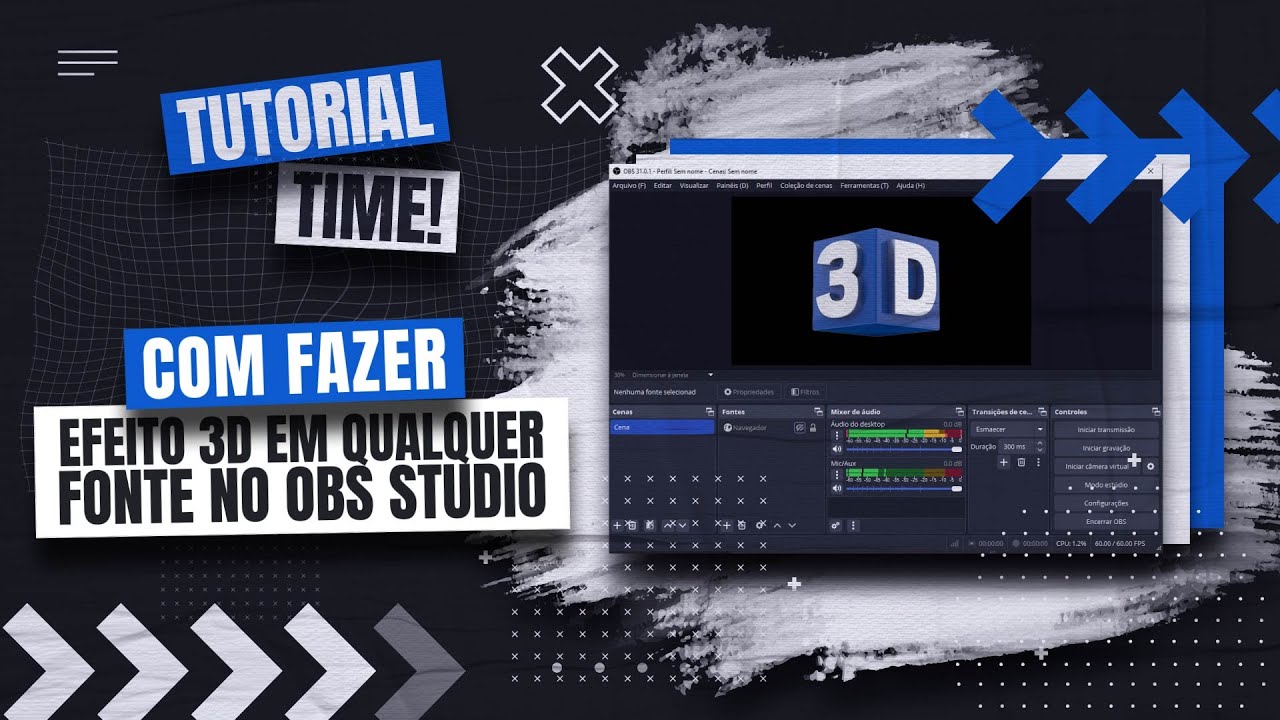
Resposta rápida: para fazer um efeito 3D (perspectiva) no OBS Studio em qualquer fonte, instale o plugin gratuito “3D Effect” com o OBS fechado. Depois, selecione a fonte (webcam, chat, texto, imagem ou vídeo), abra Filtros → Filtros de Efeito, clique em “+” e escolha Efeito 3D. Em Modo, deixe Perspectiva e ajuste a Rotação X (cima/baixo), Y (lados) e Z (giro). Se a rotação cortar parte da imagem, aumente o Campo de Visão. Para reforçar a profundidade, dá para somar um segundo plugin de borda e sombra (filtros Stroke e Shadow).
Um telão inclinado atrás do apresentador, o chat da live entrando em perspectiva no canto da tela, a webcam levemente girada como num set de noticiário: esses detalhes de profundidade dão à transmissão uma cara mais produzida sem exigir cenário físico nenhum. Aqui na JMV Stream, acompanhando transmissões ao vivo de igrejas, eventos e gameplay desde 2003, a gente vê que é justamente esse tipo de acabamento visual que separa uma live “caseira” de uma que prende o olhar — e o bom é que ele cabe dentro do OBS Studio, de graça. Este tutorial, baseado no vídeo da JMV Technology apresentado por Helen Santos, mostra como aplicar um efeito 3D de perspectiva em qualquer fonte.
Uma observação editorial nossa antes de começar: o efeito 3D é um recurso de composição visual, não de qualidade de transmissão. Ele deixa a cena mais bonita, mas quem entrega a live com estabilidade e alcance é a plataforma que distribui o sinal. Vale usar o efeito com parcimônia — profundidade demais cansa e atrapalha a leitura do que importa (o rosto, o placar, o chat).
Para que serve o efeito 3D em uma transmissão
O efeito de perspectiva não é só enfeite: ele cria a sensação de que a fonte está inclinada no espaço, o que ajuda em alguns formatos específicos:
- Transmissões de gameplay: inclinar a webcam ou um painel lateral dá o clima de “setup” sem precisar de cenário real.
- Vídeos de reação: girar levemente a fonte de reação separa visualmente o que é conteúdo principal do que é comentário.
- Cenário de noticiário: simula os telões e imagens inclinadas típicos de um estúdio, com a fonte encaixada em perspectiva atrás do apresentador.
Passo 1: instalar o plugin 3D Effect (com o OBS fechado)
O efeito de perspectiva não vem nativo no OBS — ele chega por um plugin gratuito chamado 3D Effect. O download é feito a partir do site oficial do OBS Studio (na área de fóruns/plugins da comunidade); o link direto também costuma estar na descrição do vídeo-fonte. Baixado o instalador:
- Feche o OBS Studio por completo antes de instalar — plugin não instala com o programa aberto.
- Extraia o arquivo baixado. Você verá a opção de instalador (mais simples) ou de copiar o arquivo manualmente para a pasta do OBS.
- Execute o instalador e siga o fluxo padrão: Install → Next → Finish.
Feita a instalação, reabra o OBS Studio. O efeito passa a aparecer na lista de filtros de qualquer fonte.
Passo 2: aplicar o filtro Efeito 3D na fonte
O efeito 3D funciona como um filtro de efeito aplicado sobre a fonte — pode ser a webcam, o chat, um texto, uma imagem ou um vídeo. Para adicioná-lo:
- Na área de Fontes, selecione a fonte que vai ganhar o efeito e clique em Filtros.
- Na seção Filtros de Efeito, clique no “+” e escolha Efeito 3D. Se quiser, renomeie o filtro e clique em OK.
- No campo Modo, deixe Perspectiva — é ele que dá a sensação de profundidade (e não uma simples inclinação plana).
Passo 3: ajustar rotação X, Y, Z e campo de visão
Com o filtro aplicado, o ajuste fino é feito por três eixos de rotação. Vale mexer aos poucos e observar a cena:
- Rotação X: inclina a fonte para cima e para baixo.
- Rotação Y: gira a fonte para os lados.
- Rotação Z: gira a imagem no próprio eixo, como um relógio.
Depois de girar, é comum que uma parte da fonte fique cortada na tela. Nesse caso, aumente o Campo de Visão até a imagem voltar a caber por inteiro. Há ainda campos de posição e escala (X e Y) para ajustes mais precisos — mas, para a maioria dos casos, você reposiciona e redimensiona a fonte direto com o mouse na cena, sem precisar deles.
Passo 4 (bônus): borda e sombra para reforçar a profundidade
Um recurso extra citado no vídeo deixa o efeito mais convincente: adicionar uma borda e uma sombra à fonte, o que reforça a sensação de que ela está “flutuando” em 3D. Isso vem de um segundo plugin de borda e sombra (o nome exato e o link oficial desse plugin ainda estão a confirmar — o vídeo-fonte não os cita), instalado da mesma forma do primeiro: baixar o instalador, fechar o OBS e executar. Já instalado, na mesma fonte:
- Em Filtros, adicione o filtro Stroke (borda). Em posição, selecione Alter Stroke e defina tamanho, posição e cor da borda.
- Adicione o filtro Shadow (sombra). Em posição, selecione Alter e configure tipo, tamanho, intensidade, ângulo, distância e cor da sombra.
Com borda e sombra somadas ao efeito de perspectiva, a fonte ganha um contorno definido e um deslocamento de luz que vendem melhor a ideia de profundidade.
Aplicar o efeito em outras fontes
O melhor do efeito 3D é que ele não se prende a um tipo de fonte: o mesmo passo a passo funciona na webcam, no chat, em textos, imagens ou vídeos. Basta repetir o processo em cada uma. Se você ainda está montando a base da cena, vale ver como usar a webcam como fonte no OBS Studio e como inserir e personalizar textos no OBS Studio — são as fontes em que o efeito de perspectiva costuma render mais. (O vídeo-fonte também cita um tutorial de como inserir o chat do YouTube na live como pré-requisito do exemplo do chat; quando esse artigo estiver publicado no blog, ele entra aqui como cross-link.)
Próximos passos
Se você ainda está construindo sua base no OBS, a JMV mantém um curso de OBS Studio completo e gratuito, que cobre desde a instalação até cenas, fontes e filtros — a fundação que faz efeitos como esse renderem numa transmissão bem produzida.
E quando o objetivo passa a ser levar a sua live para o próprio site e para várias redes ao mesmo tempo, a partir de uma única origem e com um player profissional hospedado no Brasil, é aí que entram os planos de streaming da JMV Stream: você caprichar na cena do OBS — com efeito 3D e tudo — e a distribuição para YouTube, Facebook e Instagram fica por conta da plataforma.