Chroma key e luma key no vMix: sem borda verde
Resposta rápida: no vMix, o chroma key remove uma cor (o fundo verde ou azul) e o luma key remove uma faixa de brilho (o preto ou o branco da imagem). Os dois moram no mesmo lugar: abra Settings (a engrenagem embaixo da entrada) → aba Colour Key. Para o fundo verde, use Auto Colour Key ou o botão Select para capturar a cor, clique num dos presets 1, 2 ou 3 e refine com os controles Tolerance, Chroma Key e Chroma Key Filter. Ligue o Anti Aliasing para a borda não ficar serrilhada.
A diferença prática: chroma key precisa de um fundo de cor uniforme; luma key não precisa de tela verde nenhuma — ele recorta pelo contraste de luminância, o que resolve logotipo, texto branco sobre preto e vinheta com fundo escuro. Dá para usar os dois na mesma entrada.
Este tutorial é a versão escrita de um passo a passo que gravamos no nosso canal, feito dentro do vMix do começo ao fim: montar as camadas, recortar o fundo verde, tirar a borda que sempre sobra, e depois fazer o mesmo recorte sem tela verde, usando luma key. É um efeito considerado avançado — ele pressupõe que você já sabe adicionar uma entrada no vMix —, então começamos pelo pré-requisito, para ninguém se perder no meio.
Uma observação sobre nomes de menu: todos os controles citados aqui foram conferidos na documentação oficial do vMix (Colour Key) na versão atual (conferência feita em agosto de 2026), e não na tradução do vídeo. Se o seu vMix está em português, o rótulo pode aparecer traduzido, mas a posição na interface é a mesma.
Chroma key e luma key: a diferença em três linhas
Chroma key torna transparente tudo o que tem uma cor específica. Você aponta para o verde do fundo e o vMix apaga aquele verde, revelando a camada de trás.
Luma key torna transparente tudo o que está acima ou abaixo de um nível de brilho. Não interessa a cor: interessa se o pixel é escuro ou claro. Na documentação da vMix a definição é literal — “Luma Key is used to key out the background based on brightness or luminance. For example white text on black background.”
Por isso os dois resolvem problemas diferentes. Fundo verde de estúdio, com pessoa na frente: chroma key. Vinheta preta, logotipo branco, fumaça, fogo, texto de abertura exportado sobre fundo escuro: luma key. E quando a imagem tem os dois problemas, você liga os dois controles na mesma entrada — é o que fazemos no fim deste tutorial.
Vale a comparação com o outro programa: se o seu fluxo é OBS Studio e não vMix, o caminho é outro (filtro Chroma Key na fonte). Está no nosso tutorial de chroma key com webcam no OBS Studio. Aqui é tudo vMix.
Por que verde — e quando não usar verde
O verde virou padrão porque é a cor mais distante da pele humana e a que as câmeras registram com mais informação. Mas a regra que importa de verdade não é “use verde”, e sim: a cor do fundo não pode existir no que você quer manter em cena.
Um exemplo do próprio tutorial: numa cena com um aviãozinho, a ponta da asa tinha um detalhe verde. Se o fundo fosse verde, aquele pedaço da asa sumiria junto. A montagem foi feita com fundo azul por causa disso — e o recorte saiu limpo. Antes de escolher a cor do fundo, olhe para o objeto: figurino, logotipo, adereço, cabelo pintado. O que colidir com o fundo vai virar buraco.
Antes de começar: entradas e camadas no vMix
O chroma key no vMix não é um efeito “solto”: ele acontece quando uma entrada está sobreposta a outra. Então são sempre dois passos antes do recorte.
- Adicione a entrada de fundo — Add Input → Video (ou a sua câmera). Se for um arquivo de vídeo curto usado como cenário, marque o loop para ele reiniciar sozinho.
- Adicione a entrada que vai por cima — a que tem o fundo verde a remover, pelo mesmo caminho.
- Empilhe as duas. Abra o Settings da entrada de fundo e vá na aba Layers (nas versões mais antigas ela se chamava MultiView). Escolha ali qual entrada ocupa cada camada.
A numeração é o que confunde quem está começando: quanto maior o número, mais na frente. A documentação da vMix é explícita — “Layer 10 will always appear on top of Layer 9, Layer 9 on top of Layer 8 and so on” —, e são até 10 camadas por entrada. A camada base é a própria entrada; o que você adiciona em 1, 2, 3… vai empilhando por cima.
Uma dica de método que economiza retrabalho: quando você monta várias camadas, configure de trás para frente (fundo primeiro) e faça o recorte da frente para o fundo — recorta a camada de cima, vê o que apareceu atrás, recorta a próxima. É mais rápido de conferir do que sair recortando tudo de uma vez.
Passo a passo: aplicar o chroma key no vMix
Com as camadas montadas, o recorte é rápido. Tudo acontece na entrada de cima — a que tem o fundo verde.
- Clique na engrenagem Settings embaixo da entrada e abra a aba Colour Key.
- Capture a cor a remover. Você tem dois caminhos: o botão Select, que “manually select the colour that will be made transparent”, ou o Auto Colour Key, que abre uma janela com a imagem da entrada e deixa você clicar direto no fundo. Clique o mais perto possível da borda do objeto que você quer manter.
- Se o fundo tiver mais de um tom (uma faixa mais clara e outra mais escura, por causa da luz), escolha o tom predominante. Os outros você resolve no refinamento.
- Use os presets. Os botões 1, 2 e 3 do Auto Chroma Key Presets “automatically select settings suitable for use with a green/blue screen”. É o atalho: teste os três e fique com o que chegou mais perto.
- Confira o resultado sobre o fundo real, não sobre o preview isolado. É a única forma de ver se sobrou halo.
Só selecionar a cor quase nunca fecha o recorte. Na prática sobra sempre uma bordinha em volta do objeto — e é aí que começa a parte que separa o resultado amador do profissional.
Refinar o recorte: onde a borda verde some
Três controles resolvem a borda, e cada um faz uma coisa diferente:
- Tolerance — “set how close vMix should match to the Red/Green/Blue values in the colour key”. Com os sliders todos à esquerda, o vMix exige correspondência exata com a cor capturada. Abrindo a tolerância, ele passa a aceitar tons vizinhos — que é o caso de qualquer fundo real, onde a luz nunca cai perfeitamente igual.
- Chroma Key — “move this slider slightly to the right to improve the colour key quality when a green/blue screen is being used”. Repare no slightly: é ajuste fino, não é para arrastar até o fim.
- Chroma Key Filter — é o que mata o halo. A documentação diz que ele “removes green/blue halos from an image when using a green screen” e que a barra também aumenta a transparência dos elementos verdes remanescentes.
O método é sempre o mesmo: suba Chroma Key pouco a pouco olhando a borda do objeto, e só depois entre no Chroma Key Filter para limpar o resto de verde. Se você exagerar, o efeito aparece na hora — o objeto começa a ficar transparente ou perde pedaço fino (dedo, mecha de cabelo, antena de drone). Nesse ponto, volte um pouco a intensidade.
Não existe número mágico aqui: a vMix não publica valores recomendados, e não faria sentido — eles dependem da sua luz, da sua câmera e do seu fundo. O que existe é o critério visual: ajuste até a borda sumir sem o objeto começar a desaparecer, e pare uma casa antes disso.
Anti Aliasing: ligado × desligado
Depois de fechar o recorte, olhe bem de perto o contorno. Com o Anti Aliasing desligado, a borda fica “quadradinha”: um degrau visível de pixel, reto, tipicamente serrilhado — é o corte seco entre o que ficou e o que foi removido. Com o Anti Aliasing ligado, o vMix suaviza esse contorno, criando uma transição curta entre as duas camadas. A instrução oficial é direta: ligue “if jagged edges appear”.
Na tela pequena e no movimento rápido a diferença some; num plano parado, com contorno curvo (cabeça, ombro, o globo de uma vinheta), ela é a diferença entre “montagem” e “cena”. Na dúvida, deixe ligado — o custo é irrelevante e o ganho é visível.
Luma key: recortar pelo brilho, sem tela verde
Este é o recurso que quase ninguém explica, e é o que mais salva material que já veio pronto — vinheta, logotipo animado, cartela de texto, fogo, fumaça. Nada disso vem com fundo verde: vem com fundo preto.
O caminho é o mesmo: Settings → Colour Key. Em vez de capturar uma cor, você aumenta o Luma Key. Conforme sobe, o vMix vai apagando a faixa mais escura da imagem — o preto do fundo desaparece primeiro e o elemento claro (o texto branco, o pássaro claro, o logotipo) permanece.
Três coisas que valem saber antes de mexer:
- Funciona melhor com contraste alto. Elemento claro sobre fundo escuro (ou o contrário) é o cenário ideal. Imagem de tonalidade média inteira é onde o luma key sofre.
- O Anti Aliasing vale aqui também. Mesma lógica de borda: ligue e o contorno para de serrilhar.
- Existe o Key/Fill Input. Na mesma aba, o controle “select another input to use as the Key channel for this input” permite usar uma outra entrada como máscara de recorte. É como você aplica a chave de uma imagem sobre a área clara de outra — e é o que responde a pergunta “dá para fazer fundo virtual no vMix sem tela verde?”: dá, e o caminho é esse, não o chroma key.
Combinando luma key e chroma key na mesma entrada
Os dois controles convivem na mesma aba Colour Key, e é bem comum precisar dos dois. Um caso real do tutorial: uma imagem quase toda clara sobre fundo preto. O luma key derruba o preto do fundo, mas sobra sujeira de tom escuro dentro do próprio elemento — então você liga também o recorte por cor e sobe a intensidade até limpar o que ficou.
Outro caso, com três camadas: fundo de espaço na camada base, planeta numa camada intermediária e um drone com fundo verde na de cima. O drone sai por chroma key (é fundo verde), o planeta sai por luma key (o fundo dele é preto) — e a cena montada é um drone sobrevoando o planeta, com o espaço aparecendo atrás. Cada camada com a técnica que o material dela pede.
Ajustes finais: cor e posição
Recortar é metade do trabalho; a outra metade é fazer o objeto parecer que pertence àquela cena. Duas abas resolvem quase tudo, ambas no mesmo Settings da entrada.
Na aba Colour Adjust ficam os controles de Red, Green e Blue (“independently adjust the rgb channels of the video”), Saturation, Black Stretch (“increase the black level of the video”), White Stretch (“increase the white level (or brightness) of the video”) e Alpha, para a transparência geral. Dois usos práticos: devolver um pouco da cor quando o fundo verde refletiu no objeto e o filtro tirou demais, e igualar a luz do objeto à luz da cena de fundo — se o cenário é externo e diurno, clarear um pouco o objeto vende a ideia; se é noturno, escurecer.
Na aba Position ficam Zoom, Pan X (“pan from left to right”), Pan Y (“pan from top to bottom”), Rotate e os quatro cortes — Crop X1 e Crop X2 (esquerda e direita), Crop Y1 e Crop Y2 (topo e base). É com eles que você enquadra o objeto recortado dentro do cenário, e cada ajuste pode ser feito por camada.
Erros comuns — e o que resolver ainda na captura
A maior parte dos problemas de chroma key não se resolve no software: se resolve antes, na gravação. Os que mais aparecem:
- Iluminação irregular do fundo. Escuro demais gera ruído; claro demais satura e cria manchas de tonalidade diferente. O que você quer é fundo uniforme, iluminado por igual — é isso que faz o recorte fechar com pouco ajuste.
- Reflexo em objetos brilhantes. Óculos, relógio, pulseira de metal refletem o fundo. Na hora de remover a cor, aquele reflexo vira buraco na cena.
- Figurino da cor do fundo. Camisa verde em fundo verde = pessoa sem tronco. Vale para qualquer cor próxima, não só a idêntica.
- Borda esverdeada que não sai. É o halo — o verde refletindo na silhueta. Ataque no Chroma Key Filter e, se precisar, compense no Colour Adjust.
- Captura em baixa qualidade. Grave na maior resolução e na maior taxa de quadros possível.
- Vídeo entrelaçado. Prefira progressivo. O entrelaçado carrega metade da informação por quadro e depende do quadro seguinte para completar a imagem — o arquivo fica mais leve, mas o recorte tem menos informação para trabalhar. O progressivo pesa mais e entrega um recorte melhor.
Perguntas frequentes
Qual a diferença entre chroma key e luma key?
O chroma key remove uma cor (o verde ou azul do fundo). O luma key remove uma faixa de brilho — o preto ou o branco da imagem, independentemente da cor. No vMix os dois ficam na mesma aba Colour Key e podem ser usados juntos na mesma entrada.
Dá para fazer fundo virtual no vMix sem tela verde?
Dá, mas não por chroma key — sem uma cor uniforme para remover, ele não tem o que apagar. O caminho é o luma key, quando existe contraste de brilho entre o que fica e o que sai, ou o Key/Fill Input, que usa outra entrada como canal de recorte. Para pessoa em sala comum, sem fundo tratado, nenhum dos dois entrega recorte limpo: aí a saída é fundo físico.
O fundo verde precisa estar bem iluminado? E se tiver sombra?
Precisa. Sombra no fundo cria tons diferentes de verde, e cada tom exige mais tolerância — quanto mais você abre a Tolerance para pegar a sombra, mais o recorte come o objeto. Iluminar o fundo por igual é o ajuste mais barato de todos.
Quero colocar o apresentador sobre um cenário virtual ou uma imagem fixa. Muda alguma coisa?
O recorte é o mesmo. O que muda é a montagem: a imagem ou o vídeo de cenário entra como entrada de fundo e o apresentador vai numa camada acima, na aba Layers. Depois vale passar no Colour Adjust para igualar a luz do apresentador à do cenário — é o que faz a composição parecer real.
Por que sobra uma borda verde em volta do recorte?
Porque o verde do fundo reflete na silhueta do objeto — é o halo. Selecionar a cor não resolve sozinho. Suba o Chroma Key aos poucos e use o Chroma Key Filter, que existe exatamente para remover halos de verde e azul.
Preciso usar verde? Posso usar azul?
Pode usar qualquer cor. A regra é que a cor do fundo não pode aparecer no que você quer manter. Se o objeto tem detalhe verde, use azul — e vice-versa.
O chroma key do vMix é um plugin à parte?
Não. É recurso nativo, dentro do Settings de cada entrada, na aba Colour Key. Não precisa instalar nada.
Como remover o fundo de uma entrada no vMix, em resumo?
Settings → Colour Key → Auto Colour Key (ou Select) para capturar a cor → preset 1, 2 ou 3 → refinar em Tolerance, Chroma Key e Chroma Key Filter → ligar o Anti Aliasing. Se o fundo for preto em vez de verde, troque a captura de cor pelo Luma Key.
Onde este tutorial se encaixa
Se o que você quer é a visão rápida — ativar o Colour Key e acertar a iluminação do fundo —, o caminho curto está no artigo sobre chroma key no vMix do SiteHost, também do grupo JMV. Esta página aqui é o tutorial completo: refinamento de borda, Anti Aliasing e luma key, que o outro não cobre. Já se o assunto for legendar o material produzido no vMix, veja transcrição de vídeos no vMix com o Web Captioner.
E se a sua produção tem mais de uma câmera entrando na mesa, o passo seguinte é a estrutura de captação: está no nosso guia de streaming com várias câmeras, mesa de corte e placa de captura. E se você ainda está montando o seu fluxo de transmissão do zero, o curso gratuito de OBS Studio cobre da instalação à primeira live.
Vídeo-fonte e transcrição revisada
O passo a passo acima é a versão escrita do tutorial VMIX CHROMA KEY / LUMA KEY, publicado no canal da JMV Technology (18min44s). A transcrição abaixo foi revisada a partir da legenda automática, que trocava boa parte dos nomes de menu; o conteúdo é o mesmo, com os rótulos corrigidos conforme a documentação oficial do vMix.
Transcrição revisada do tutorial (VMIX CHROMA KEY / LUMA KEY — JMV Technology)
Olá, tudo bem? Neste tutorial vou ensinar vocês a fazer o chroma key usando o vMix. Vou usar alguns vídeos de exemplo, para ficar mais prático mostrar os recursos. Um aviso antes de prosseguir: este efeito já é avançado. Se você nunca mexeu no vMix ou tem pouca afinidade com o software, temos aqui no canal tutoriais sobre ele que mostram a usabilidade básica — alguns processos, como adicionar uma camada ou uma entrada, eu vou fazer mais rápido para você não se perder. Recomendo ver antes algum dos outros tutoriais do canal.
O efeito chroma key, basicamente, é remover uma cor de uma imagem. Você sobrepõe uma imagem sobre outra e remove uma cor da que está na frente, para aparecer, no lugar daquela cor, o conteúdo da imagem que está atrás. Você consegue fazer a remoção de uma cor usando o seletor de cor, e o programa também tem uma chave que permite remover uma tonalidade mais escura — ou seja, além de remover uma cor específica, você também consegue remover por tonalidade. Juntando as duas coisas dá para fazer efeitos bem interessantes.
A cor mais comum para chroma key é o verde, mas não é obrigatório. Vai depender da cena: o importante é que a informação que você quer manter não tenha nada da cor que você quer remover.
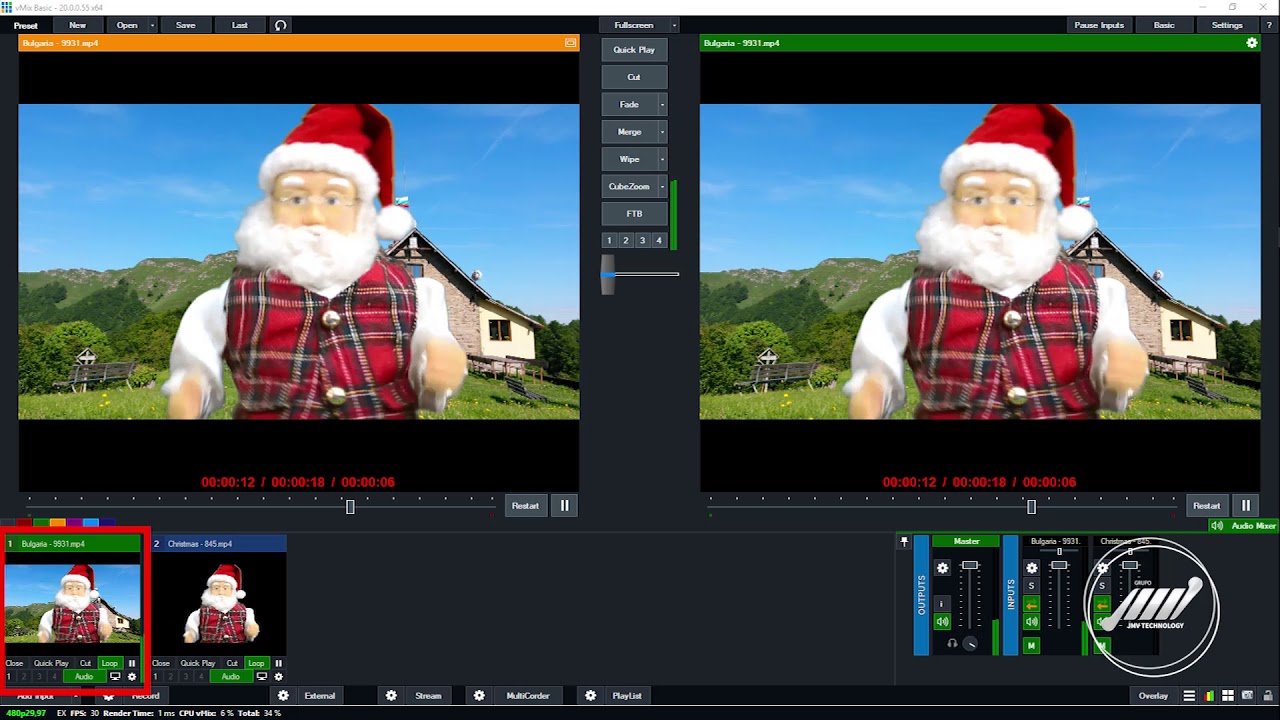
Vamos abrir o vMix. Em Add Input você adiciona a entrada — pode selecionar a sua câmera; eu vou usar um vídeo, que facilita mostrar os detalhes. Nesta opção aqui eu marco o loop e dou play no vídeo, para ele repetir quando terminar. Agora vamos adicionar a segunda imagem, que vai sobrepor a primeira: mesmo processo, Add Input → Video, procurar o arquivo, abrir e OK.
Agora eu vou nas configurações para adicionar a imagem que quero por cima: abro a aba de camadas e seleciono qual entrada vai ficar sobreposta. Feito isso, vou na camada de cima — a do drone —, clico em Settings, abro a aba Colour Key, ativo a chave de cor, pego o seletor de cor e marco a cor que quero remover.
Veja: só de selecionar a cor, não necessariamente o chroma ficou completo. Ele removeu, mas ficou uma bordinha em volta. Para fazer um corte melhor, eu vou aumentando o Chroma Key, que é a captura de cor, e depois aumento o Chroma Key Filter e a intensidade dele. Veja como já removeu praticamente tudo — ficou bem nítida a imagem, com um recorte bem bacana.
Agora tem esta opção aqui, o Anti Aliasing. Ele pega o seu corte seco e suaviza a transição de uma imagem para a outra. Para mostrar melhor o efeito, eu volto aqui, diminuo o chroma, desativo a intensidade e deixo o Anti Aliasing ativado: veja que a beirada fica levemente borrada. Quando eu desativo o Anti Aliasing, ele fica mais quadradinho, mais reto. Esse é o efeito do anti-aliasing.
Agora vou explicar como fazer alguns ajustes mais detalhados. Adiciono o vídeo de fundo e o vídeo que vai receber o chroma. A ordem em que você adiciona os vídeos na lista não interfere na forma de sobrepor: o certo é sempre editar primeiro a configuração do vídeo de fundo, abrindo as configurações dele e selecionando qual vídeo vai ficar acima. Na numeração das camadas, quanto maior o número, mais para frente ele fica: a base é o zero; um vídeo na camada 1 fica sobre o zero; na camada 2, fica sobre o 1 e sobre o 0. Mais para a frente eu faço um multichroma e você vê a sequência de mais de um chroma na mesma transmissão. Vou dar play e ativar o loop nos dois vídeos, para não parar.
Vamos ao vídeo do Papai Noel: clico em Colour Key, pego o seletor de cor e chego o mais próximo possível do objeto que quero manter, clicando em cima da cor que quero remover. Repare que aqui tem uma faixa mais escura e, mais para cima, uma mais clara — o recomendável é remover a predominante. No caso, a mais clara é a predominante, então removo ela; as outras cores eu tento resolver com os ajustes de intensidade da chave. Vamos clicar numa opção automática: aqui no preset 1, 2 ou 3 você escolhe qual usar, e ele já te dá uma configuração pronta. Clicando na opção 2, ainda ficou um pouquinho transparente, então eu retorno um pouco da intensidade para ele não ficar transparente.
Agora vamos aos ajustes do lado direito. Vamos supor que o seu fundo verde estava refletindo na luz do ambiente e deu um certo tom verde na sua cena ou no objeto que você capturou: você consegue devolver um pouco daquele verde — ou um pouco da cor que removeu — usando o RGB. Clico em Colour Adjust e aqui temos opções mais avançadas: mexer no RGB (vermelho, verde e azul), aumentar ou diminuir a saturação, escurecer a cena, aumentar a claridade. Eu inclusive vou manter um pouco mais claro, porque a sensação que quero transmitir é a de um local externo e de dia — então deixo a tonalidade mais clara para dar uma sensação mais realista. Embaixo tem a opção de alpha, para trabalhar a transparência da imagem.
Agora vamos para os ajustes de posição: clico em Position. Na primeira opção temos o zoom, que aumenta ou diminui a imagem no eixo central. Embaixo temos as opções de Pan X e Pan Y: o X move na horizontal e o Y na vertical. E temos a rotação, para ir girando a imagem e posicionar no enquadramento da sua cena. Aqui do lado também temos as opções de corte — para mostrar melhor, eu seleciono outra cena, que exibe melhor. No Crop X1 temos a opção de cortar da esquerda para a direita, e no Crop Y1, de cortar de cima.
Agora vou mostrar que o chroma pode ser feito em outras cores também, não só no verde: qualquer cor pode ser removida da sua cena. Vou montar outra cena, pegando aqui um céu azul: adiciono o fundo e a cena superior, com um aviãozinho. Dou play e loop nas duas cenas — no meu caso, como é vídeo gravado, preciso do loop para ficar repetindo. Seleciono nas configurações qual cena fica sobreposta, volto na cena do avião, clico em Settings, Colour Key, pego o seletor de cor, seleciono a cor que desejo remover e clico numa das pré-configurações — neste caso não foi preciso fazer muito ajuste, só melhorei um pouco para passar uma sensação de corte mais realista, como se o avião realmente estivesse naquela cena.
Mas quero mostrar por que nessa cena foi usado fundo azul em vez de verde: se você reparar bem na borda da asa do avião, tem um pontinho verde. Quando a imagem foi montada, se tivesse sido colocado fundo verde, essa partezinha da asa também ficaria transparente. Para não ter esse problema, e não ter nenhuma cor que já existisse na imagem, foi usado o fundo azul.
Vamos para o próximo passo: agora vou mostrar como realizar o luma key. Coloco esta cena aqui igual às anteriores, adicionando um vídeo de fundo e um vídeo por cima. Só que, em vez da posição 1, vou colocar na posição 2, porque depois vou colocar mais uma cena entre o vídeo de fundo da floresta e o do pássaro. O efeito de luma vamos fazer no pássaro: clico nas configurações dele, vou em Colour Key e aumento a intensidade do Luma Key. Veja que ele já removeu o preto que estava ali — que é a tonalidade mais escura da imagem. Aqui eu também posso ativar a chave de cor e deixar o preto que quero remover, ativar o Anti Aliasing para deixar o corte melhor, e ainda aumentar a intensidade de remoção do preto, porque a imagem é praticamente toda branca.
Aqui embaixo também temos a opção de Key/Fill Input: você pode selecionar outra camada para aplicar essa chave do luma key. Como eu não tenho outra camada além da floresta, vou ativar ela — então, nas partes mais claras da imagem da floresta, ele vai colocar a minha imagem do luma key. Mais acima vou adicionar mais uma camada, de texto, para aparecer o pássaro carregando o texto enquanto ele sai voando. Coloco a mensagem, mudo a fonte, aumento — e, aplicando o efeito, deu essa sensação bacana. No pássaro também posso melhorar a tonalidade usando os ajustes de cores, para deixá-lo mais fiel ao ambiente em que está inserido, igual fiz com o Papai Noel: mexo um pouco na saturação e aumento a claridade.
Vou fazer mais uma montagem para mostrar um efeito de multicamada, uma com chroma e outra com luma. De fundo vou colocar uma cena do universo, uma cena do globo e a cena do drone — vamos simular um drone voando no espaço. Volto na configuração da primeira cena e adiciono as cenas superiores: a camada zero é o espaço, a camada 1 é a Terra e a camada 2 é o drone. Lembrando que aqui do lado eu também tenho sugestões de configuração, e tem a montagem de cenário, mas esse é um processo mais complexo, que vou deixar para um tutorial específico de cenário no vMix.
Quando você adiciona muita cena sobre outra, você monta de trás para frente; já para ir fazendo o chroma, a gente começa da frente para o fundo — é o nosso modo de visualizar e também o mais prático. Vamos remover primeiro o verde do drone, para já ver a Terra, e depois fazemos o luma na Terra, para ver o fundo dela, que é o espaço. O processo é bem prático: vou nas configurações do drone, clico em Colour Key, seleciono o seletor de cor, clico na cor que quero remover, aplico a pré-configuração e faço alguns ajustes para ficar melhor. No caso do drone, a imagem já é escura, então vou em Colour Adjust e aumento um pouco a claridade, para ele aparecer melhor na cena. Agora vamos fazer o luma no globo: vou nas configurações do globo, clico em Colour Key, aumento o Luma Key — dá para ver o espaço lá no fundo —, ativo o Anti Aliasing para ficar bem melhor, vou em Position, aumento o zoom geral para ele ficar maior e mexo no Y para descer um pouco. E aí deu esse efeito bem legal de um drone sobrevoando o nosso planeta.
Agora, umas dicas muito importantes para você conseguir fazer uma boa captura e uma boa edição: a preparação do seu estúdio e da sua câmera. A iluminação, por exemplo — não deixe o ambiente escuro, para não dar ruído, e nem muito claro, para não saturar a cena ou causar pontos de diferença na tonalidade do seu fundo. Independentemente da cor, é importante tomar cuidado com os objetos que vão estar em cena, como óculos, relógios e pulseiras de metal, que causam reflexo e podem refletir o seu fundo — na hora da remoção daquela cor, vai ficar um buraco na sua cena. Também é bom que o seu figurino não tenha a mesma tonalidade, ou uma tonalidade muito próxima, da cor que você deseja remover.
E, na captura, recomendo que você utilize a maior qualidade possível: a maior resolução e a maior quantidade de quadros por segundo. Também recomendo usar o quadro progressivo em vez do entrelaçado — a maioria das câmeras e filmadoras tem as duas opções, e boa parte das pessoas costuma optar pelo entrelaçado porque o arquivo final fica mais leve. Mas a diferença de um para o outro é que o entrelaçado carrega apenas metade da informação em um quadro: ele depende do quadro seguinte para completar a informação, ou seja, uma imagem completa é passada em dois quadros. Já no progressivo, apenas um quadro já mostra toda a imagem. O seu arquivo em progressivo vai ficar mais pesado, porém você vai ter mais qualidade e mais informação para trabalhar.
Então, pessoal, chegamos ao final de mais um tutorial. Se gostou do vídeo, dá um like, se inscreva no nosso canal, siga as nossas redes sociais e até o próximo tutorial. Obrigado!
Depois do recorte, a transmissão
Chroma key e luma key resolvem a composição da imagem. O que vem depois — levar essa produção para o seu site, para o seu player, para várias redes ao mesmo tempo, com o vídeo hospedado num lugar que é seu — é a parte que a gente faz desde 2003, hoje com mais de 10 mil clientes em 18 países. Se quiser conversar sobre a estrutura da sua transmissão, os planos de hospedagem de vídeo e streaming da JMV Stream partem daí; dá para falar com a gente pelo WhatsApp (11) 4063-8923.