Chat unificado no OBS: juntar e responder
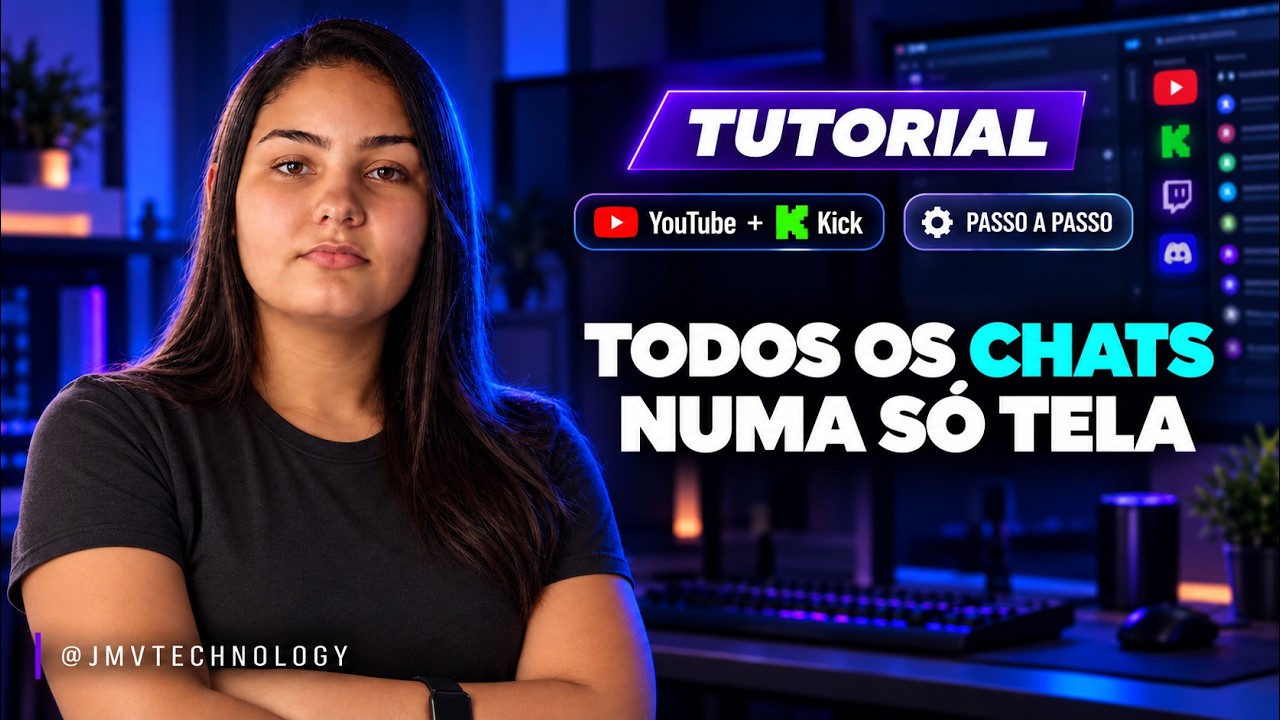
Resposta rápida: para juntar o chat do YouTube, da Twitch e da Kick num lugar só dentro do OBS Studio, você usa um agregador. No tutorial da JMV Technology o agregador é o Casterlabs (o aplicativo de desktop chama-se Caffeinated, é gratuito e hoje roda só no Windows): conecte as contas, monte um widget de chat e leve o link para dois lugares diferentes do OBS — uma fonte de Navegador, que põe o chat na cena para quem assiste, e um Painel Personalizável, que fica só na sua tela. É nesse painel que está a parte que quase ninguém explica: o campo de envio tem a opção all, e a mensagem que você digita ali chega ao chat de todas as plataformas conectadas de uma vez.
Quem transmite para YouTube, Twitch e Kick ao mesmo tempo conhece a cena: três janelas de chat abertas, o alt+tab constante e a pergunta boa que passou batido porque estava na aba errada. A apresentadora do tutorial que originou este artigo abre exatamente por aí — “já sabe como é difícil ficar acompanhando todos os comentários sem ficar pulando de uma tela para outra”.
Juntar os chats numa tela só é a metade fácil, e é a que os tutoriais em vídeo já cobrem bem. A metade que fica de fora é a volta: responder de dentro do painel, para todas as plataformas de uma vez. É nela que este tutorial se concentra — e, na sequência, no que a documentação do fabricante admite e o passo a passo não conta: atraso, mensagem perdida e o setup de dois PCs, que simplesmente não funciona.
Painel ou overlay: as duas decisões que vêm antes de instalar qualquer coisa
Antes de baixar qualquer programa, decida duas coisas. Elas mudam o link que você vai copiar depois.
- O público precisa ver o chat? Se sim, o chat entra na cena, como fonte de Navegador — e vai ao ar junto com o vídeo.
- Você precisa responder de lá? Se sim, o chat entra como Painel Personalizável (dock), dentro da interface do OBS Studio. Essa janela não aparece na transmissão, e é a única das duas com campo de envio.
São duas URLs diferentes da mesma ferramenta, e é comum copiar uma achando que é a outra. Quem quer o chat bonito na tela e quer responder usa as duas.
Essa distinção já está estabelecida em dois tutoriais nossos, e vale saber onde cada um para: o chat da Twitch no OBS Studio resolve uma dock nativa para uma plataforma, sem programa extra — aqui é um painel só para todas; e o chat do YouTube na live com Streamlabs resolve o overlay de exibição na cena, com foco em aparência e moderação visual — aqui o assunto é o painel de onde se responde. Se a sua live é só numa plataforma, os dois resolvem com menos peça no caminho.
Chat unificado não é o “Chat Unido” da Twitch
Uma desambiguação rápida, porque os nomes se parecem e a busca mistura os dois. O Chat Unido (Shared Chat) é um recurso da própria Twitch para juntar o chat de canais da Twitch entre si numa transmissão conjunta. O chat unificado deste tutorial junta o chat de plataformas diferentes num painel fora da Twitch. Assuntos distintos, soluções distintas.
Passo 1: instalar o Casterlabs e conectar as contas
O programa do tutorial é o Casterlabs — na fala da apresentadora, “ele é gratuito e bem simples de usar”. O aplicativo de desktop chama-se Caffeinated, e é esse nome que aparece na documentação.
- Acesse casterlabs.co e clique em Download.
- Só Windows. A própria apresentadora avisa: “atualmente o Casterlabs está disponível apenas para Windows”. Se você está no Mac ou no Linux, pule para a seção sobre isso antes de perder tempo.
- Se o Windows Defender reclamar, não é surpresa. A documentação oficial avisa que o Microsoft Defender pode tentar barrar o instalador e orienta clicar em More info para ver os dados de assinatura do publicador e conferir que o certificado está assinado pela Casterlabs. O vídeo não menciona esse aviso; vale conferir a assinatura, como em qualquer executável.
- Na primeira abertura, faça login por uma das redes disponíveis. O navegador abre, você entra na conta e aceita as permissões.
- Para somar as outras plataformas: Configurações → Contas → Connect, uma a uma. O processo é o mesmo para todas — abre o navegador, você autoriza, volta.
Só as contas conectadas nesta etapa vão aparecer para seleção depois, quando você montar o widget. Se a sua live também sai na Kick e ela ainda não está no ar, o pré-requisito está no tutorial de como fazer live na Kick pelo OBS Studio.
Passo 2: montar o widget de chat
Com as contas conectadas, vá em Widgets e alertas, clique no botão de mais, abra Interação e escolha Chat. As opções que importam:
- Badge — o ícone que aparece junto do nome do usuário. Dá para deixá-lo antes do nome, depois do nome ou ocultá-lo. (A transcrição automática do vídeo grafa “bed”; a palavra é badge.)
- Ícone da plataforma — ligue. É ele que responde, de relance, de onde veio cada mensagem. Num painel com três redes, isso deixa de ser enfeite.
- Cor do nome — cor fixa, cor da própria plataforma ou a preferência do usuário. A cor da plataforma reforça a origem junto com o ícone.
- Fazer a mensagem desaparecer depois de N segundos — útil no overlay da cena, discutível no painel de trabalho. Se você ligar e notar atraso para sumir, a documentação atribui isso ao relógio do sistema fora de sincronia, não ao widget.
- Estilo e animação — de onde a mensagem entra (lateral, de cima, de baixo) e a animação do texto, hoje só deslizar, pela direita ou pela esquerda.
- Estilo de texto — tamanho, cor, alinhamento, sombra, espaçamento e borda.
- Aba Eventos — que tipos de evento entram no chat (mensagem, doação e outros).
- Aba Plataforma — de quais redes você quer receber mensagem. Aqui aparecem somente as contas conectadas antes: se faltou uma, volte ao passo 1.
A pré-visualização embaixo mostra o resultado em tempo real — mande uma mensagem de teste no chat de uma das redes e acompanhe.
Passo 3: colocar o chat na cena (fonte de Navegador)
Este é o caminho para o público ver o chat.
- No widget, clique nos três pontinhos e depois em copiar link.
- No OBS Studio, na janela Fontes, clique no mais e escolha Navegador.
- Dê um nome à fonte (por exemplo, chat) e cole a URL no campo URL.
- Ajuste largura e altura do navegador ali mesmo e clique em OK.
- Posicione e redimensione na cena. Para mudar depois, dois cliques na fonte.
Se a fonte parecer vazia, está certo. Sem mensagem nenhuma, o widget fica todo transparente — ele aparece quando chegar o primeiro comentário. Esse detalhe sozinho evita meia hora de reinstalação à toa. E note: cor, tamanho e estilo não se ajustam no OBS; isso tudo se configura no Casterlabs.
Passo 4: o painel privado dentro do OBS — e como responder por ele
Agora a parte que diferencia este tutorial dos demais. O objetivo aqui é o contrário do passo anterior: “colocar o chat dentro do OBS para que somente você consiga visualizar, sem aparecer na transmissão”.
- No Casterlabs, em Docks, opção Stream Chat, clique em copiar link. É um link diferente do que você copiou no passo 3.
- No OBS Studio, vá em Painéis → Painéis Personalizáveis.
- Dê um nome ao painel, cole o link e clique em aplicar.
- O OBS abre uma janela com o chat. Encaixe-a onde quiser dentro da interface — ao lado das cenas, sob a pré-visualização, onde fizer sentido para a sua operação.
- Para responder: use o campo de envio dessa janela. Selecionando a opção all, a mensagem “chega lá no chat das suas redes sociais, em todas elas”. Também dá para escolher uma rede específica, se a resposta for só para aquele público.
A documentação do fabricante confirma o desenho: são três painéis (Chat, Activity Feed e Viewer List), e o de chat serve para monitorar e interagir com o chat de dentro do OBS Studio — ler e responder, não só ler.
Responder para todos nem sempre é a resposta certa
Ter o botão não significa usá-lo sempre. Mandar tudo para todas as redes cria três conversas paralelas respondendo a uma pergunta que era de uma. O critério que funciona na prática:
| Situação | Como responder |
|---|---|
| Boas-vindas, instruções, avisos, link que vale para todo mundo | Envie para todas as plataformas |
| Pergunta técnica que interessa a qualquer espectador | Responda para todas |
| Pergunta sobre recurso de uma rede (inscrição na Twitch, membro do canal no YouTube) | Responda somente naquela plataforma |
| Link de doação, assinatura, comunidade ou oferta | Ajuste por plataforma — raramente é o mesmo link |
| Moderação: apagar mensagem, silenciar, banir, mensagem privada | Faça no painel nativo da plataforma |
É uma escolha de produção, não uma limitação técnica — e é o que separa quem tem o painel de quem sabe usá-lo.
O que o tutorial não conta: atraso, mensagem perdida e dois PCs
Aqui está a camada que nenhum vídeo da primeira página de busca cobre, e ela não é boato: está escrita na documentação oficial do Casterlabs, na página de problemas conhecidos. Três achados mudam a decisão de quem vai rodar isso numa live de verdade.
- O chat unificado atrasa e perde mensagem — e o fabricante escreve isso. No YouTube, o aplicativo só procura transmissão nova a cada 5 minutos, e por isso perde parte do chat no começo da live. No campo de correção, a documentação responde que não há correção, porque é limite do sistema de cota da API do YouTube. No TikTok são até 10 minutos para conectar e cerca de 10% dos usuários nunca têm a mensagem entregue a aplicações de terceiros — também sem solução pelo fabricante. Stream marcada como 18+ não conecta. Na Twitch, a contagem de espectadores não é em tempo real; no YouTube, ela não está disponível. Para a Kick, a mesma página diz que não há problema conhecido.
- Não funciona em setup de dois PCs. A documentação é direta: os painéis só funcionam enquanto o aplicativo está rodando na mesma máquina do software de transmissão, e quem usa PC de jogo separado do PC de transmissão não deve instalá-lo na máquina de jogo, porque ali os painéis não funcionam. Isso precisa ser sabido antes de montar o fluxo.
- É Windows. Não há versão de macOS (havia um alfa fechado, com desenvolvimento em pausa) nem de Linux — a documentação diz que rodar o instalador por Wine pode até funcionar, mas não é suportado. Há inclusive uma divergência do próprio fabricante sobre a versão do Windows: o botão da home anuncia “Windows 10 and up”, enquanto a documentação registra que o Windows 10 saiu de suporte em janeiro de 2026. Na prática, conte com Windows 11.
Nada disso desqualifica a ferramenta — ela resolve o problema, é gratuita e o tutorial funciona. Mas é a diferença entre “instalei e funciona” e “abri a live, o chat estava vazio e achei que tinha errado alguma coisa”.
As quatro ferramentas, lado a lado
Quem pesquisa esse assunto hoje recebe uma recomendação diferente conforme a porta de entrada — e as respostas automáticas raramente abrem a documentação. Abrimos. A tabela abaixo é de capacidade documentada em 30/09/2026, com a fonte de cada coluna linkada: não é teste de desempenho, porque não medimos nenhuma das quatro.
| Critério | Casterlabs (Caffeinated) | Social Stream Ninja | Restream Chat | MultiStream OBS |
|---|---|---|---|---|
| Custo | Grátis, sem assinatura (anúncio da home) | Grátis e open source (anúncio da home) | Não verificado | €4,99, pagamento único (anúncio da página) |
| Onde roda | Windows (a doc tirou o Windows 10 de suporte em jan/2026) | Chrome e desktop | Nuvem / navegador | Windows (plugin do OBS) |
| Plataformas | Twitch, YouTube, Kick, TikTok, X | “100+ sources” (anunciado) | Ver a tabela oficial por plataforma | Twitch, YouTube, Kick, TikTok, X |
| TikTok | Sim — com atraso de até 10 min e ~10% de perda | Anunciado | Não | Sim |
| Responder para todas | Sim (opção all no painel) | Sim (“answer”, “relay”) | Sim — só transmitindo pelo Restream | Twitch e Kick |
| Retransmitir entre plataformas | Não documentado | “Message Relaying” | Sim (varia por plataforma) | Não documentado |
| Moderar pelo painel | Não documentado | “moderate” (anunciado) | Não verificado | Sim — na Twitch e na Kick |
| Pré-requisito eliminatório | App na mesma máquina do OBS (sem dois PCs) | — | Transmitir pelo Restream | Windows |
Onde está escrito não verificado ou não documentado, é isso mesmo: não preenchemos célula por inferência.
O pré-requisito do Restream merece o trecho literal, porque contraria o que costuma ser recomendado para o cenário desta página. A página oficial de resposta a mensagens do Restream diz, na letra: “Restream Chat can send messages to your channels only when you are live and streaming with Restream” — o envio só funciona quando você está transmitindo pelo Restream. Se o seu multistream sai do OBS direto para as plataformas, o Restream Chat serve para ler, não para responder. A mesma página traz a tabela oficial de ler/responder/retransmitir por plataforma, onde Instagram e TikTok aparecem como não suportados nos três.
Não estou no Windows. E agora?
A saída mais citada é o Social Stream Ninja. Vale o que a página do projeto anuncia, e só: “One live chat. Every platform.”, trazendo mensagens de YouTube, Twitch, TikTok, Facebook, Kick e outras para um painel único, para então exibir, narrar, retransmitir, moderar ou responder. A home marca “100+ sources”, “free & open source” e “Chrome & desktop”, e a página tem versão em português do Brasil.
Não testamos, então não há comparação de desempenho aqui — é a alternativa documentada para quem não está no Windows, não um veredito.
A regra que a Twitch realmente tem sobre isso
Circula a ideia de que exibir o chat unificado na tela fere alguma diretriz da Twitch. Fomos ler a FAQ de diretrizes de simulcasting da própria Twitch, e ela diz duas coisas — nenhuma delas é essa.
- Ferramenta de terceiro que junta chat é permitida para uso pessoal. A pergunta está lá com todas as letras — se é possível usar ferramentas de terceiros que combinam atividade de outras plataformas, como chat, para uso pessoal — e a resposta é “Yes, you are free to use tools that are for your personal use”.
- O que ela restringe é levar o espectador para fora. Você pode informar que existe em outras plataformas, mas não “actively encourage viewers to leave Twitch for a concurrent livestream elsewhere” — seja por link na bio, banner, QR code, título, notificação ou comando de chat. E o trecho sobre “experiência degradada” trata de qualidade de vídeo, não de chat.
A página não fala de overlay, fonte de Navegador ou chat na tela. Daí decorre uma pergunta prática que a diretriz não resolve: um overlay que mostra mensagens etiquetadas como vindas de outra plataforma — ou um relay que injeta “[YouTube] João:” no chat da Twitch — entra no “or other means”? A diretriz não responde. Na dúvida, o padrão seguro é o que o próprio tutorial recomenda: o chat unificado como painel privado, e na cena só o chat da plataforma daquele público.
Testar antes de valer
O passo que nenhum tutorial faz e que custa dez minutos: antes da primeira live de verdade, faça uma transmissão não listada no YouTube, com contas de teste, e confira quatro coisas.
- As mensagens chegam ao painel, de todas as redes conectadas.
- A etiqueta de origem (ícone e cor) identifica corretamente cada plataforma.
- O envio simultâneo com a opção all aparece nos chats de destino.
- Link e emoji chegam legíveis em cada rede — nem toda plataforma trata os dois igual.
Se o teste for logo antes da live, lembre da janela de 5 minutos do YouTube: o painel pode demorar a enxergar a transmissão nova.
Quando o problema não é o chat, é a saída
Chat unificado resolve a volta da conversa. Se o gargalo for a saída — o vídeo chegando a várias plataformas a partir de um ponto só —, o caminho é outro: está no tutorial de transmissão em várias redes sociais ao mesmo tempo com o OBS Studio e o Live Social, citado no próprio vídeo. E se você está montando a base no OBS agora, a JMV mantém um curso de OBS Studio gratuito, da instalação às cenas, fontes e filtros.
Para levar a live também ao seu próprio site, com player profissional hospedado no Brasil, entram os planos de streaming da JMV Stream. E, se a sua live é de venda, o chat unificado já vem no Live Commerce da JMV — com uma diferença que vale saber antes: lá a resposta volta para a rede de origem, não fica espelhada em todas, e as redes cobertas são as de venda ao vivo, não Twitch e Kick.
A JMV Stream hospeda e distribui vídeo desde 2003, hoje para mais de 10 mil clientes em 18 países. Se a sua transmissão precisa de player próprio e infraestrutura no Brasil, fale com a gente: (11) 4063-8923.
Perguntas frequentes
Dá para juntar o chat do YouTube, da Twitch e da Kick num painel só dentro do OBS?
Dá. O caminho do tutorial é o Casterlabs (o aplicativo de desktop se chama Caffeinated): você conecta as contas das plataformas no aplicativo, monta um widget de chat e leva o link desse widget para dentro do OBS Studio, como Painel Personalizável ou como fonte de Navegador. A documentação do fabricante lista Twitch, YouTube, Kick e TikTok entre as plataformas suportadas, e diz que hoje são mais de 5 plataformas.
Consigo responder para todas as plataformas de uma vez, ou só ler?
Consegue responder. No painel de chat dentro do OBS existe um campo de envio com um seletor de destino: escolhendo a opção all, a mesma mensagem sai para todas as redes conectadas; escolhendo uma rede específica, ela sai só ali. A documentação do Casterlabs descreve esse painel como um lugar para monitorar e interagir com o chat da transmissão de dentro do OBS Studio — ler e responder, não só ler.
O chat unificado aparece para quem assiste ou só para mim?
Depende de onde você cola o link, e são dois links diferentes. O link do widget colado numa fonte de Navegador entra na cena e vai ao ar: o público vê. O link do chat colado em Painéis, Painéis Personalizáveis, abre uma janela dentro da interface do OBS: só você vê, e é dali que se responde. Quem quer as duas coisas usa os dois.
Por que o chat fica vazio no começo da live?
No YouTube isso é comportamento documentado, não defeito da sua máquina: o aplicativo só procura transmissão nova a cada 5 minutos, e por isso perde parte das mensagens no início da live. A própria página de problemas conhecidos do Casterlabs diz que não há correção, porque é limite do sistema de cota da API do YouTube. Se o seu chat abriu vazio, espere alguns minutos antes de concluir que a instalação deu errado.
Perco mensagem de alguma plataforma? Quais?
Pela documentação do fabricante: no YouTube perde-se parte do chat no começo da transmissão (a busca por live nova é de 5 em 5 minutos) e a contagem de espectadores não está disponível; no TikTok o aplicativo pode levar até 10 minutos para conectar e cerca de 10% dos usuários nunca têm a mensagem entregue a aplicações de terceiros; na Twitch a contagem de espectadores não é em tempo real. Para a Kick, a mesma página diz que não há problema conhecido.
Funciona em setup de dois computadores (PC de jogo + PC de transmissão)?
Não. A documentação é explícita: os painéis só funcionam enquanto o aplicativo está rodando na mesma máquina do software de transmissão, e recomenda que quem usa dois PCs não instale o aplicativo na máquina de jogo, porque os painéis não vão funcionar lá. Quem tem setup de dois PCs precisa saber disso antes de montar o fluxo, não no meio da live.
Funciona no Mac ou no Linux?
Hoje não. A documentação diz que não há versão oficial para macOS — havia um alfa fechado, e o desenvolvimento está em pausa — e que não há versão para Linux, com a ressalva de que rodar o instalador via Wine não é suportado. Há ainda uma divergência do próprio fabricante sobre o Windows: o botão da home anuncia Windows 10 and up, enquanto a documentação registra que o Windows 10 saiu de suporte em janeiro de 2026.
É gratuito? Tem assinatura?
A home do Casterlabs anuncia widgets e alertas gratuitos para multi-streamers, sem anúncio no chat e sem assinatura, e repete a promessa como grátis para sempre. Isso é o que o fabricante publica; não é uma avaliação nossa de custo total, e nada impede que a política mude.
O Windows Defender bloqueou a instalação — é vírus?
A própria documentação de instalação avisa que o Microsoft Defender pode tentar impedir a instalação e orienta clicar em Mais informações para ver os dados de assinatura do publicador, verificando que o certificado está assinado pela Casterlabs. O aviso do SmartScreen é o comportamento padrão do Windows com instalador pouco distribuído — confira a assinatura antes de prosseguir, como faria com qualquer executável.
Preciso do chat unificado se eu já uso multistream?
São camadas diferentes. O multistream resolve a saída do vídeo: uma origem no OBS chegando a várias plataformas ao mesmo tempo. O chat unificado resolve a volta: as mensagens das várias plataformas chegando a um lugar só. Dá para ter multistream e continuar alternando entre três janelas de chat — e é exatamente essa a dor que o painel resolve.
Devo responder sempre para todas as plataformas de uma vez?
Não. Boas-vindas, avisos, instruções e o link que vale para todo mundo ganham com o envio simultâneo. Pergunta sobre recurso específico de uma rede (inscrição na Twitch, membro do canal no YouTube) deve ser respondida só naquela rede, senão você explica para três públicos algo que interessa a um. Oferta, doação e link de comunidade costumam mudar por plataforma. E moderação — apagar mensagem, silenciar, banir — se faz no painel nativo da plataforma.
Dá para a mensagem do chat de uma plataforma aparecer no chat das outras (retransmitir)?
Isso é retransmissão (relay), e é diferente de responder. O Restream documenta um bot de retransmissão que duplica no restante dos destinos a mensagem enviada por um espectador em um canal, com uma tabela oficial de quais plataformas aceitam. A página do Social Stream Ninja também anuncia message relaying. Na documentação do Casterlabs a retransmissão entre plataformas não está documentada. Vale pensar duas vezes antes de ligar o relay em live movimentada: o chat de cada rede passa a receber o volume das outras.
Uso o Restream para juntar o chat mas transmito pelo OBS — funciona?
Para ler, sim; para responder, a documentação do próprio Restream impõe um pré-requisito eliminatório, na letra: Restream Chat can send messages to your channels only when you are live and streaming with Restream — ou seja, só transmitindo pelo Restream. Se o seu multistream sai do OBS direto para as plataformas, o envio de mensagem pelo Restream Chat não atende esse cenário. Vale registrar porque é a recomendação número 1 que algumas respostas automáticas dão hoje para essa pergunta exata.
Consigo moderar (apagar mensagem, silenciar, banir) pelo painel unificado?
Depende da ferramenta, e aqui só vale o que está documentado. O MultiStream OBS descreve moderação a partir do painel — clique com o botão direito no nome para apagar a mensagem, silenciar de 1 minuto a 24 horas, banir ou desbanir — e diz que isso vale na Twitch e na Kick. O Social Stream Ninja anuncia moderação entre os recursos da página. Na documentação do Casterlabs não encontramos moderação pelo painel. Na dúvida, modere pelo painel nativo da plataforma.
Chat unificado é a mesma coisa que o Chat Unido da Twitch?
Não, e a confusão é comum porque os dois nomes se parecem. O Chat Unido (Shared Chat) é um recurso da própria Twitch para juntar o chat de canais da Twitch entre si, em transmissão conjunta. O chat unificado deste tutorial junta o chat de plataformas diferentes — YouTube, Twitch, Kick, TikTok — num painel fora da Twitch. Se você procurou chat unido e caiu na ajuda da Twitch, era outro assunto.
Por que meu chat não aparece no OBS?
Três causas cobrem quase tudo. A primeira: o widget fica transparente enquanto não chega mensagem — a fonte está lá, vazia, e volta a aparecer no primeiro comentário. A segunda: o aplicativo precisa estar aberto na mesma máquina do OBS; fechado, ou rodando no outro PC do setup, o painel não funciona. A terceira: a conta da plataforma não está conectada ou não foi marcada na aba Plataforma do widget — ali só aparecem as contas já conectadas antes.
O vídeo que deu origem a este tutorial
Os passos desta página foram conferidos contra a transcrição íntegra do tutorial abaixo, e a camada de documentação oficial foi lida e linkada em 30/09/2026.
- JMV Technology — Como Unificar Comentários do YouTube, Twitch e Mais no OBS de Forma Simples · publicado em 29/09/2026 · duração 9min52s · com Helen, do suporte da JMV Technology.
- Legenda sincronizada da transcrição: arquivo WebVTT.
Transcrição integral do tutorial
Transcrição automática do áudio, publicada na íntegra. Legenda gerada por máquina não tem pontuação confiável e traz erros de reconhecimento — corrigimos apenas a grafia dos nomes próprios (Casterlabs, OBS Studio, badge), que a máquina escreveu errado. Ela está aqui como registro verificável da fonte.
Abrir a transcrição completa (9min52s — JMV Technology, 29/09/2026)
Como unificar o chat do YouTube, Kick e outras plataformas no OBS Studio.
Eu sou a Helen da JMV Technology e se você faz live pro YouTube, Twitch, Kick e outras plataformas ao mesmo tempo, já sabe como é difícil ficar acompanhando todos os comentários sem ficar pulando de uma tela para outra.
Mas e se você pudesse reunir todos esses comentários em um só lugar?
Nesse tutorial vou te mostrar como juntar o chat de todas as redes num lugar só, de forma simples e prática para você acompanhar tudo em tempo real.
E fica até o final desse vídeo que tem um presente especial para você que vai te ajudar muito nas suas lives.
Agora já deixa o like e se inscreve aqui no canal pra gente continuar trazendo essas dicas para você.
O programa que a gente vai usar é o Casterlabs.
Ele é gratuito e bem simples de usar.
Para baixar é só pesquisar por Casterlabs no Google e acessar o endereço casterlabs.co.
Você também pode acessar o site direto.
Clique em download.
Atualmente o Casterlabs está disponível apenas para Windows.
A instalação é bem simples, é só ir avançando.
Na primeira vez que você abrir o Casterlabs, vai ser preciso fazer login usando uma das redes disponíveis.
No meu caso, vou fazer com o YouTube.
É só clicar no YouTube, vai abrir aqui o navegador.
É só fazer login com a sua conta e aceitar as permissões.
Depois vamos conectar as outras contas.
Para isso, acesse configurações e depois contas.
Aqui o YouTube já tá conectado.
Agora você pode conectar as outras plataformas que você quiser.
Vou conectar a Kick.
É só clicar em connect em uma janela do navegador vai ser aberta aqui para você fazer o login.
O processo é o mesmo para todas as redes.
No meu caso, eu vou deixar conectado só o YouTube e a Kick, mas você pode conectar quantas plataformas você quiser.
Depois de conectar às contas, vamos configurar o nosso chat unificado.
Acesse widgets e alertas e clique no botão mais aqui embaixo.
Nessa área temos várias opções além do chat.
Se quiser, você pode explorar essas opções depois.
Pro nosso tutorial a gente vai focar no chat.
Acesse interação e selecione chat.
Agora a gente vai configurar o layout do chat.
Aqui temos a configuração do badge, que é aquele ícone que aparece junto com o nome do usuário.
Você pode deixar o badge antes do nome, depois o nome ou ocultar.
Aqui podemos ativar a exibição do ícone da plataforma.
Vou deixar aqui ativado.
Em seguida, a gente tem a cor do nome.
Você pode escolher uma cor fixa, usar a cor da própria plataforma ou deixar de acordo com a preferência do usuário.
Então, vou selecionar a opção igual o da plataforma.
Também tem a opção de fazer a mensagem desaparecer depois de determinado tempo.
Se você ativar essa opção, é só definir quantos segundos a mensagem vai ficar na tela.
Eu não quero que as mensagens desapareçam, então eu vou deixar essa opção desativada.
Mais abaixo a gente tem o estilo da mensagem.
Aqui você pode escolher como ela vai aparecer na tela. por exemplo, se ela vem da lateral, de cima para baixo ou de baixo para cima.
Também temos a animação do texto.
Atualmente só tem opção de deslizar, podendo escolher se o texto entra pela direita ou pela esquerda.
Aqui embaixo a gente tem um preview para visualizar como que o chat tá ficando.
Vou enviar uma mensagem lá no chat pra gente ver aqui como que tá ficando.
Agora na aba estilo de texto, a gente pode configurar o tamanho e a cor do texto, alinhamento, sombra, espaçamento e a borda.
Vou aumentar um pouco o tamanho do texto, só pra gente visualizar aqui melhor.
Aba eventos.
Você define qual quais tipos de evento você quer que aparece no chat, como mensagem, doação e outros eventos.
Na aba plataforma, você escolhe de quais plataformas você quer receber as mensagens.
Aqui vai aparecer na seleção somente as contas que você já conectou antes.
Agora a gente vai colocar esse chat unificado dentro da transmissão ao vivo.
Voltando pra configuração do chat, tem a opção show me how.
Clicando nela, vai ser mostrado um videozinho aqui explicando como colocar o chat no OBS.
Mas eu vou mostrar o processo aqui.
Clica aqui nos três pontinhos. e depois copiar link.
Agora a gente vai abrir o OBS.
Aqui eu já tô com as minhas cenas prontas e também com a configuração do multistream.
Inclusive a gente tem um tutorial ensinando como fazer multistream pelo OBS.
Se quiser aprender, é só dar uma pesquisada aqui no canal.
Então aqui no OBS a gente clica em mais na janela fontes e seleciona navegador.
Dá o nome pra fonte.
Vou colocar chat.
No campo URL a gente vai colar o link que a gente copiou lá do Casterlabs.
Aqui embaixo também dá para ajustar o tamanho do navegador.
Vou aumentar um pouco aqui só para facilitar a visualização.
Clique em OK.
Pronto, o chat já vai aparecer dentro do OBS.
Se ainda não tiver nenhuma mensagem, ele vai ficar todo transparente.
Assim que alguém enviar uma mensagem, a mensagem vai aparecer.
Agora é só posicionar e ajustar o tamanho do chat da maneira que você quiser.
Se quiser mudar o tamanho depois, é só dar dois cliques na fonte e fazer os ajustes.
Já as configurações de cor, tamanho, estilo da fonte são feitos lá no Casterlabs.
Agora a gente vai fazer uma configuração diferente.
A gente vai colocar o chat dentro do OBS para que somente você consiga visualizar sem aparecer na transmissão.
Então volta lá no Casterlabs, em Docks.
Na opção stream chat clique em copiar link.
Agora volta lá no OBS e acessa painéis.
Painéis personalizáveis.
Coloca o nome pro painel e cola o link que a gente copiou.
Clique em aplicar.
O OBS vai abrir uma nova janela com o chat e você pode posicionar essa janela onde você quiser aqui dentro do OBS.
E nessa janela aqui, inclusive, você consegue mandar mensagem para todas as redes sociais, selecionando a opção all aqui.
E essa mensagem chega lá no chat das suas redes sociais, em todas elas.
Também dá para selecionar alguma rede específica aqui, se quiser mandar só para uma.
Pronto.
Dessa forma você consegue acompanhar em um único lugar as mensagens de diferentes plataformas durante a sua transmissão.
E olha só, você não precisa mais gastar dinheiro com curso para aprender o OBS.
A JMV liberou um cupom de 100% de desconto para o nosso curso completo de OBS.
É só seguir a gente lá no Instagram @jmvtechnology e mandar um direct que a gente envia o cupom para você.
É isso.
Se ficou alguma dúvida, deixa aí nos comentários.
E se quiser que a gente traga algum conteúdo específico, comenta aí que a gente também traz para você.
Se gostou do vídeo, curta, compartilhe, se inscreve no nosso canal e nos siga em nossas redes sociais para mais conteúdos como esse.
Veja também
- Chat da Twitch no OBS Studio: como colocar — a dock nativa, sem programa extra, quando a live é só na Twitch.
- Chat do YouTube na live com Streamlabs e OBS Studio — o overlay de exibição na cena, com moderação visual e layout.
- Como fazer live na Kick pelo OBS Studio — o pré-requisito para ter o chat da Kick no painel.