Como Desenhar na Tela ao Vivo no OBS Studio (Plugin Draw)
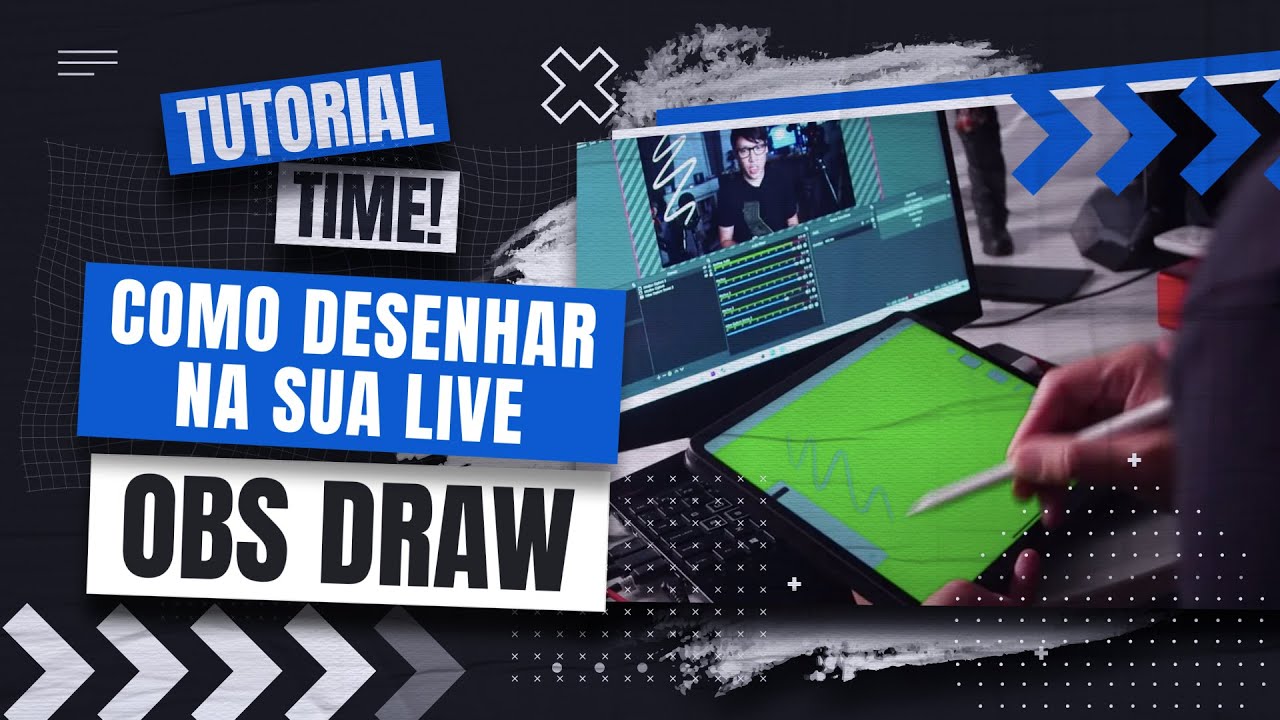
Resposta rapida: para desenhar na tela durante uma live no OBS Studio, instale o plugin Draw (autor Exeldro), disponivel na pagina oficial do forum do OBS. Baixe o instalador, extraia o arquivo e instale com o OBS fechado (Next → Install).
Depois de abrir o OBS, va em Paineis → Draw para abrir a janela de desenho — ela espelha a sua transmissao e pode ser movida para outro monitor. Ali voce escolhe a ferramenta (lapis, pincel, linha reta), a cor, a espessura e a transparencia, alem de apagador, desfazer/refazer e o botao para limpar a tela toda.
Por padrao o desenho aparece em todas as cenas. Para restringir a uma cena, adicione a fonte Draw naquela cena e defina a area desenhavel — assim voce so desenha dentro da area demarcada, sem passar para as outras cenas.
Precisa circular, apontar ou marcar algo diretamente sobre a imagem da sua transmissao ao vivo — destacar um detalhe em uma aula, sublinhar um numero, mostrar um caminho na tela — sem depender de um software externo? O OBS Studio nao tem essa ferramenta nativa, mas um plugin gratuito resolve: o Draw.
Dando suporte a quem transmite ao vivo desde 2003, a gente sabe que anotar sobre a tela em tempo real e um pedido comum de quem da aulas ao vivo. Este passo a passo, baseado no tutorial da JMV Technology apresentado por Helen Santos, especialista em suporte, mostra como instalar e usar o plugin Draw do comeco ao fim.
O plugin Draw (autor Exeldro) esta hospedado na pagina oficial do forum do OBS Studio (obsproject.com/forum/resources/draw.2081/) e permite desenhar sobre a saida da transmissao dentro de um painel, com pinceis, formas, paleta de cores e borracha.
Para que serve o plugin Draw
O Draw e um plugin que exibe um painel de desenho sobre a imagem da sua transmissao, deixando voce marcar ou desenhar em tempo real sobre o que esta no ar. Ele e util sempre que a explicacao precisa de um gesto visual sobre a tela:
- Aulas ao vivo — circular uma palavra, apontar uma etapa ou destacar uma figura enquanto voce explica.
- Demonstracoes e tutoriais — desenhar setas e linhas para guiar o olhar de quem assiste.
- Correcoes e revisoes ao vivo — marcar diretamente sobre um documento ou imagem que esta sendo transmitido.
A diferenca para uma anotacao em texto (como um bloco de roteiro) e que aqui voce desenha por cima da imagem — a marca aparece na cena transmitida, nao em um dock separado so para voce.
Passo a passo: como desenhar na tela ao vivo no OBS Studio
1. Instale o plugin Draw com o OBS fechado
Abra a pagina oficial do plugin no forum do OBS Studio (obsproject.com/forum/resources/draw.2081/) e clique em Download para baixar o instalador. Extraia o arquivo baixado e execute a instalacao — basta clicar em Next e concluir. Um ponto importante: faca a instalacao com o OBS Studio fechado, para que o plugin seja carregado corretamente na proxima vez que voce abrir o programa.
2. Abra o painel de desenho (Paineis → Draw)
Com o OBS aberto, va no menu Paineis e clique em Draw. Sera aberta uma nova janela com a mesma imagem da sua transmissao — e nessa janela que voce desenha. Voce pode reposiciona-la em qualquer canto do OBS ou arrasta-la para outro monitor, se tiver mais de um, o que ajuda a nao atrapalhar a visao da cena principal.
3. Escolha a ferramenta, a cor e ajuste o desenho
No painel do Draw voce tem as ferramentas de marcacao e os controles do traco:
- Ferramentas: lapis, pincel, linha reta e as opcoes de selecao, que permitem selecionar o que ja foi desenhado e mover para qualquer parte da tela.
- Cor, espessura e transparencia: defina a cor do traco, a grossura e o nivel de transparencia.
- Apagador: marcando a opcao de apagar, voce apaga com a mesma ferramenta escolhida — da para, por exemplo, fazer um circulo preenchido e apagar so o miolo. Para limpar a tela toda de uma vez, use o botao de limpar.
- Atalhos de teclado: na engrenagem de opcoes, adicione um atalho para a ferramenta atual. Voce pode cadastrar mais de um; eles ficam marcados no topo e basta clicar para usar.
- Cursor do mouse: da para exibir o cursor e alterar a cor dele, ou ate usar uma imagem (por exemplo, um pincel), ajustando o tamanho.
- Desfazer e refazer: volte ou repita a ultima acao pelos botoes de desfazer/refazer.
4. Restrinja o desenho a uma cena especifica
Por padrao, se voce tiver mais de uma cena, o desenho continua aparecendo em todas elas. Para que a marcacao fique so em uma cena, va ate a cena desejada e adicione a fonte Draw nela. Ao adicionar a fonte, voce define o tamanho da area desenhavel — pode ser metade da tela ou a tela inteira, como preferir. A partir dai, voce so consegue desenhar dentro da area demarcada daquela cena, e o desenho nao passa para as outras.
Atencao: se voce comecar a desenhar fora da area marcada, o traco volta a aparecer nas outras cenas. Mantenha o desenho dentro da area definida para preservar a separacao por cena.
Anotacao em texto ou desenho na tela: qual usar?
Existe mais de uma forma de “anotar” no OBS, e cada uma resolve uma necessidade diferente. Vale saber quando usar cada uma:
- Plugin Draw (este tutorial): para desenhar e marcar sobre a imagem da transmissao em tempo real — lapis, pincel, linha, cores. Ideal para circular ou apontar elementos na tela durante uma aula ao vivo.
- Scene Notes Dock: para manter um bloco de texto com o roteiro ou lembretes visivel so para voce, sem aparecer na transmissao. Nao desenha sobre a imagem; serve para nao esquecer o que falar. Veja o passo a passo em como colocar anotacoes dentro do OBS Studio.
Resumindo: marcar sobre a tela ao vivo → plugin Draw; lembrete de roteiro so para voce → Scene Notes Dock.
Alternativas: desenhar com software externo
Se voce preferir nao instalar um plugin, da para desenhar sobre a tela com um software externo de anotacao de fundo transparente e captura-lo no OBS por uma fonte de Captura de Tela ou Captura de Jogo. Duas opcoes conhecidas sao o Epic Pen e o ZoomIt. A vantagem do plugin Draw e ficar tudo dentro do OBS, com a marcacao restrita a area e a cena que voce definir — sem uma segunda ferramenta rodando por fora.
Ir alem: transmita as suas aulas ao vivo
Com o plugin Draw pronto para marcar a tela, o proximo passo e colocar a sua aula ou demonstracao no ar. Se voce ainda esta configurando a transmissao, o nosso tutorial de transmissao ao vivo no YouTube pelo OBS Studio mostra como conectar o OBS e ir ao ar do zero.
E se a ideia e dar aulas com regularidade, uma plataforma de streaming profissional ajuda a ganhar estabilidade, qualidade e alcance sem depender so das redes gratuitas.
Vai transmitir aulas ao vivo? Conheca os planos de transmissao ao vivo da JMV Stream — qualidade profissional e teste gratuito para comecar. Esta montando a sua transmissao no OBS? O nosso curso gratuito ensina a configurar uma live do zero.
Perguntas frequentes
Como desenhar na tela durante uma live no OBS Studio?
Instale o plugin gratuito Draw (autor Exeldro) com o OBS fechado, abra o OBS e va em Paineis → Draw. Na janela que abrir, escolha a ferramenta (lapis, pincel, linha reta), a cor e a espessura, e desenhe sobre a imagem da transmissao. Use o apagador ou o botao de limpar para remover as marcas.
Onde baixar o plugin de desenho do OBS Studio?
O plugin Draw esta na pagina oficial do forum do OBS Studio, em obsproject.com/forum/resources/draw.2081/. Clique em Download, extraia o arquivo e instale com o OBS fechado (Next → Install).
Como fazer o desenho aparecer em apenas uma cena?
Por padrao o desenho aparece em todas as cenas. Para limita-lo a uma, va ate a cena desejada e adicione a fonte Draw, definindo o tamanho da area desenhavel. Assim voce so desenha dentro daquela area e a marcacao nao passa para as outras cenas — mas cuidado para nao desenhar fora da area, pois nesse caso o traco reaparece nas demais.
Da para desenhar no OBS sem instalar plugin?
Sim. Voce pode usar um software externo de anotacao com fundo transparente, como Epic Pen ou ZoomIt, e captura-lo no OBS por uma fonte de Captura de Tela ou de Jogo. O plugin Draw, porem, mantem tudo dentro do OBS e permite restringir o desenho por area e por cena.
Qual a diferenca entre o plugin Draw e o Scene Notes Dock?
O Draw serve para desenhar e marcar sobre a imagem da transmissao em tempo real. O Scene Notes Dock e um bloco de texto/roteiro visivel so para voce, que nao aparece na transmissao. Sao plugins e usos diferentes — veja o guia de anotacoes em texto dentro do OBS Studio.
Como usar o plugin Draw para dar aulas ao vivo?
Abra o painel do Draw, escolha a ferramenta e a cor, e desenhe sobre a tela para circular ou apontar o que estiver explicando. Para manter a marcacao so na cena da aula, adicione a fonte Draw naquela cena e defina a area desenhavel. Combine com uma transmissao ao vivo configurada no OBS para colocar a aula no ar.
Veja tambem
- Como colocar anotacoes dentro do OBS Studio — o Scene Notes Dock para roteiro em texto, o par deste tutorial.
- Como fazer live no YouTube pelo OBS Studio — conecte o OBS e coloque a sua aula no ar.
- Troca de cenas automatica no OBS Studio — alterne entre a marcacao e outras fontes sem esforco.
- Taxa de bits e resolucao no OBS Studio — ajuste a qualidade da transmissao ou gravacao.
- Curso gratuito de OBS Studio — configure a sua primeira transmissao do zero.
Atualizado em 31 de julho de 2026.