
Como Espelhar a Tela do Celular no OBS Studio
Resposta rápida: para espelhar a tela do celular no OBS Studio, use o EasyCast, grátis e por Wi-Fi.
O celular (Android ou iPhone) vira uma janela no computador (Windows ou Mac), e o OBS a captura como qualquer outra fonte.
- Instale o EasyCast no computador (easycast.top) e o app no celular.
- Com os dois na mesma rede Wi-Fi, toque em Tela de Transmissão.
- Toque em Start e deixe a janela do EasyCast aberta e parada.
- No OBS, adicione uma Captura de Janela e escolha o EasyCast.
- Segure Alt e arraste as bordas para recortar as barras pretas.
Neste tutorial (13 seções)
- Roteiro do vídeo
- O que é espelhar a tela do celular no PC
- O que você vai precisar
- Passo 1: baixe e instale o EasyCast no computador
- Passo 2: instale o app EasyCast no celular e conecte pela rede
- Passo 3: inicie a captura e fixe o tamanho da janela
- Passo 4: capture a tela do celular no OBS e recorte as bordas
- Passo 5 (opcional): coloque uma moldura de celular
- Passo 6 (opcional): agrupe as fontes e adicione transições
- Como espelhar a tela do celular no OBS com som
- EasyCast x scrcpy: qual usar para espelhar a tela no OBS
- Perguntas frequentes
- Veja também
Roteiro do vídeo (10 minutos)
Este é o tutorial que a JMV Technology gravou, na ordem em que o artigo explica. Capítulos do vídeo:
Clique num capítulo para abrir o vídeo nesse ponto.
Quem grava gameplay mobile, faz tutorial de app ou transmite uma live com a tela do celular esbarra numa pergunta.
Como levar o que está no aparelho para dentro do OBS, sem gastar com uma placa de captura?
Na JMV Stream, que trabalha com transmissão e hospedagem de vídeo no Brasil, esse pedido aparece toda semana.
A boa notícia é que dá para fazer isso de graça, por Wi-Fi, com um software de espelhamento de tela chamado EasyCast.
O passo a passo abaixo vem do vídeo e termina com a cena pronta, com moldura de celular.
O que é espelhar a tela do celular no PC (e por que não é câmera nem controle remoto)
Espelhar a tela do celular no PC é replicar, em tempo real, o que aparece no display do aparelho.
O EasyCast (easycast.top) faz isso de graça, pela mesma rede Wi-Fi.
É compatível com Windows, Mac, Android e iOS.
O conteúdo transmitido é a própria interface do aparelho — o jogo, o app, o menu — e não a imagem da câmera nem um painel de comandos.
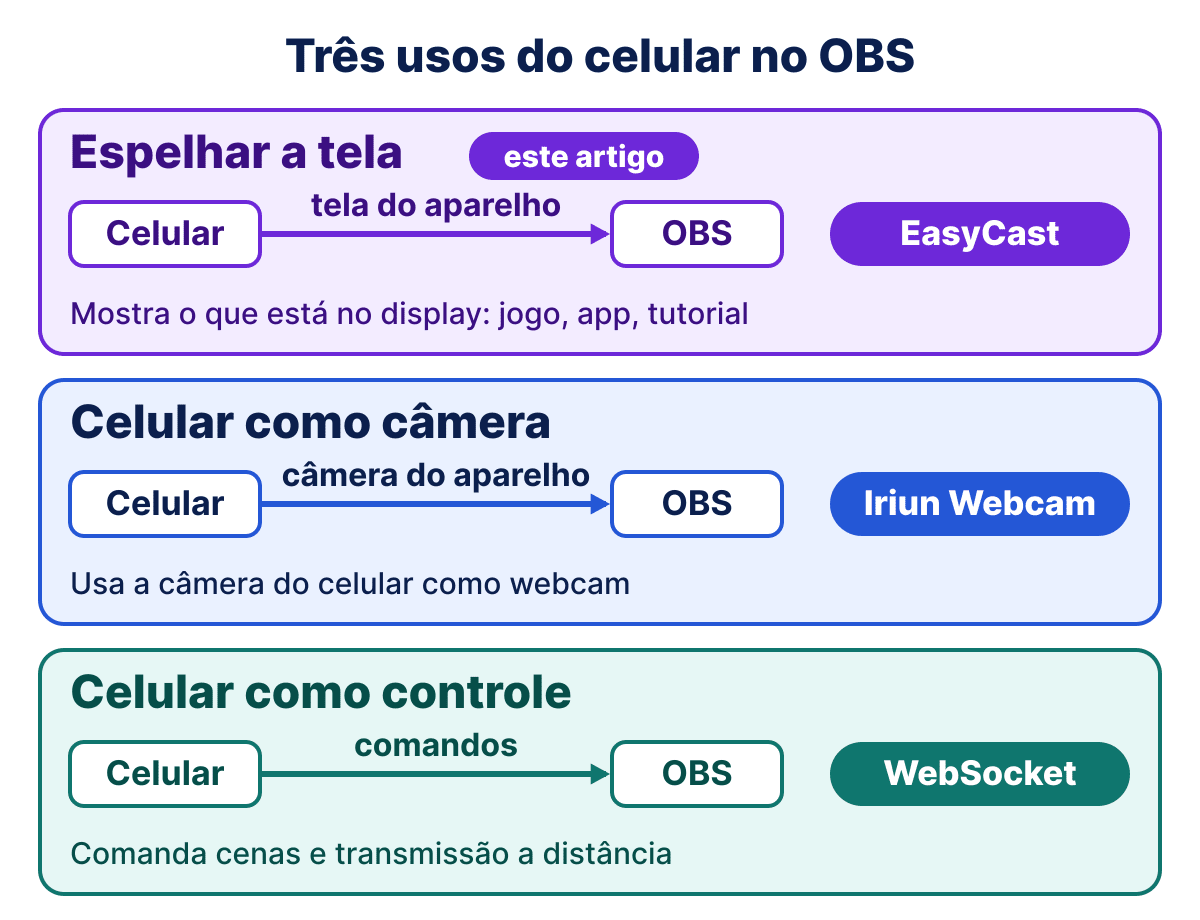
Vale separar os três usos do celular no OBS, porque cada um tem o seu tutorial:
- Espelhar a tela (este artigo): mostrar o que está no display do celular — gameplay, apps, tutoriais.
- Celular como câmera: usar a câmera como webcam (Iriun Webcam). Veja como usar dois ou mais celulares como câmera no OBS Studio.
- Celular como controle remoto: comandar cenas e transmissão. Veja como controlar o OBS Studio pelo celular.
O que você vai precisar
- O OBS Studio instalado no computador que vai transmitir ou gravar (obsproject.com).
- O software EasyCast no computador (Windows ou Mac) e o app EasyCast no celular (Android ou iPhone).
- Celular e computador na mesma rede Wi-Fi — é o requisito essencial para os dois se enxergarem.
- Opcional: um frame de celular em PNG (moldura), para deixar a cena mais bonita.
- Opcional: um segundo monitor, para deixar a janela do EasyCast aberta e fora do caminho.
Passo 1: baixe e instale o EasyCast no computador
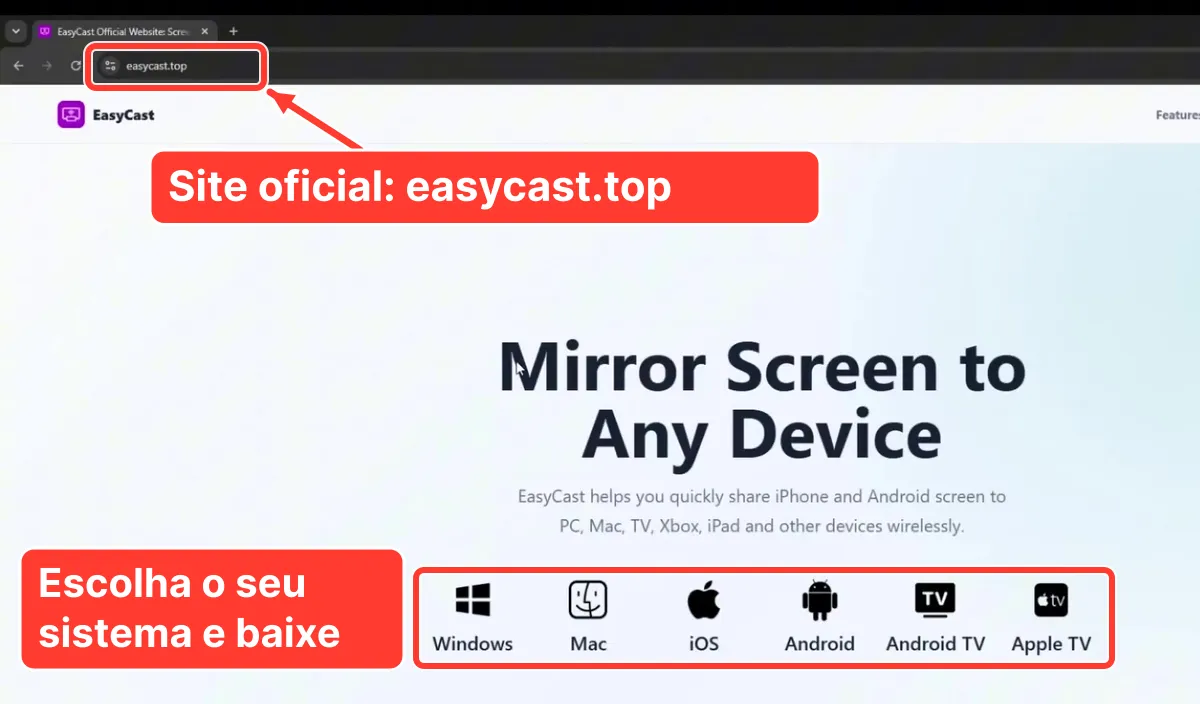
Pesquise por EasyCast no Google e acesse o site oficial, easycast.top.
Selecione o seu sistema operacional (no vídeo é Windows, mas ele é compatível com todos os principais) e faça o download.
A instalação é simples: execute o arquivo baixado e ele se instala sozinho.
Ao abrir o programa, aparece uma janela aguardando a conexão — é nela que a tela do celular vai surgir.
Passo 2: instale o app EasyCast no celular e conecte pela rede
No celular, abra a loja de aplicativos (Play Store ou App Store) e instale o app EasyCast.
Abra o aplicativo e selecione a opção tela de transmissão.

Se o celular estiver na mesma rede Wi-Fi do computador, o app identifica o dispositivo automaticamente.
Também dá para conectar lendo um QR Code, mas os dois precisam estar na mesma rede.
Limitação da versão gratuita, segundo o tutorial (gravado em julho de 2026).
Ela transmite em 720p a 30 fps, codec H264 e sem áudio.
Para enviar o áudio do celular e liberar configurações extras é preciso a versão premium.
A página oficial não lista esses limites: ela fala em resolução de até 2K, em aparelhos com tela 2K ou superior.
Confirme no app antes de contar com eles.
No vídeo, o valor citado é de R$ 43,99 para uso vitalício.
Esse preço foi informado na gravação: confirme o valor atual na página oficial do EasyCast antes de comprar.
Ao iniciar a captura, o app pode oferecer liberar o áudio temporariamente em troca de assistir a um anúncio. Quer som de verdade na live?
Vá direto para como espelhar a tela do celular no OBS com som.
Passo 3: inicie a captura e fixe o tamanho da janela
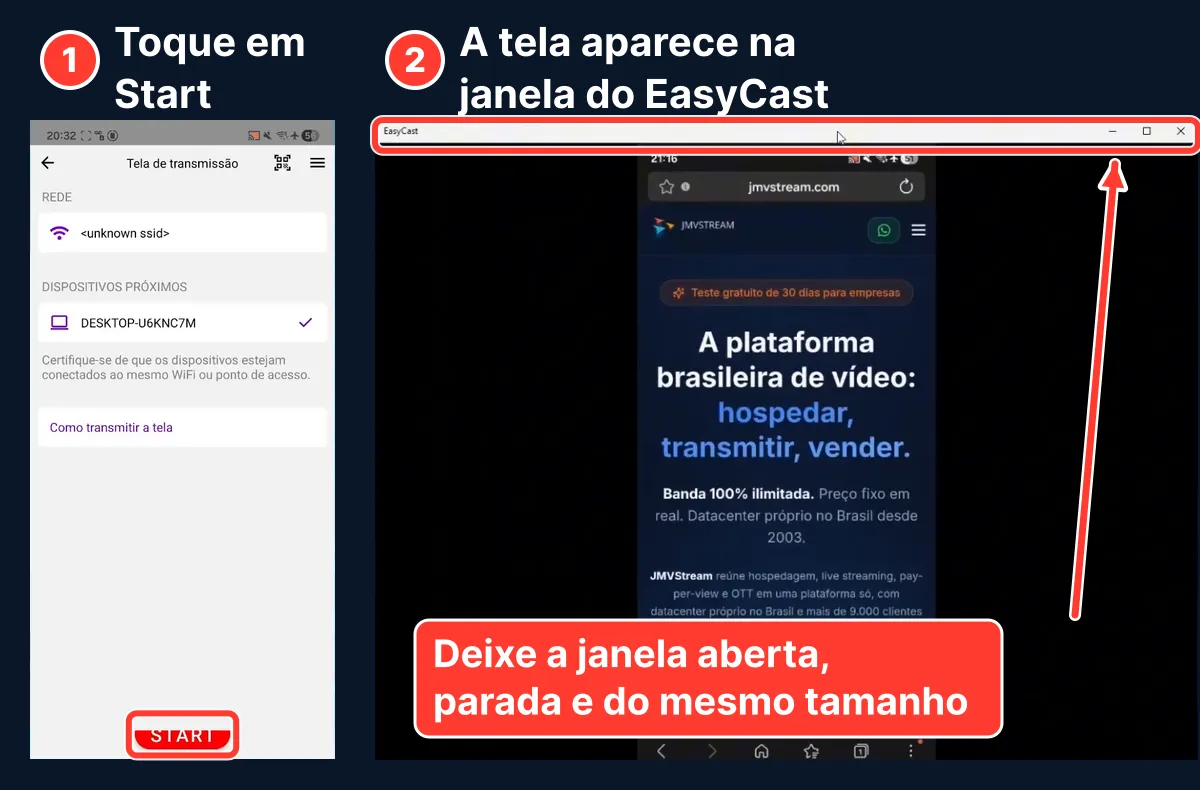
No app do celular, toque em Start para começar a captura. Volte ao computador e você já verá a tela do celular na janela do EasyCast.
O detalhe mais importante do tutorial: o tamanho e a posição que você deixar essa janela vão fazer diferença no OBS.
Depois de configurar a fonte, não mexa mais na janela — qualquer mudança de tamanho ou posição desconfigura a captura.
A recomendação é usar um segundo monitor: deixe a janela do EasyCast parada num canto e sempre aberta.
Ela pode ficar em segundo plano, mas nunca minimizada — se minimizar, o OBS perde a captura.
Passo 4: capture a tela do celular no OBS e recorte as bordas
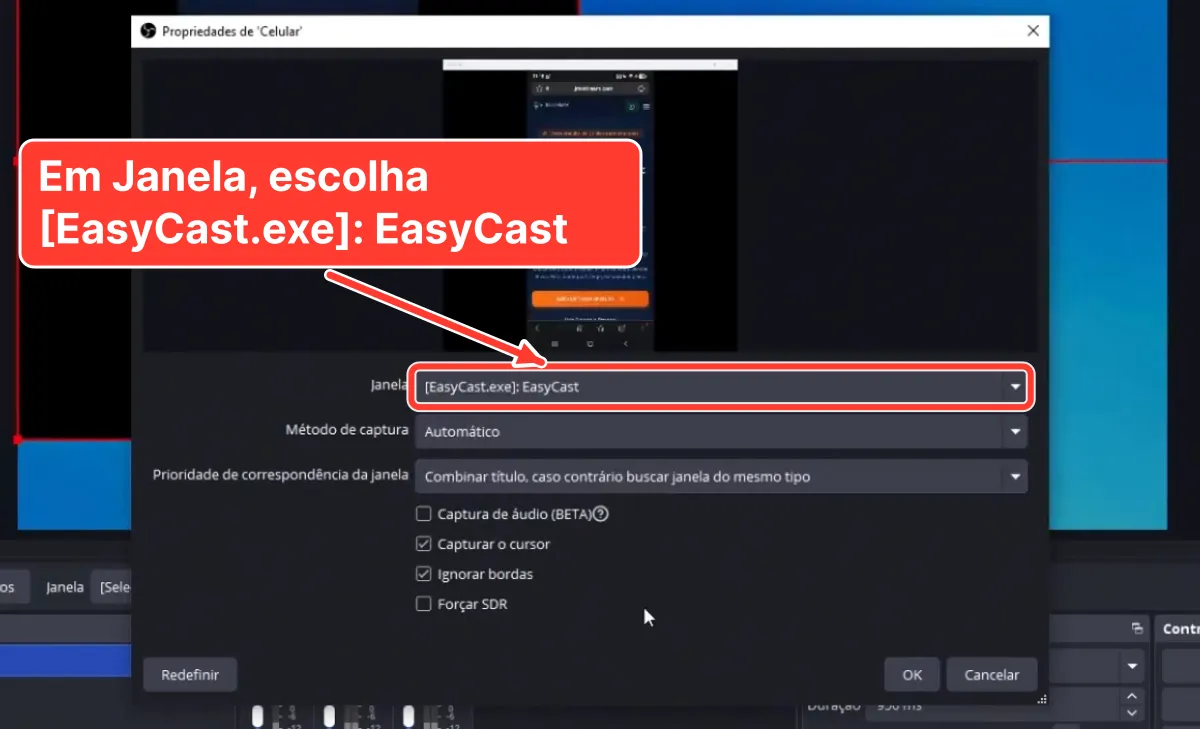
No OBS Studio, na sua cena, clique em + nas Fontes e adicione uma fonte de Captura de Janela.
Dê um nome (por exemplo, "celular") e, no campo janela, selecione o EasyCast.
Se ele não aparecer na lista, a janela provavelmente está minimizada.
Ela precisa estar aberta (pode ficar em segundo plano) para surgir na seleção.
Confirme com OK.
A captura vem com bordas pretas em volta. Para recortá-las, segure a tecla Alt, clique e arraste as laterais até sobrar só a tela do celular.
Depois, posicione e ajuste o tamanho da tela na cena, do jeito que você quiser.

Vai mostrar a tela do celular numa live de verdade? O OBS faz a captura; a plataforma de transmissão ao vivo entrega o sinal ao público.
Passo 5 (opcional): coloque uma moldura de celular
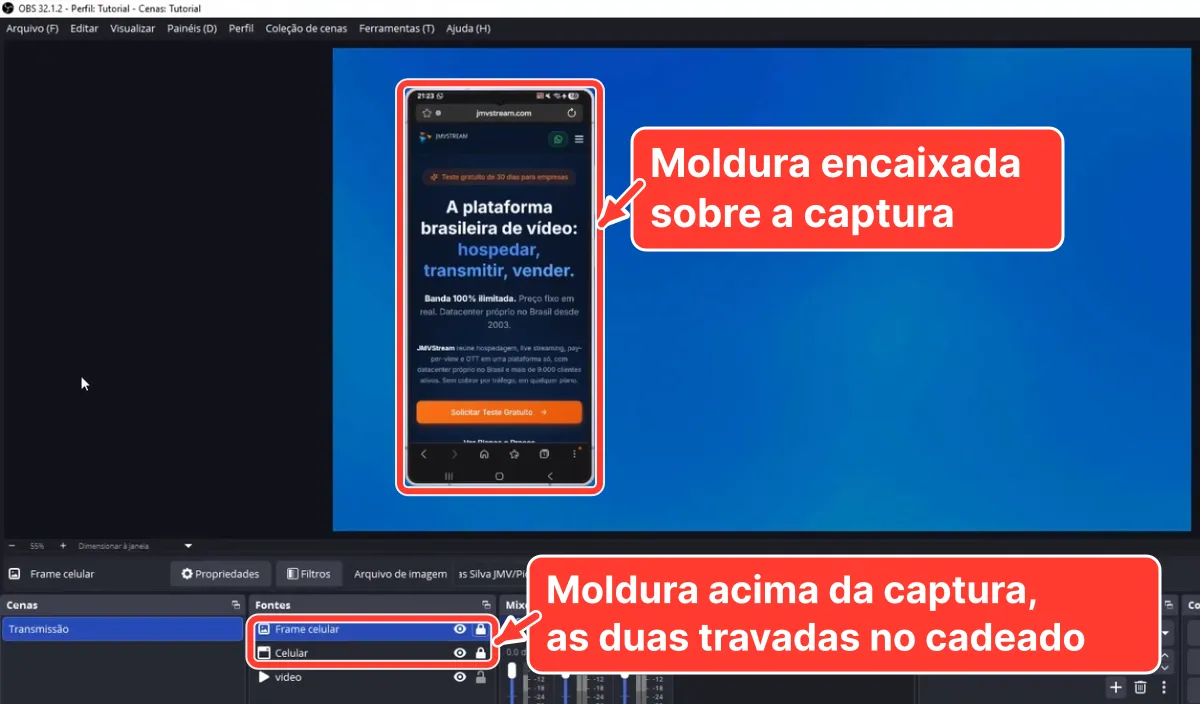
Para deixar a cena mais bonita, dá para encaixar um frame de celular por cima da captura, como se fosse um aparelho de verdade.
Procure na internet por "frame de celular PNG" (é possível achar até o modelo específico do seu aparelho).
No OBS, adicione uma fonte de Imagem, selecione o PNG e ajuste-o sobre a captura.

Duas dicas do vídeo:
- Trave a captura no cadeado para não movê-la sem querer enquanto encaixa o frame.
- A imagem precisa ficar acima da captura na lista de fontes. Recorte as bordas do PNG segurando Alt para encaixar melhor.
Com o frame encaixado, trave-o também no cadeado.
Passo 6 (opcional): agrupe as fontes e adicione transições
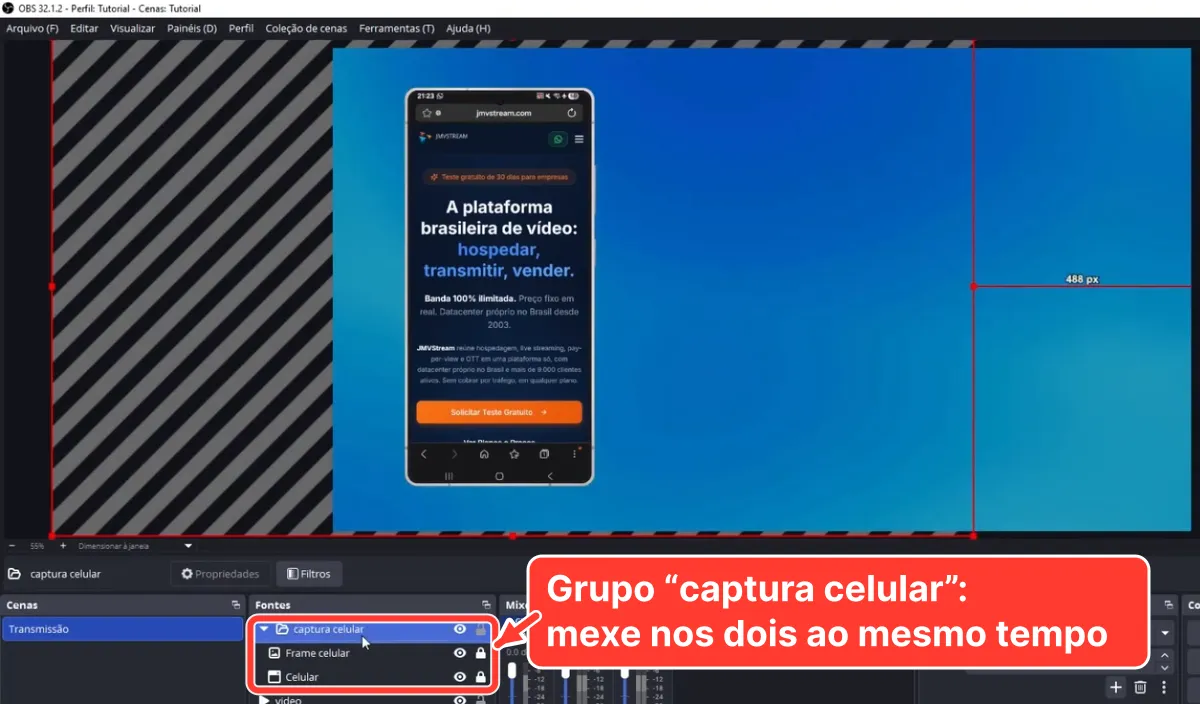
Para mover a captura e a moldura juntas sem desalinhar nada, agrupe as duas.
Selecione as duas fontes segurando Ctrl e clicando, depois clique com o botão direito e escolha Agrupar itens selecionados.
O OBS cria um grupo (dê um nome, como "captura celular"). Agora você mexe nas duas ao mesmo tempo, sem nada sair do lugar.
Dá para ir além e colocar uma animação de entrada e saída no grupo.
Clique com o botão direito no grupo e escolha Transição ao mostrar.
Selecione um efeito (por exemplo, Deslizar), a direção (esquerda, direita, cima ou baixo) e a duração.
Repita em Transição de saída para o efeito ao esconder a cena. Tudo isso é nativo do OBS — não precisa de plugin.

Dica: configure o EasyCast e a moldura antes de gravar e trave tudo no cadeado. Erros comuns: janela minimizada e fonte arrastada.
Como espelhar a tela do celular no OBS com som
Segundo o tutorial, o EasyCast gratuito não leva o áudio do celular, só o vídeo (02:40). Para ter som, há dois caminhos:
- EasyCast premium. Libera o áudio (Android 10+, segundo a tela do app) e extras. No vídeo, R$ 43,99 vitalício (confirme o preço).
- scrcpy, só no Android. O scrcpy é open source e espelha vídeo e áudio por USB ou TCP/IP (Wi-Fi).
- Segundo o README do projeto, o áudio exige Android 11 ou superior e depuração USB ativada.
- O som toca no computador; capture-o no OBS. Veja como controlar os áudios do computador na sua live.
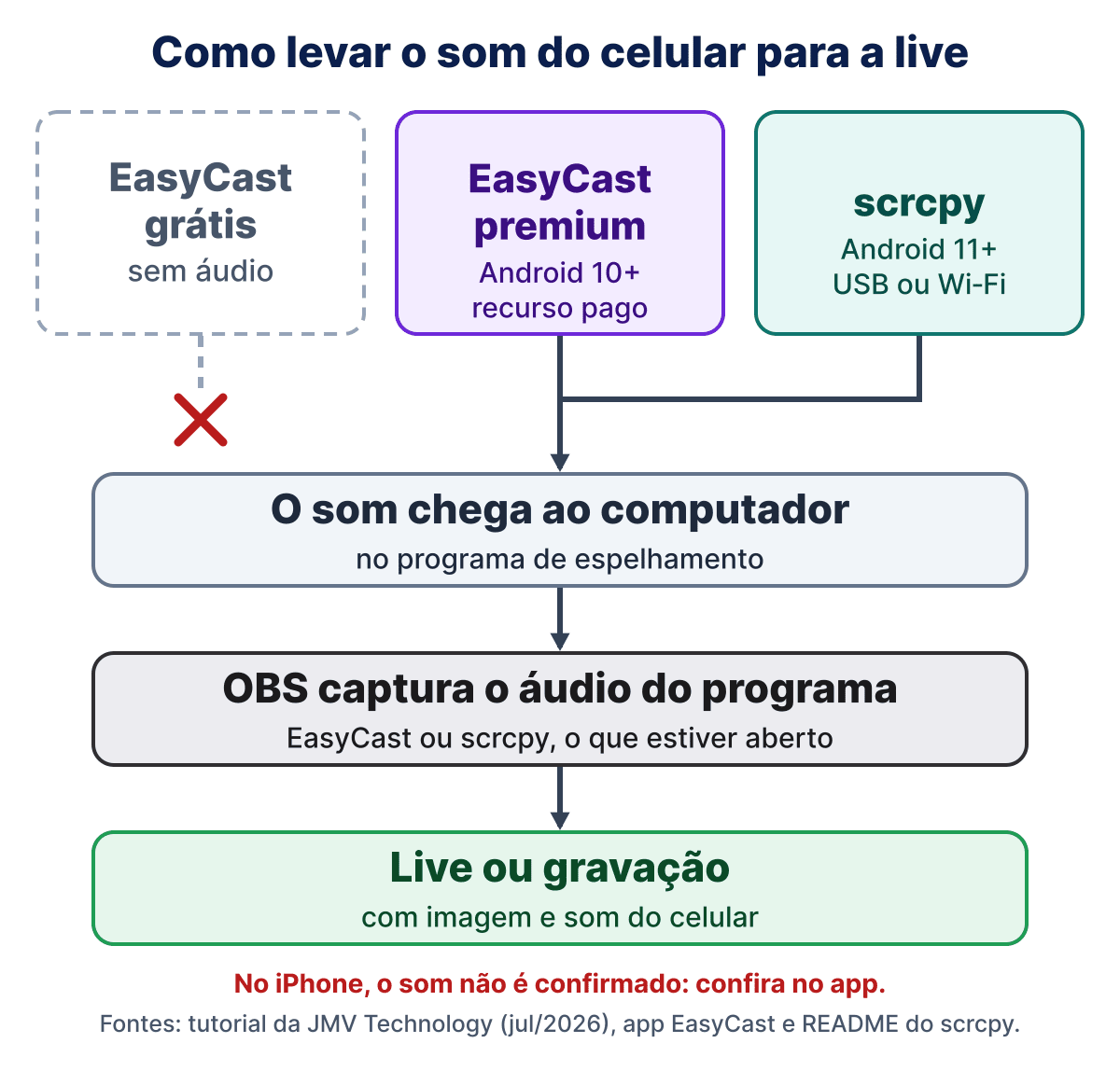
No iPhone, o tutorial não mostra áudio; confirme no app antes de comprar o premium.
EasyCast x scrcpy: qual usar para espelhar a tela no OBS
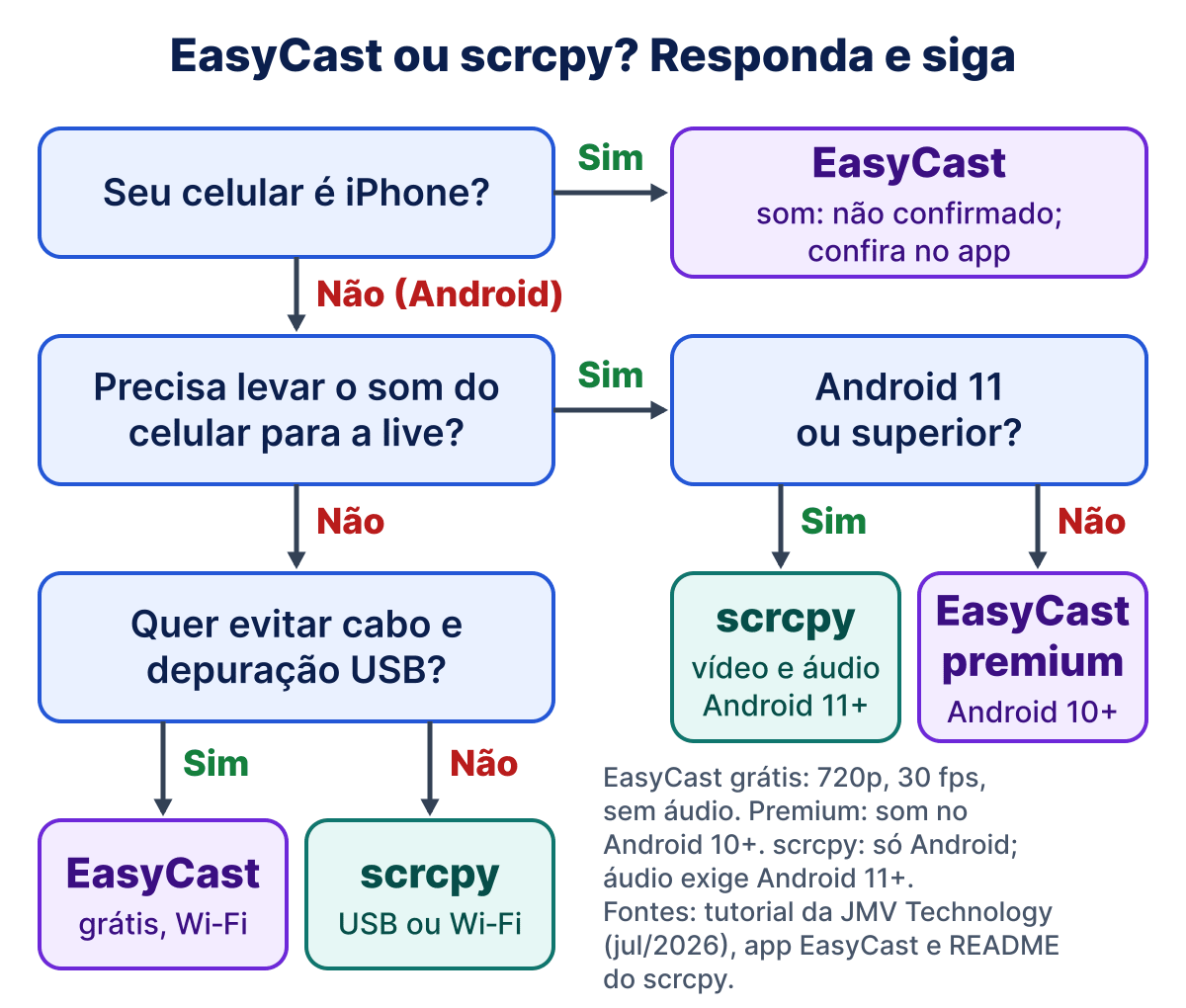
O EasyCast é a ferramenta do tutorial e resolve bem o caso por Wi-Fi.
Mas outra opção aparece bastante quando se busca o "melhor programa gratuito para espelhar a tela do celular no OBS": o scrcpy.
A tabela mostra a diferença.
| Critério | EasyCast | scrcpy |
|---|---|---|
| Sistemas do celular | Android e iPhone (iOS) | Só Android |
| Conexão | Wi-Fi ou QR Code, na mesma rede | USB ou TCP/IP (Wi-Fi) |
| Áudio | Grátis: sem áudio. Premium: com áudio no Android 10+ (iPhone: não confirmado) | Vídeo e áudio (Android 11 ou superior) |
| Resolução da versão grátis | 720p a 30 fps, codec H264 (segundo o tutorial) | Não informada neste artigo |
| Configuração | Simples, sem depuração USB | Mais técnica: exige depuração USB ativada |
| Latência declarada | Não informada neste artigo | 35 a 70 ms (README do projeto) |
| Custo | Grátis; premium R$ 43,99 vitalício (preço da gravação) | Open source |
Em ambos, no OBS o caminho é o mesmo: Captura de Janela apontando para a janela do programa.
Se você usa iPhone ou prefere não lidar com cabo e depuração USB, o EasyCast é o mais direto — exatamente a proposta deste tutorial.
Transcrição completa do vídeo (10 min)
Transcrição do vídeo na ordem em que foi gravado, para consulta e acessibilidade. O trecho promocional do final foi omitido.
00:00 — O que o método faz e para quais sistemas funciona
Nesse tutorial eu vou te mostrar como espelhar a tela do seu celular no OBS Studio.
Se você faz gameplays e jogos mobile, grava tutoriais ou faz transmissões ao vivo que precisam exibir a tela do celular,
esse passo a passo vai te ajudar a configurar tudo rapidamente. Esse método funciona para Windows, Android, Mac e iOS. E é gratuito.
Agora já deixa o like e se inscreve no canal para a gente continuar trazendo essas dicas para você.
00:58 — Passo 1: baixar e instalar o EasyCast no computador
Então a primeira coisa que a gente tem que fazer é capturar a tela do celular e jogar aqui no computador. E como que a gente faz isso?
A gente vai usar o EasyCast. Primeiro vamos baixar no computador. Vamos aqui no Google e pesquisar por EasyCast.
A gente vai clicar nesse site aqui, easycast.top. Aqui você vai selecionar seu sistema operacional, no meu caso é o Windows.
Mas você pode ver que ele é compatível com todos esses sistemas. E vamos fazer o download. A instalação dele é bem simples.
Você executa o arquivo e ele já instala. Depois de instalado, vai abrir essa janelinha aqui, onde vai aparecer a captura da tela do celular.
Você pode ver aqui que está aguardando a conexão.
01:52 — Passo 2: instalar o app no celular e conectar
Agora a gente precisa baixar o aplicativo no celular. Aqui no celular, a gente entra na loja de aplicativos e pesquisa por EasyCast. É esse aplicativo aqui.
Clique em instalar. Quando você abrir o aplicativo, selecione Tela de Transmissão.
Se você estiver conectado na mesma rede Wi-Fi do seu computador, ele já vai identificar aqui o dispositivo.
Também dá para conectar via QR Code, mas de qualquer forma precisa estar na mesma rede.
02:33 — O que a versão gratuita entrega e o que só o premium libera
Vou aproveitar que estou mostrando o celular aqui para mostrar para você que a versão gratuita transmite em 720p a 30 fps e codec H.264 e não transmite áudio.
Para transmitir o áudio e nessas outras configurações, você precisa comprar a versão premium.
No momento que estou gravando esse vídeo, custa R$ 43,99 para uso vitalício. Se fizer sentido para você, você pode comprar.
03:04 — Passo 3: iniciar a captura e fixar a janela
Então, voltando aqui, para iniciar a captura de tela, clique em Start. Pode ser que ele te ofereça a transmissão do áudio assistindo um anúncio.
Fica a seu critério. E já está compartilhando a tela. Voltei aqui para o computador. Já consigo visualizar a captura aqui.
Agora é o seguinte: para jogar essa captura dentro do OBS, a gente vai usar a captura de janela.
Então, antes de configurar lá, é importante saber que o tamanho que você deixa essa janela aqui, e também a posição, vai fazer diferença lá no OBS.
Então, a posição e o tamanho que você deixar a janela, você não pode mexer mais, senão vai desconfigurar tudo lá no OBS.
Então, se você tiver dois monitores, deixe essa janela quietinha em um deles e também sempre aberta. Não pode minimizar, senão o OBS não captura.
Então vou deixar aqui no cantinho.
04:02 — Passo 4: Captura de Janela no OBS e recorte das bordas
E vamos abrir o OBS. Aqui eu tenho uma cena com vídeo gravado. Você pode configurar sua cena normal. Pode colocar sua câmera, por exemplo.
Agora a gente vai adicionar uma fonte de captura de janela. Coloco o nome aqui, vou colocar celular. E aqui em janela, vou selecionar o EasyCast.
Se não aparecer aqui, pode ser que a janela do EasyCast esteja minimizada. Para aparecer, ela precisa estar aberta.
Ela pode ficar em segundo plano, só não pode estar minimizada. Selecionou, pode dar OK. Já apareceu aqui. Agora a gente vai recortar essas bordas pretas.
Para isso, segura a tecla Alt, clica e arrasta as laterais até aparecer só a tela do celular mesmo. Pronto, recortado.
Agora você pode deixar ela na parte da tela que você quiser e também ajustar o tamanho.
05:24 — Passo 5: moldura de celular (opcional)
Pronto. Mas dá para a gente deixar isso mais bonitinho, colocando um frame de celular, para parecer um celular mesmo.
Vou deixar aqui na descrição o link para download de alguns frames. Mas, se você quiser, você encontra na internet também. É só pesquisar frame de celular PNG.
Pode colocar o modelo de celular que você quer também, que você encontra. Então, aqui em fontes, eu vou adicionar uma imagem.
Vou colocar aqui frame celular e selecionar a imagem. Agora vem o trabalho de encaixar esse frame certinho aqui na captura.
Vou travar a fonte da captura aqui no cadeado para não mexer sem querer.
E, para ficar mais fácil, eu vou cortar as bordas dessa imagem, segurando Alt e arrastando aqui as laterais.
Agora eu vou tentar encaixar essa imagem aqui em cima da captura, lembrando que a fonte da imagem tem que estar por cima da captura. Vamos lá. Encaixou?
Agora você pode travar o frame também aqui no cadeado.
07:04 — Passo 6: agrupar as fontes e criar transições (opcional)
Agora a gente pode agrupar os dois, selecionando eles, segurando a tecla Ctrl e clicando com o botão direito, agrupar itens selecionados.
Você pode ver que criou um grupo aqui, vou chamar de captura celular. E agora você consegue mexer com os dois ao mesmo tempo, sem nada sair do lugar.
Assim já está bem legal, mas dá para melhorar ainda mais. Agora a gente pode colocar uma animação de entrada e saída.
Para fazer isso, eu clico com o botão direito do mouse aqui no grupo que a gente criou e seleciono Transição ao mostrar. Temos algumas opções aqui.
Aqui você também pode mudar o tempo de duração da transição. Vou deixar assim mesmo. E vou escolher Deslizar.
Aqui a gente tem a direção, que pode ser esquerda, direita, cima ou baixo. Tem um botão de pré-visualização aqui também. Vou escolher da direita, clico em OK.
Vamos testar. Ficou bem legal. E agora clico com o botão direito novamente no grupo e seleciono Transição de saída.
Como a entrada está da direita, a saída vai ser da esquerda. E olha só como fica legal.
Se quiser, você também pode usar outro tipo de transição, plugin, dá para fazer muita coisa aqui.
Mas, com essas opções de transição nativas do OBS, você já consegue um efeito bem legal. É isso. Se ficou alguma dúvida, deixe aqui nos comentários.
E se quiser ver algum outro conteúdo específico, manda aí que a gente traz para você também.
Se gostou do vídeo, deixe o like, compartilhe, se inscreve no nosso canal e nos siga nas nossas redes sociais para continuar recebendo os nossos conteúdos.
Ainda está começando no OBS? A JMV Technology tem um curso de OBS Studio completo e gratuito — do zero à transmissão ao vivo, passo a passo.
Ainda está começando no OBS? A JMV Technology tem um curso de OBS Studio completo e gratuito — do zero à transmissão ao vivo, passo a passo.
Perguntas frequentes
Como espelhar a tela do celular no OBS Studio?
Instale um software de espelhamento de tela, como o EasyCast, no computador e no celular.
Com os dois na mesma rede Wi-Fi, inicie a captura no app (opção "tela de transmissão" e depois "Start").
No OBS Studio, adicione uma fonte de Captura de Janela e selecione a janela do EasyCast.
Recorte as bordas pretas segurando a tecla Alt. A tela do celular passa a aparecer na sua cena.
Como colocar a tela do celular no OBS sem cabo?
Use o EasyCast por Wi-Fi: instale no computador e no celular, na mesma rede, e capture a janela no OBS.
No Android, o scrcpy também conecta por TCP/IP (Wi-Fi), com a depuração USB ativada.
Como transmitir a tela do celular para o monitor?
Um programa de espelhamento replica a tela do celular numa janela do computador, em tempo real.
Pode ser o EasyCast ou, no Android, o scrcpy (via USB ou Wi-Fi).
Basta instalar nos dois lados e conectar.
Para exibir essa janela numa live ou gravação, use a Captura de Janela do OBS apontando para o programa.
Como espelhar a tela do iPhone no OBS?
O EasyCast é compatível com iOS. Instale o app no iPhone pela App Store e escolha "tela de transmissão".
Conecte na mesma rede Wi-Fi do computador (ou pelo QR Code).
Depois é o mesmo caminho do Android: adicionar a Captura de Janela no OBS e recortar as bordas.
Para iPhone, o EasyCast tende a ser mais prático que o scrcpy, que é focado em Android.
Como usar o celular como webcam no OBS Studio?
Aí o objetivo é outro: usar a câmera do celular, não a tela. O app indicado é o Iriun Webcam.
O passo a passo está no artigo como usar dois ou mais celulares como câmera no OBS Studio.
Espelhar a tela serve para mostrar o conteúdo do display. Usar como webcam serve para mostrar a imagem da câmera.
Dá para transmitir o áudio do celular pelo EasyCast?
Na versão gratuita, não: segundo o tutorial, ela transmite só o vídeo, em 720p a 30 fps, sem áudio.
O áudio fica na versão premium. Segundo a tela do app no vídeo, o som do sistema é para Android 10+.
No iPhone, o tutorial não mostra áudio; confirme no app antes de comprar o premium.
No vídeo, o valor citado é de R$ 43,99 vitalício (confirme o preço atual na página oficial).
No Android, o scrcpy também leva o áudio (Android 11 ou superior).
Os detalhes estão em como espelhar a tela do celular no OBS com som.
Por que a captura some ou desconfigura no OBS?
Quase sempre é porque a janela do EasyCast foi minimizada ou mudou de tamanho ou posição depois de configurada no OBS.
A Captura de Janela precisa da janela aberta (em segundo plano, nunca minimizada) e no mesmo tamanho de quando você a selecionou.
Deixe a janela parada num canto, de preferência num segundo monitor, e não mexa mais nela durante a transmissão.
Como transmitir a tela do celular na live?
Espelhe a tela no computador (EasyCast por Wi-Fi ou, no Android, scrcpy) e adicione a janela como Captura de Janela no OBS.
Depois transmita a cena normalmente.
Para mandar a mesma live para várias redes, veja como fazer uma live no Instagram, YouTube e Facebook ao mesmo tempo.
Veja também
- Como usar dois ou mais celulares como câmera no OBS Studio — o celular como fonte de imagem (câmera), com o Iriun Webcam.
- Como controlar o OBS Studio pelo celular — o celular como controle remoto da transmissão, pelo servidor WebSocket.
- Curso de OBS Studio gratuito da JMV Technology — do básico ao avançado, passo a passo.
Atualizado em 17 de outubro de 2026.


