Qual programa usar para transmitir a missa ao vivo
Resposta rápida: para transmitir a missa ou o culto ao vivo, o programa recomendado é o OBS Studio — gratuito, de código aberto e disponível para Windows, macOS e Linux. Ele capta a câmera e o microfone, organiza tudo em cenas e envia a transmissão para a plataforma escolhida, sem marca d'água e sem limite de tempo.
As outras opções que aparecem em listas antigas envelheceram: o Adobe Flash Media Live Encoder e o FFSplit estão descontinuados, o XSplit só roda em Windows e o Wirecast é assinatura profissional. Escolhido o programa, falta a outra metade da conta: a plataforma que recebe e distribui o sinal.
A pergunta chega sempre no mesmo momento: a comunidade decidiu transmitir a celebração, alguém arrumou uma câmera emprestada, o computador da secretaria está livre no domingo — e aí trava tudo. Qual programa instalar? A internet devolve uma lista de dez nomes, metade deles de tutoriais gravados há uma década.
Este guia separa o que ainda existe do que ficou pelo caminho, explica por que o OBS Studio é a resposta para quase toda igreja e mostra a configuração da primeira cena — áudio, janela e câmera — do jeito que a equipe de voluntários consegue repetir no domingo seguinte.
O conteúdo acompanha o vídeo Qual programa eu uso para transmitir minha missa ao vivo, publicado pelo canal JMV Technology em janeiro de 2024, com apresentação de Paulo César, especialista em suporte. A transcrição integral está no fim da página.
Atualizado em 14/08/2026.
Antes do programa: o que a transmissão exige
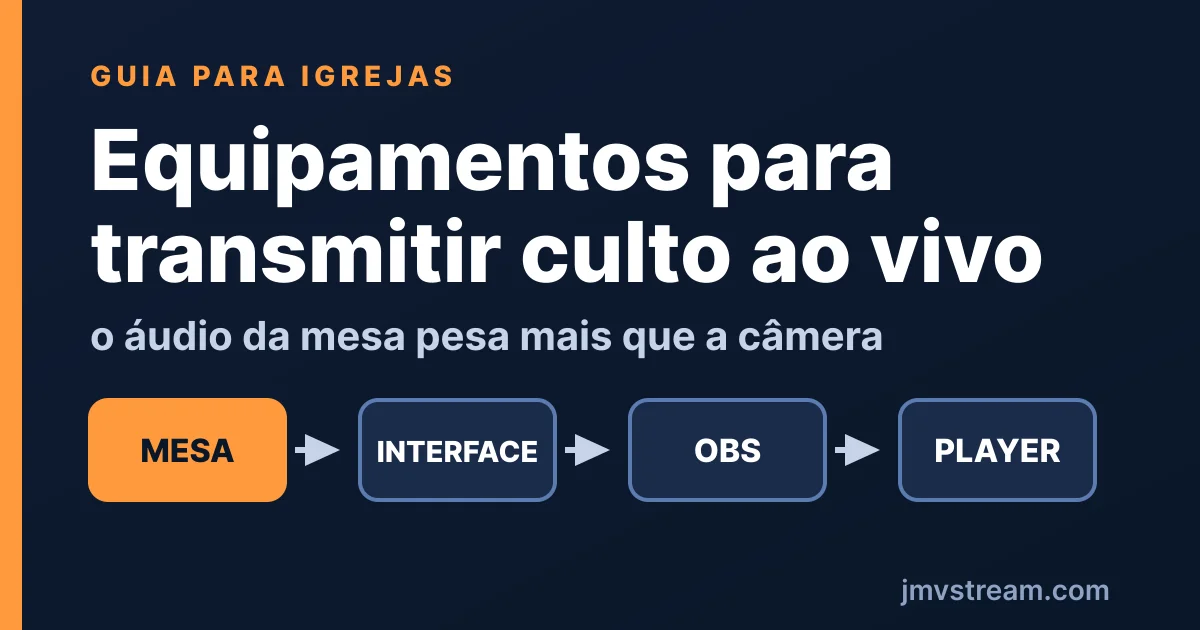
Nenhum software conserta uma base ruim. Antes de escolher o programa, a estrutura mínima da transmissão precisa estar de pé — e ela tem três peças.
- Uma câmera de qualidade. Pode ser uma webcam, uma filmadora com saída HDMI ou uma câmera IP já instalada na nave. O que importa é a imagem chegar estável ao computador.
- Um computador com internet estável. Estável importa mais que rápida: uma conexão de 5 Mbps de upload que não oscila transmite melhor que uma de 50 Mbps que cai a cada dez minutos. Prefira cabo de rede ao Wi-Fi.
- Um programa de transmissão. É o encoder: ele junta câmera e microfone, monta as cenas e comprime o vídeo antes de enviá-lo. É dele que trata o resto deste guia.
Se a dúvida é se a máquina disponível na paróquia dá conta, o teste está descrito em como verificar se seu computador consegue realizar transmissões com o OBS Studio. Para a parte de captação — câmeras, microfones e cabos —, o ponto de partida é o guia de recursos para transmissão ao vivo profissional.
Comparativo dos programas de transmissão ao vivo
A lista abaixo parte dos programas citados no vídeo de 2024 e traz o estado de cada um hoje. Dois deles não deveriam mais aparecer em recomendação nenhuma.
| Programa | Sistemas | Custo | Situação em 2026 |
|---|---|---|---|
| OBS Studio | Windows, macOS e Linux | Gratuito e de código aberto | Recomendado. Sem marca d'água, sem limite de tempo, atualizado com frequência (versão 32.2.1 em julho de 2026). |
| Streamlabs Desktop | Windows e macOS | Gratuito, com plano pago Ultra | Construído sobre o OBS, com alertas e overlays prontos. Alternativa válida para quem quer menos configuração manual. |
| XSplit Broadcaster | Somente Windows | Freemium (recursos completos na versão paga) | Funciona, mas prende a igreja ao Windows e cobra pelo que o OBS entrega de graça. |
| Wirecast | Windows e macOS | Assinatura (a partir de US$ 408/ano) | Produção profissional multicâmera. Fora da realidade da maioria das paróquias. |
| FFSplit | Somente Windows | Era gratuito | Descontinuado — projeto sem desenvolvimento ativo. Não use em máquina nova. |
| Adobe Flash Media Live Encoder | Windows e macOS (legado) | Era gratuito | Descontinuado. Parou na versão 3.2 e ficou sem suporte; o Flash Player chegou ao fim da vida em 31/12/2020. |
O que saiu de linha desde o vídeo
O Adobe Flash Media Live Encoder foi, por anos, o encoder padrão de quem transmitia por RTMP. Ele parou na versão 3.2 e a Adobe encerrou o suporte — a ficha do produto registra o fim da linha, e o próprio Flash Player chegou ao fim de vida em 31 de dezembro de 2020. Instalar hoje significa rodar software sem correção de segurança há mais de uma década. Não é opção.
O FFSplit seguiu caminho parecido, em silêncio: o projeto deixou de ser desenvolvido e os catálogos de software o listam como descontinuado. Ele ainda pode ser baixado em sites de terceiros, e é exatamente por isso que continua aparecendo em listas — download disponível não é sinal de programa vivo.
O que continua de pé
O XSplit Broadcaster, da SplitmediaLabs, existe e é atualizado, mas roda só em Windows e adota o modelo freemium: a versão gratuita funciona com restrições, e os recursos completos ficam na assinatura. O Wirecast é software de produção profissional, vendido por assinatura — os planos anunciados hoje começam em US$ 408 por ano no Studio e US$ 504 por ano no Pro. Ambos são bons programas; nenhum dos dois resolve, para a igreja, um problema que o OBS Studio não resolva de graça.
Vale acrescentar duas opções atuais que não estavam no vídeo. O Streamlabs Desktop é construído sobre o próprio OBS e entrega alertas e overlays prontos, para quem quer configurar menos — é gratuito, com um plano pago opcional. E há programas mais novos surgindo nessa faixa, como mostra o tutorial de transmissão ao vivo com o Meld Studio.
Por que o OBS Studio é a recomendação para a igreja
A recomendação não é por gosto pessoal — ela responde às restrições reais de quem transmite celebração.
- Custo zero, de verdade. O OBS Studio é gratuito e de código aberto, sem versão paga escondida, sem marca d'água e sem limite de duração. Para uma comunidade que transmite duas ou três celebrações por semana, isso é a diferença entre transmitir e não transmitir.
- Roda no computador que a igreja já tem. Windows, macOS e Linux, inclusive em máquinas modestas quando a configuração é ajustada.
- Está vivo. A versão 32.2.1 saiu em julho de 2026 — o projeto recebe atualizações constantes, ao contrário de metade da lista de 2024.
- Não prende a igreja a ninguém. O OBS transmite por RTMP para qualquer destino: YouTube, Facebook, plataforma própria, ou os três ao mesmo tempo. Trocar de plataforma depois não obriga a trocar de programa.
- Tem gente para ajudar. É o programa mais usado do mundo para transmissão — quando algo dá errado às 9h de domingo, existe resposta pronta para o erro.
A JMV Technology mantém um curso de OBS Studio gratuito e completo, com aulas curtas para a equipe de voluntários. O curso também está na plataforma de ensino E-ducating, junto com o material sobre transmissões para igrejas.
Passo a passo: a primeira cena no OBS Studio
A montagem básica leva menos de dez minutos e é a mesma demonstrada no vídeo. O vocabulário do programa tem só duas palavras: cena é o que vai ao ar; fonte é cada coisa dentro da cena.
1. Instale e crie a cena
Baixe o instalador em obsproject.com/download, selecionando o seu sistema operacional. Na primeira execução, no canto inferior esquerdo, o quadro Cenas já vem com uma cena chamada "Cena". Renomeie para algo que a equipe entenda — "Missa", "Altar", "Aviso inicial". O passo a passo detalhado está em como instalar o OBS Studio.
2. Adicione o áudio
No quadro Fontes, clique em + e escolha Captura de Entrada de Áudio para o microfone ou para a saída da mesa de som. O áudio é o que a comunidade menos perdoa: imagem tremida se releva, homilia inaudível esvazia a live. Vale investir os primeiros ajustes aqui — como melhorar a qualidade do áudio e eliminar ruídos cobre os filtros que resolvem chiado e volume irregular.
3. Adicione a câmera
Ainda em Fontes, + → Dispositivo de Captura de Vídeo, e selecione a webcam ou a placa de captura ligada à filmadora. Redimensione a imagem na pré-visualização arrastando as alças vermelhas. O detalhamento está em como usar webcam como fonte no OBS Studio.
4. Adicione o que estiver na tela
Para exibir a letra do canto, o slide da leitura ou uma página do navegador, use Captura de Janela e escolha a janela específica. É a opção mais segura: diferente da captura de tela inteira, ela não expõe notificações nem o desktop da secretaria se alguém mexer no computador.
5. Configure a transmissão e vá ao ar
Em Configurações → Transmissão, informe o serviço e a chave de transmissão fornecida pela plataforma. Em Saída, ajuste a taxa de bits conforme o seu upload — o guia de taxa de bits e resolução no OBS Studio traz os números por cenário. Depois é só Iniciar Transmissão. A configuração completa está em como configurar uma transmissão ao vivo no OBS Studio.
Feito uma vez, o OBS guarda tudo. No domingo seguinte, a equipe abre o programa e clica em um botão.
Da transmissão à plataforma: onde a live vai parar
Escolher o programa resolve metade do problema. A outra metade é a plataforma — e aqui a decisão tem consequência pastoral, não só técnica.
Transmitir só para as redes sociais coloca a celebração dentro de um ambiente que a igreja não controla: o alcance depende do algoritmo, o vídeo divide a tela com anúncios e sugestões, e a comunidade fica sujeita a bloqueio automático por causa de uma música no repertório. Esse recorte está detalhado em transmitir culto: site próprio ou redes sociais? e o risco do repertório em músicas sem direitos autorais para transmitir a missa.
Uma plataforma de vídeo própria inverte a lógica: a live acontece no endereço da própria comunidade. No caso da JMV Stream, o player traz recursos que existem por causa de quem assiste — enquetes e sorteios para movimentar a participação e doações dentro do próprio player, sem tirar o fiel da transmissão. Sobre a coleta na live, os dois caminhos práticos estão em como receber doação na live da igreja.
Ter site próprio não significa abrir mão das redes. A ferramenta Live Social retransmite o mesmo sinal simultaneamente para várias redes sociais, então a celebração aparece no YouTube e no Facebook sem que a equipe precise montar transmissão separada para cada um — o funcionamento está em transmissão em várias redes sociais ao mesmo tempo com OBS Studio e Live Social.
Perguntas frequentes
Qual é o melhor programa para transmissão ao vivo da missa?
Para a esmagadora maioria das paróquias e comunidades, o OBS Studio. Ele é gratuito e de código aberto, roda em Windows, macOS e Linux, não impõe marca d'água nem limite de tempo, e transmite por RTMP para qualquer plataforma — redes sociais ou plataforma de vídeo própria. Programas pagos como o Wirecast fazem sentido quando a produção envolve várias câmeras, operadores dedicados e recursos de estúdio; para a celebração semanal com uma ou duas câmeras, o OBS entrega o mesmo resultado no ar.
O OBS Studio é gratuito mesmo para a igreja usar?
Sim. O OBS Studio é software livre e gratuito, mantido por uma comunidade de desenvolvedores, sem versão paga, sem licença por uso comercial ou institucional e sem marca d'água na transmissão. A igreja pode instalá-lo em quantos computadores precisar. O download oficial fica em obsproject.com — evite baixar de sites intermediários, que às vezes empacotam o instalador com programas indesejados.
Ainda posso usar o Adobe Flash Media Live Encoder para transmitir?
Não é recomendável. O Adobe Flash Media Live Encoder é um produto descontinuado: a última versão foi a 3.2 e a Adobe encerrou o suporte anos antes do próprio fim de vida do Flash Player, em 31 de dezembro de 2020. Ele aparece em tutoriais antigos e em listas de software desatualizadas, mas hoje é software sem manutenção nem correção de segurança. Quem ainda o utiliza deve migrar para o OBS Studio.
Qual programa usar para transmitir a missa em um computador fraco?
O OBS Studio, com a configuração ajustada. Reduza a resolução de saída para 720p, mantenha 30 quadros por segundo e prefira o codificador por hardware (NVENC, QuickSync ou AMD) se a máquina tiver, porque ele tira o peso do processador. Uma cena simples — uma câmera e o áudio da mesa de som — pesa muito menos que uma cena com vários navegadores e efeitos abertos ao mesmo tempo.
Preciso de um programa no computador ou dá para transmitir direto do celular?
Dá para transmitir do celular, e muitas comunidades começam assim. A diferença é de controle: sem um programa no computador você não mistura duas câmeras, não coloca o nome do celebrante na tela, não insere o slide da leitura nem separa o áudio da mesa de som do áudio ambiente. O celular resolve a emergência; o computador com OBS é o que sustenta a transmissão semanal.
Qual a diferença entre o programa de transmissão e a plataforma de transmissão?
São duas peças diferentes da mesma corrente. O programa (encoder) roda no computador da igreja: ele capta câmera e microfone, monta as cenas e comprime o vídeo. A plataforma é quem recebe esse sinal e o distribui para quem assiste — é ela que define onde a live aparece, quem consegue assistir, se há player no site da paróquia e quais recursos existem em volta do vídeo, como enquetes e doações. Trocar de programa não muda a plataforma, e vice-versa.
O XSplit e o Wirecast valem a pena para uma paróquia?
Só em casos específicos. O XSplit roda apenas em Windows e trabalha em modelo freemium, com os recursos mais completos na versão paga. O Wirecast é pago por assinatura — os planos anunciados hoje partem de US$ 408 por ano no Studio e US$ 504 por ano no Pro — e é voltado a produções com muitas fontes, gravação isolada por câmera e controle de câmeras PTZ. Uma equipe de voluntários com uma ou duas câmeras não usa nem metade disso.
Onde aprender a configurar o OBS Studio para transmitir a celebração?
A JMV Technology mantém um curso de OBS Studio gratuito, com aulas curtas desde a instalação até a configuração da transmissão, captura de áudio e uso de webcam. As aulas estão publicadas no próprio blog e também na plataforma de cursos E-ducating. Para a equipe da igreja, o caminho mais rápido é seguir a ordem: instalar, criar a primeira cena, ajustar o áudio e só então configurar a chave de transmissão.
Assista ao vídeo completo
Qual programa eu uso para transmitir minha missa ao vivo — canal JMV Technology, com Paulo César, especialista em suporte. Duração de 4min55s, publicado em 12 de janeiro de 2024. A transcrição integral está logo abaixo, ao fim do artigo.
Próximos passos
Se a comunidade ainda não transmite, a ordem que menos frustra voluntário é esta: instalar o OBS Studio no computador que já existe, montar uma cena com uma câmera e o áudio da mesa, transmitir uma celebração de teste em horário vazio e só depois pensar em segunda câmera, slides e overlays. Programa novo não conserta áudio ruim, e câmera nova não conserta internet instável.
Para montar a estrutura da transmissão da comunidade do zero, o ponto de partida é a página de transmissão de eventos religiosos ao vivo.
Transcrição completa do vídeo (JMV Technology)
Qual programa eu uso para transmitir minha missa ao vivo? Transmitir a sua missa ou culto ao vivo vai muito além de atingir um público maior — é sobre abrir as portas da celebração para todos, onde quer que estejam, para aqueles que não podem comparecer pessoalmente. É a oportunidade de participar ativamente, de sentir a conexão espiritual mesmo à distância. Estamos falando de mais do que tecnologia: é sobre unir as comunidades, proporcionando uma experiência que ultrapassa as barreiras físicas.
Eu sou Paulo César, especialista em suporte da JMV Technology, e neste vídeo vamos explorar juntos como essa prática pode impactar positivamente a vivência religiosa e fortalecer os laços, conectando corações em cultos e celebrações.
Antes de falarmos sobre os programas, é importante mencionar a estrutura básica necessária para uma transmissão ao vivo: é preciso ter uma câmera de qualidade, um computador com conexão estável à internet e um programa para transmissão.
Agora vamos falar sobre os programas mais usados em transmissões ao vivo:
OBS: um programa open source, disponível gratuitamente para Linux, Windows e Mac.
Adobe Flash Media Live Encoder: usado por profissionais para transmissão de arquivos de áudio e vídeo, oferece alta qualidade de vídeo e ferramentas de personalização avançadas.
FFSplit: um programa exclusivo para usuários do Windows, permite captar atividades do ambiente de trabalho em vídeos com ótima qualidade.
XSplit: um aplicativo de transmissão para PC disponível apenas para Windows, oferece opções de personalização e transmissão rápida e fácil.
Wirecast: um programa com uma interface avançada e um conjunto de ferramentas; a versão gratuita oferece recursos limitados.
Entre os programas mencionados, o OBS Studio é uma excelente opção para transmitir missas ao vivo: além de ser gratuito, ele também tem código aberto e oferece uma ampla gama de recursos para personalizar a transmissão de acordo com as suas necessidades. Além disso, a JMV disponibiliza um curso gratuito para ajudar na configuração e uso do OBS Studio. Você pode fazer o download do OBS Studio através deste link, basta selecionar o seu sistema operacional e realizar o download.
Vamos configurar uma cena no OBS para demonstrar a sua simplicidade: aqui você consegue adicionar as suas cenas, e aqui você pode adicionar as suas fontes, como captura de entrada de áudio para microfones, captura de janela para mostrar uma janela específica do seu navegador. Podemos adicionar também dispositivo de captura de vídeo para as câmeras. Após configurado, basta iniciar a sua transmissão.
É fundamental também escolher uma plataforma confiável e eficiente para realizar as transmissões ao vivo. A JMV é uma empresa que oferece serviço de transmissão ao vivo com algumas características diferenciadas: o nosso player permite um contato maior com os fiéis por meio de enquetes, sorteios e doações. Além disso, nós oferecemos também uma maior flexibilidade por meio da nossa ferramenta Live Social — ela vai te permitir a retransmissão simultânea para várias redes sociais, assim você consegue alcançar um público ainda maior.
Se você está gostando do vídeo e quer se aprofundar mais neste assunto, acesse o education.com — aqui você pode encontrar o curso gratuito de OBS e também o curso de como fazer transmissões ao vivo para igrejas. Nós trabalhamos com serviços de hospedagem e transmissão de vídeo e áudio. Clique no link da descrição para saber mais ou leia o QR Code na tela. Não esqueça de deixar o gostei nesse vídeo e também de compartilhar. Muito obrigado e até um próximo vídeo.