OBS Studio para igreja: multicâmera e site próprio
Resposta rápida: para transmitir a missa ou o culto direto para o site da igreja, o OBS Studio precisa de quatro ajustes. Em Configurações → Transmissão, escolha Serviço personalizado em vez de YouTube ou Facebook e cole o servidor e a chave de stream que a plataforma de streaming contratada fornece. Em Saída, defina as taxas de bits dentro do que a internet aguenta — o upload precisa ser pelo menos 20% maior que a soma de vídeo e áudio. Em Vídeo, use a resolução compatível com essa taxa e deixe o FPS em 30. Por fim, adicione cada câmera como Dispositivo de captura de vídeo em uma cena própria — altar, coral, assembleia — e alterne clicando nas cenas durante a celebração.
Toda comunidade que começa a transmitir passa pelo mesmo desvio. Instala o OBS Studio, abre a lista de serviços, encontra o YouTube já configurado e vai ao ar por ali. Funciona, e é o caminho mais curto — mas a celebração fica hospedada dentro da plataforma de outra empresa, cercada de recomendações que ninguém na paróquia escolheu.
Quando a decisão é levar a transmissão para o site da própria igreja, muda um campo específico da configuração, e é justamente esse campo que a maioria dos tutoriais de OBS não cobre: o Serviço personalizado. Some a isso o arranjo de mais de uma câmera — altar, coral, assembleia — e você tem os dois pontos que separam uma transmissão de igreja de uma live genérica de computador.
Este passo a passo cobre os dois, do download à confirmação de que o sinal está no ar. O conteúdo acompanha o vídeo Guia Completo: Transmita Seu Culto ou Missa ao Vivo com OBS Studio, publicado pelo canal JMV Technology em novembro de 2023, com apresentação de Helen Santos, especialista em suporte. A transcrição integral está no fim da página.
Atualizado em 15/08/2026.
Por que a configuração muda quando o destino é o site da igreja
Os serviços que já vêm listados no OBS — YouTube, Facebook, Twitch — trazem o endereço do servidor embutido. Você escolhe o nome, cola a chave e pronto. É cômodo, e é também o motivo de a transmissão da comunidade acabar morando na casa dos outros: a audiência chega pela plataforma, a plataforma sugere o próximo vídeo, e o endereço que a paróquia divulga não é o dela.
Transmitir para o site próprio inverte esse arranjo. O sinal sai do mesmo OBS, mas em vez de entrar numa rede social, ele chega a uma plataforma de streaming que devolve um player publicado no endereço da igreja. Quem assiste está no site da comunidade, não numa aba com anúncios de terceiros. Os argumentos dessa escolha estão detalhados em transmitir culto: site próprio ou redes sociais; aqui o assunto é a configuração que torna isso possível.
Na prática, a diferença técnica cabe em uma linha: você precisa de um servidor e de uma chave de stream, fornecidos pelo serviço de streaming contratado, e da opção que aceita esses dois campos.
O que precisa estar pronto antes de abrir o OBS
Quatro itens, e nenhum deles é caro:
- Um computador que aguente transmitir. Codificar vídeo ao vivo é trabalho constante de processador; a máquina que roda a apresentação de slides do domingo nem sempre dá conta de transmitir ao mesmo tempo.
- As câmeras conectadas. Toda câmera que vai entrar precisa aparecer para o sistema operacional — webcams por USB, câmeras de vídeo por placa de captura. O OBS só enxerga o que o computador já enxerga.
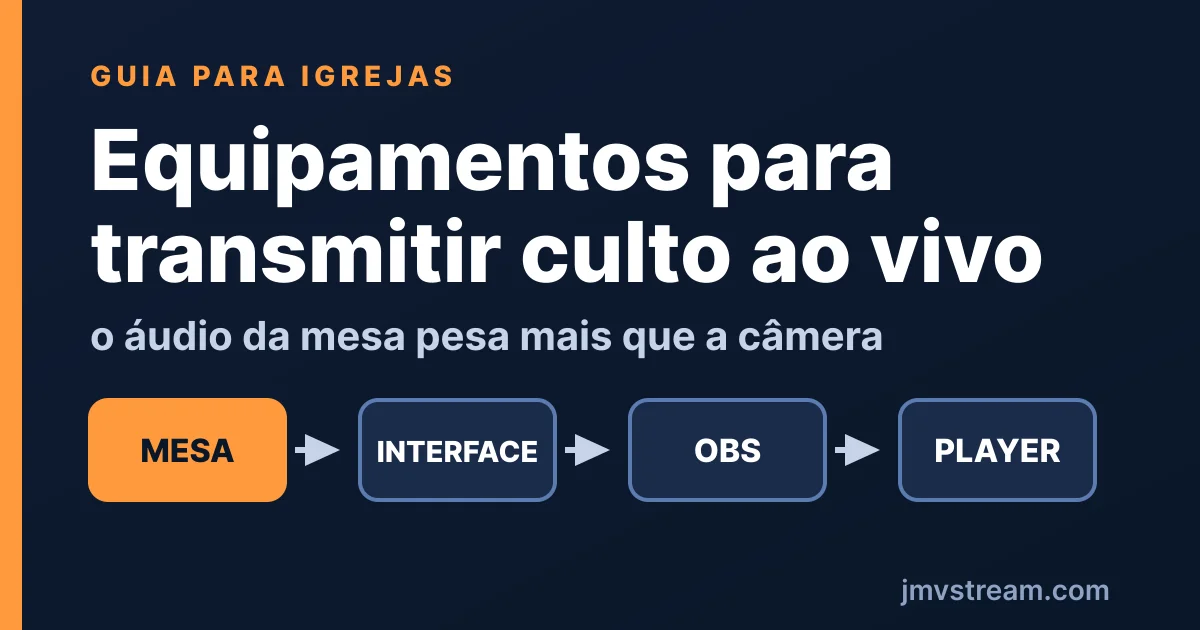
- O áudio resolvido. O som que importa é o da celebração, e ele já existe: está na mesa de som da igreja. Levar essa saída até o computador vale mais que qualquer ajuste de imagem — som ruim esvazia transmissão mais rápido que imagem tremida. O que cada função de captação exige está reunido em equipamentos de filmagem para igrejas.
- O servidor e a chave de stream em mãos. São os dados que a plataforma de streaming entrega junto com o plano. Sem eles, o passo a passo trava no segundo item.
Vale também um cabo de rede no lugar do Wi-Fi. Transmissão ao vivo não perdoa oscilação, e a rede sem fio da secretaria costuma ser exatamente onde a oscilação mora.
Passo 1 — Baixar e instalar o OBS Studio
O OBS Studio é gratuito, de código aberto, e roda em Windows, macOS e Linux. O download fica no site oficial do projeto — baixe a versão do sistema operacional do computador que vai transmitir e siga a instalação padrão.
Na primeira execução o programa oferece um assistente de configuração automática. Você pode aceitar, mas os valores que interessam para uma igreja transmitindo ao próprio site serão ajustados à mão nos próximos passos. Se quiser o roteiro de instalação em detalhe, ele está no passo de instalação do curso gratuito de OBS Studio.
Passo 2 — Serviço personalizado: apontar o OBS para o site da igreja
Este é o passo que define tudo o mais. Abra Configurações → Transmissão. No campo Serviço, a lista já vem com as redes sociais. Ignore a lista: escolha Serviço personalizado.
A tela muda e passa a mostrar dois campos vazios:
- Servidor — o endereço para onde o sinal vai (normalmente um endereço RTMP).
- Chave de stream — o identificador que diz à plataforma que aquele sinal é o da sua igreja.
Os dois vêm da plataforma de streaming contratada, no painel do plano. Cole cada um no campo correspondente e clique em Aplicar.
Trate a chave de stream como uma senha. Quem tiver a chave consegue transmitir no lugar da igreja, e o painel da plataforma permite gerar uma nova se ela vazar. Não é detalhe: a chave costuma circular em grupo de WhatsApp de equipe de mídia porque é assim que ela chega a quem opera. Vale trocá-la sempre que alguém deixa a equipe.
Passo 3 — Saída: a taxa de bits que a internet da igreja sustenta
Ainda nas Configurações, vá em Saída. Aqui ficam a taxa de bits de vídeo e a taxa de bits de áudio — quantos dados por segundo a transmissão vai gastar. Quanto maior, melhor a imagem e maior a exigência de internet.
A conta que evita a maior parte dos problemas é simples: o upload da igreja precisa ser pelo menos 20% maior que a soma das duas taxas. É a margem que absorve a variação normal da conexão. Sem ela, a transmissão trava justamente nos momentos de pico — que numa celebração é sempre a hora errada.
A sugestão apresentada no vídeo, suficiente para uma transmissão em HD, é 1500 kbps de vídeo e 96 kbps de áudio. Somando, 1596 kbps, ou cerca de 1,6 Mbps: com a margem de 20%, a igreja precisa de aproximadamente 2 Mbps de upload estável — e upload é o número que quase ninguém confere no contrato de internet, porque o que se vende é o download.
Esses valores são recomendação prática da JMV, calibrada para comunidades com internet modesta, e não uma especificação fixa. Para comparação, o guia oficial de configurações de codificador do YouTube publica faixas mais altas para quem transmite para lá: entre 240p e 720p a 30 fps, mínimo de 3 Mbps e recomendação de 4 Mbps; em 1080p a 30 fps, mínimo de 3 Mbps e recomendação de 10 Mbps.
| Referência | Vídeo | Áudio | Upload necessário |
|---|---|---|---|
| Sugestão JMV (HD, internet modesta) | 1500 kbps | 96 kbps | ~2 Mbps |
| YouTube — 240p a 720p, 30 fps (recomendado) | 4 Mbps | 128 kbps (estéreo) | ~5 Mbps |
| YouTube — 1080p, 30 fps (recomendado) | 10 Mbps | 128 kbps (estéreo) | ~12 Mbps |
As duas referências convivem sem contradição: mais taxa de bits entrega mais nitidez, desde que exista upload para isso. O erro caro é o contrário — configurar 4 Mbps numa conexão de 2 Mbps de upload e passar a celebração inteira travando. Comece pelo número que a sua internet sustenta, transmita algumas semanas, e só então suba.
Falta um limite que não está no OBS: o teto de taxa de bits do próprio servidor de streaming. Cada plano tem o seu, e configurar acima dele derruba a conexão do mesmo jeito. Confira no painel da plataforma antes de decidir o número.
Passo 4 — Áudio e vídeo: amostragem, resolução e FPS
Duas abas rápidas, ainda em Configurações.
Em Áudio, deixe a taxa de amostragem em 44.1 kHz e os canais em estéreo. É o padrão que atravessa qualquer plataforma sem conversão no meio do caminho.
Em Vídeo, a resolução precisa ser compatível com a taxa de bits definida no passo anterior. Pedir 1080p com 1500 kbps não entrega 1080p: entrega uma imagem em Full HD desmanchando em blocos toda vez que o coral se move. Com 1500 kbps, 720p é a escolha honesta. O FPS deve ficar em 30 — mais que isso dobra a exigência de banda sem ganho perceptível para quem assiste a uma celebração.
Clique em Aplicar e em OK. A configuração da transmissão está pronta; a partir daqui é conteúdo.
Passo 5 — Adicionar as câmeras da igreja
Na janela Fontes, clique no botão + e escolha Dispositivo de captura de vídeo. Dê um nome que descreva o ponto — “Altar”, não “Câmera 1” — e confirme. No campo Dispositivo, selecione a câmera; ela precisa estar conectada ao computador para aparecer na lista.
Se a imagem não preencher a tela inteira, clique com o botão direito sobre ela e use Transformar → Ajustar à tela. Repita para cada câmera que a comunidade tiver.
Sobre a nomeação: nomes descritivos parecem preciosismo até a terceira pessoa diferente operar a transmissão. Aí eles viram a diferença entre treinar alguém em cinco minutos e ficar refém de quem montou o arranjo.
Passo 6 — Microfones: conferir o mixer antes de confiar nele
Depois de adicionar a câmera, olhe o mixer de áudio. Se a câmera tem microfone próprio e ele foi reconhecido, o canal aparece ali, com as barras se mexendo quando há som na igreja.
Se não apareceu, adicione o áudio à mão: botão + na janela Fontes, opção Captura de entrada de áudio, nome de identificação e escolha do microfone na lista.
Sempre que existir a opção, prefira o som que vem da mesa de som da igreja ao microfone embutido da câmera. O microfone da câmera capta a acústica do templo inteiro — eco, ventilador, conversa da última fileira. A mesa entrega o que está no microfone do celebrante e no do coral, que é exatamente o que quem assiste de casa quer ouvir.
Passo 7 — Uma cena por câmera: altar, coral e assembleia
É aqui que a transmissão deixa de ser uma câmera parada e vira uma celebração transmitida. Na janela Cenas, clique em +, dê um nome e confirme. Dentro da cena nova, repita o passo 5 para adicionar a câmera correspondente — e confira o áudio de novo, porque cada cena tem o seu conjunto de fontes.
O arranjo que funciona na maioria das igrejas tem três cenas:
- Altar — o plano principal, onde a celebração acontece.
- Coral — entra nos cantos e no ministério de música.
- Assembleia — plano aberto da nave, para momentos de participação da comunidade.
Para alternar durante a transmissão, basta clicar na cena. O corte vai ao ar na hora, o que significa duas coisas: dá para fazer isso sozinho, com o mouse, sem equipamento adicional; e vale ensaiar antes, porque não existe desfazer.
Uma orientação de quem vê muita transmissão de igreja: corte pouco. Duas câmeras trocando a cada trinta segundos cansam mais do que uma câmera fixa bem enquadrada. O corte existe para acompanhar o que está acontecendo — o canto, a leitura, a comunhão — e não para provar que a igreja tem duas câmeras.
Passo 8 — Iniciar a transmissão e confirmar que está no ar
Com as cenas prontas, clique em Iniciar transmissão. O indicador de status na barra inferior do OBS é a confirmação: em verde, o sinal está chegando à plataforma e a celebração está ao vivo no site da igreja.
Se o indicador não ficar verde, a causa quase sempre está em um destes três lugares: servidor ou chave colados com espaço sobrando, taxa de bits acima do teto do plano, ou upload insuficiente para o número configurado. Volte ao passo correspondente antes de mexer em qualquer outra coisa.
Vale ainda abrir o site da igreja em um celular fora do Wi-Fi e assistir por trinta segundos. É o único teste que prova o caminho inteiro — do altar ao fiel — em vez de provar só que o OBS está enviando.
Checklist final antes da celebração
- Servidor e chave de stream colados sem espaço no início ou no fim.
- Taxa de bits somada com margem de 20% sobre o upload real, medido no dia — não o do contrato.
- Resolução coerente com a taxa de bits; FPS em 30.
- Todas as câmeras aparecendo nas cenas certas, com enquadramento ajustado.
- Áudio da mesa de som chegando ao mixer, com as barras se movendo.
- Cabo de rede conectado; Wi-Fi como último recurso.
- Indicador verde e o site aberto num celular fora da rede da igreja.
Sete itens, cinco minutos, e a maior parte dos problemas de transmissão ao vivo deixa de acontecer.
Perguntas frequentes
Como configurar o OBS Studio para transmitir para o site da igreja?
Em Configurações → Transmissão, no campo Serviço, escolha “Serviço personalizado” em vez de YouTube ou Facebook. Cole o endereço do servidor (RTMP) e a chave de stream fornecidos pela plataforma de streaming contratada e clique em Aplicar. É esse par servidor + chave que faz o sinal sair do computador da igreja e chegar ao player publicado no site da comunidade. O restante da configuração — taxas de bits, resolução, câmeras e cenas — é igual ao de qualquer outra transmissão.
O que é o “Serviço personalizado” do OBS Studio?
É a opção que permite transmitir para um destino que não está na lista pronta do OBS. Os serviços listados (YouTube, Facebook, Twitch e outros) já trazem o endereço do servidor embutido; no Serviço personalizado, quem informa o endereço é você, com os dados que a plataforma de streaming entrega junto com o plano contratado. Para uma igreja que quer a transmissão no próprio site, e não dentro de uma rede social, essa é a única opção que serve.
Qual taxa de bits usar para transmitir a missa?
A que a internet da igreja sustenta com folga. A regra prática é dimensionar pelo upload: ele precisa ser pelo menos 20% maior que a soma das taxas de vídeo e áudio configuradas. A sugestão da JMV para uma transmissão em HD é 1500 kbps de vídeo e 96 kbps de áudio, o que exige cerca de 2 Mbps de upload estável. Não é uma norma técnica fixa: com mais upload disponível dá para subir o vídeo e ganhar nitidez, e o limite de taxa de bits do próprio servidor de streaming também precisa ser respeitado.
Como usar mais de uma câmera no OBS Studio na igreja?
Cada câmera entra como uma fonte do tipo Dispositivo de captura de vídeo, e o arranjo que funciona na prática é uma cena por câmera: uma cena Altar, uma cena Coral, uma cena Assembleia. Crie a cena no botão + da janela Cenas, adicione a câmera correspondente e confira o áudio dentro de cada uma. Todas as câmeras precisam estar conectadas ao mesmo computador que roda o OBS.
Como alternar entre as câmeras durante a celebração?
Clicando na cena desejada na janela Cenas — o corte vai ao ar na hora. É por isso que vale criar as cenas antes da celebração e nomeá-las pelo que aparece na tela (Altar, Coral, Assembleia), e não por número de câmera: quem está operando durante a missa lê o nome, não decora a ordem. Atalhos de teclado podem ser configurados depois, quando a equipe já estiver acostumada.
Qual programa substitui o OBS Studio?
Existem alternativas como vMix, Wirecast e Streamlabs, e há hardware dedicado que dispensa computador. Para transmitir culto ou missa, porém, o OBS resolve o caso completo — múltiplas câmeras, cenas, mixer de áudio e destino personalizado — sem custo de licença, e é por isso que este tutorial é sobre ele. A comparação entre os programas está no artigo sobre qual programa usar para transmitir a missa ao vivo.
Dá para transmitir para o site da igreja e para as redes sociais ao mesmo tempo?
Dá. O OBS envia um único sinal para a plataforma de streaming, e é ela que retransmite simultaneamente para as redes, conforme o plano contratado. Tentar abrir várias transmissões no próprio OBS multiplica o consumo de upload e costuma derrubar a qualidade — o caminho correto é deixar a distribuição com a plataforma.
O OBS Studio é gratuito?
Sim. O OBS Studio é gratuito e de código aberto, disponível para Windows, macOS e Linux no site oficial do projeto. O que a igreja contrata é o serviço de streaming que recebe o sinal e publica o player no site — o software de transmissão em si não tem custo.
Assista ao vídeo completo
Guia Completo: Transmita Seu Culto ou Missa ao Vivo com OBS Studio — canal JMV Technology, com Helen Santos, especialista em suporte. Duração de 5min53s, publicado em 13 de novembro de 2023. A transcrição integral está logo abaixo, ao fim do artigo.
Próximos passos
Se a dúvida ainda é qual programa adotar, a comparação está em qual programa usar para transmitir a missa ao vivo, e os critérios de escolha do serviço que recebe o sinal estão em como escolher a melhor plataforma de transmissão. Para aprofundar no OBS além deste passo a passo, a JMV mantém um curso gratuito de OBS Studio na plataforma E-ducating, com as aulas também publicadas no índice do curso aqui no blog.
Com a transmissão no ar, os assuntos seguintes costumam ser três: receber doação durante a live, usar música sem problema de direitos autorais e, quando a comunidade quer ocupar o dia inteiro e não só o horário da celebração, montar uma web TV com grade de programação.
Para receber o sinal do OBS e publicar o player no site da paróquia, o ponto de partida é a página de transmissão de eventos religiosos ao vivo; a visão geral do serviço está em streaming de vídeo ao vivo, e a retransmissão simultânea para as redes em live no Instagram, YouTube e Facebook ao mesmo tempo.
Transcrição completa do vídeo (JMV Technology)
Quer aprender a transmitir o culto ou a missa da sua igreja ao vivo na internet? Vem comigo que eu vou te mostrar. Olá, sou Helen Santos, especialista em suporte da JMV Technology, e vamos usar o OBS para transmitir seu culto ou missa ao vivo.
A primeira coisa é fazer o download do OBS Studio. Você pode baixar gratuitamente no site oficial: faça o download de acordo com o seu sistema operacional e faça a instalação.
Agora vamos fazer as configurações do OBS. Clique em Configurações, Transmissão. Em Serviço, você vai selecionar a plataforma para a qual quer transmitir — por exemplo, você pode transmitir para alguma rede social, como o YouTube, ou para o site da sua igreja. Para transmitir para o seu site você vai precisar contratar um serviço de streaming. É possível transmitir para o seu site e para quantas redes sociais você quiser ao mesmo tempo usando os serviços da JMV Technology; aponte a câmera para o QR Code ou clique no link da descrição para conhecer nossos serviços.
Como eu vou transmitir para o meu site, vou selecionar o Serviço personalizado — mas, caso você queira transmitir para algum desses servidores listados, pode selecionar aqui. Vou inserir o link do servidor e a chave de stream; esses dados são fornecidos pelo servidor de streaming.
Clique em Saída. Aqui vamos configurar a qualidade do vídeo e do áudio da sua transmissão. A taxa de bits de vídeo e de áudio depende da sua máquina, da sua internet e do servidor para o qual você está transmitindo. A taxa de upload da sua internet precisa ser no mínimo 20% maior do que a soma da taxa de áudio e vídeo que você configurar para a sua transmissão. Você também deve se atentar se o servidor de streaming que você está usando tem algum limite de taxa de bits. Vou colocar uma taxa de 1500 para o vídeo e 96 para o áudio, que é o suficiente para uma transmissão em HD.
Clique em Áudio. Em taxa de amostragem selecione 44.1 e em canais selecione estéreo. Clique em Vídeo: a resolução se refere à largura e à altura em pixels da sua transmissão; selecione a resolução que seja correspondente à taxa de bits de vídeo que inseriu. O FPS, recomendamos que deixe em 30. Clique em Aplicar e em OK. As configurações da transmissão já estão prontas.
Agora vamos inserir o conteúdo. Clique no botão mais da janela Fontes; aqui você pode adicionar a câmera que está na igreja ou algum outro conteúdo que você queira. Para adicionar uma câmera, selecione Dispositivo de captura de vídeo, coloque o nome para identificar a câmera e clique em OK. Em Dispositivo, selecione a câmera que deseja transmitir — ela precisa estar conectada no seu computador — e clique em OK. Se a câmera não preencher a tela toda, clique com o botão direito do mouse, selecione Transformar e Ajustar à tela.
Se a câmera já tiver áudio, verifique se o microfone dela apareceu no mixer de áudio. Se não aparecer, você pode adicionar os microfones clicando no botão mais da janela Fontes e selecionando Captura de entrada de áudio; insira o nome para identificação e selecione o microfone na lista.
Se você tiver mais de uma câmera na sua igreja, você pode criar uma nova cena clicando no botão mais da janela Cenas; insira um nome para a cena e clique em OK. Para adicionar a câmera é o mesmo passo a passo que fizemos anteriormente — não se esqueça de conferir e adicionar os microfones. Para alternar entre uma câmera e outra durante a transmissão, basta clicar nas cenas que você quer que sejam exibidas.
Para iniciar a transmissão, clique em Iniciar transmissão: se ficar na cor verde, deu tudo certo e você já está ao vivo.
Se quiser aprender mais sobre o OBS Studio, temos um curso completo e gratuito na nossa plataforma EAD E-ducating. Acesse o QR Code ou clique no link da descrição para se inscrever no curso. Se gostou do tutorial, deixe seu like e nos siga nas nossas redes sociais para mais conteúdos como esse.