
Como postar vídeo 360° no YouTube e no seu site
Resposta rápida: Para postar vídeo 360 no YouTube, o arquivo precisa estar em projeção equirretangular e ter os metadados de 360°; se faltarem, injete-os com a ferramenta oficial do Google antes do envio e confira depois se o modo 360 ativou. No seu site, a hospedagem da JMV exibe o 360 no próprio player, sem plugin e sem embed do YouTube: você envia o vídeo 360 e o player exibe a imagem girável.
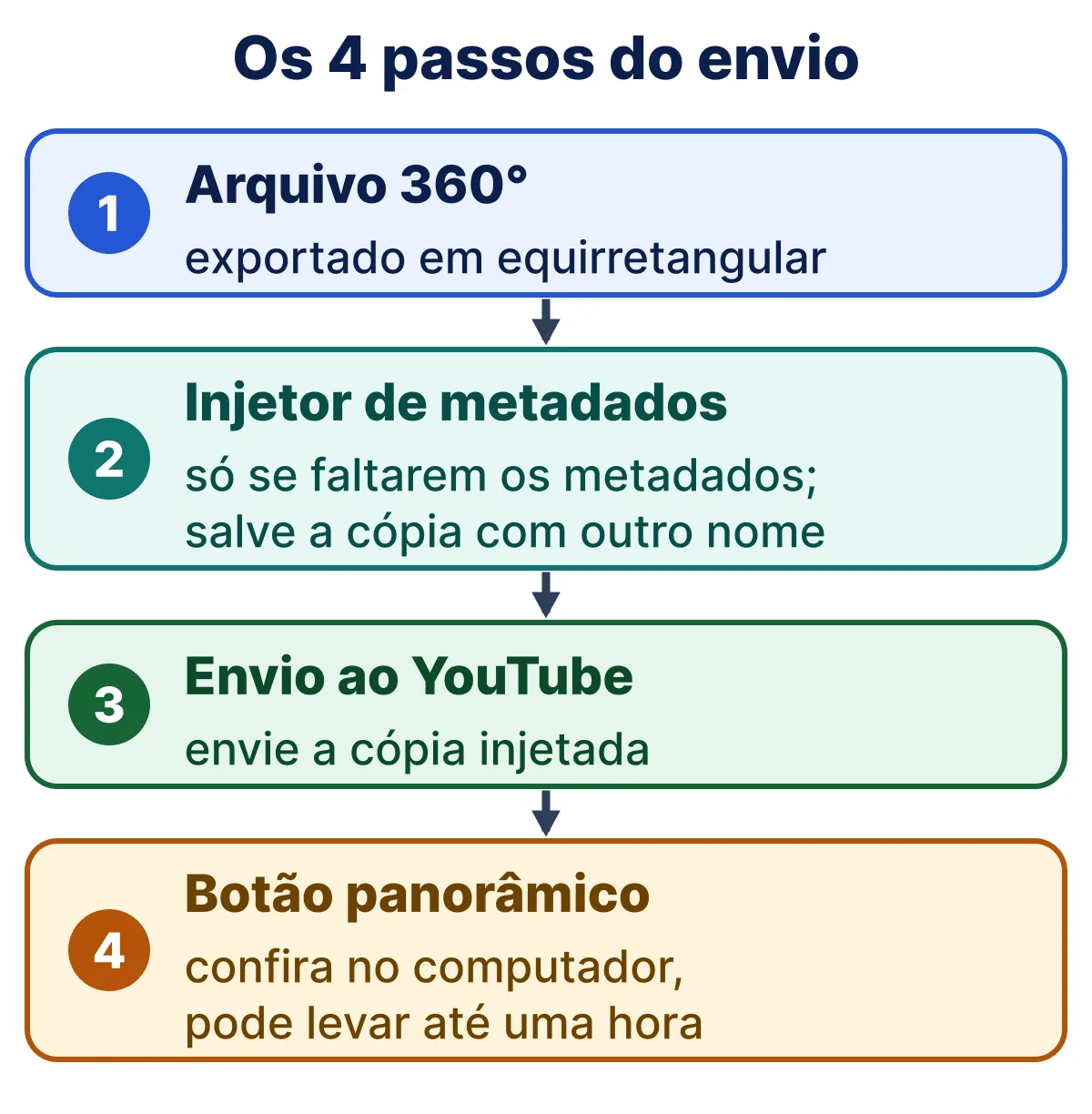
- Grave em 360 (projeção equirretangular).
- Confira se o arquivo tem os metadados de 360°.
- Se não tiver, injete com a ferramenta oficial do Google.
- Envie ao YouTube.
- Espere o processamento e confira se o modo 360 ativou antes de divulgar.
Neste tutorial (8 seções)
Revisado em 26/10/2026. Fontes lidas em 21/10/2026: Ajuda do YouTube (“Enviar vídeos em 180 ou 360 graus”) e página oficial do Spatial Media Metadata Injector no GitHub do Google. Também o vídeo da JMV Technology de junho de 2024. Josimar (JMV), 26/10/2026: opção Vídeo 360 nas configurações do player.
O que um vídeo 360 precisa ter para girar na tela
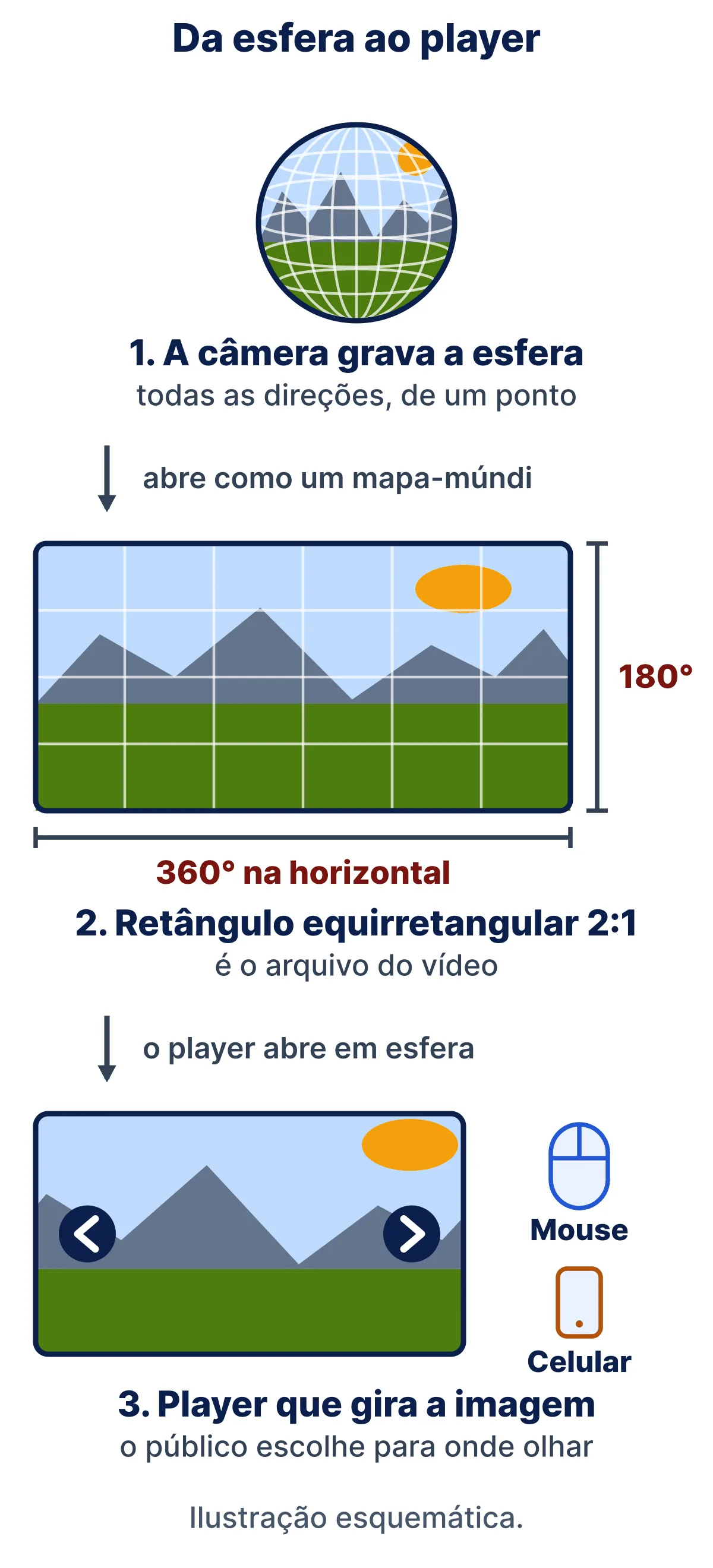
Vídeo 360° é uma gravação que cobre todas as direções a partir de um ponto. Quem assiste gira a imagem, com o mouse no computador ou com o movimento do celular, e escolhe para onde olhar.
Dois requisitos fazem o player entender o arquivo como 360.
Projeção equirretangular
O arquivo sai como um retângulo com a esfera “aberta”, como um mapa-múndi. Como cobre 360° na horizontal e 180° na vertical, a proporção costuma ser 2:1. Confira a saída da sua câmera: o software dela costuma exportar nesse formato.
Metadados de 360°
Os metadados são só um aviso dentro do arquivo: “este vídeo é esférico”. Sem o aviso, o YouTube trata o arquivo como vídeo comum e mostra a imagem achatada.
O inverso também vale, e é a confusão mais comum: o injetor não transforma vídeo comum em 360°. Ele marca um arquivo que já foi gravado em 360. Fazer um vídeo 360 graus começa pela câmera 360.
Qualidade: a resolução se espalha pela esfera
O público vê só um pedaço da esfera de cada vez, então o que aparece na tela tem bem menos detalhe que o arquivo inteiro. Por isso a Ajuda do YouTube recomenda: “codifique seu vídeo em alta resolução”. Exporte na maior resolução que a câmera entregar. Os números de resolução e bitrate para 360 estão no artigo sobre como fazer live em 360 graus, que trata de transmissão.
Antes de começar, tenha à mão a câmera 360, o arquivo exportado e uma conta no YouTube ou na JMV.
Como postar vídeo 360 no YouTube, passo a passo
Os passos seguem a Ajuda oficial do YouTube, página “Enviar vídeos em 180 ou 360 graus”, lida em 21/10/2026.
- Crie o vídeo. Junte as imagens das lentes no software da câmera ou em outro compatível com 180° e 360°. No editor, deixe a sequência em RV e com as mesmas configurações da gravação original.
- Confira os metadados. Se a câmera ou o editor já gravou os metadados de 360°, siga para o envio. Se não, a Ajuda do YouTube manda modificar o arquivo antes, com um app como o Adobe Premiere (2019 ou superior) ou com um script. A opção gratuita é o injetor do Google (abaixo).
- Envie o vídeo ao YouTube normalmente.
- Espere e confira que o 360 ativou, antes de divulgar (veja abaixo).
Spatial Media Metadata Injector: a ferramenta oficial do Google
O Spatial Media Metadata Injector é um programa de código aberto do Google que grava os metadados de vídeo esférico em arquivos MP4 e MOV. A versão atual é a v2.1, para Windows (64 bits) e Mac, publicada na página oficial de releases no GitHub do Google. Baixe só por ela.
Como usar:
- Abra o injetor e carregue o arquivo de vídeo.
- Indique que o vídeo é 360° (esférico).
- Injete os metadados e salve a cópia com outro nome: o projeto avisa que o arquivo de entrada e o de saída não podem ser o mesmo.
- Envie ao YouTube a cópia injetada, não o original.
Confira se o 360 ativou antes de divulgar
Depois do envio, a Ajuda do YouTube manda verificar a reprodução em 360 graus assistindo ao vídeo no computador:
- Pode levar até uma hora para a reprodução em 360 ficar disponível. Até lá, o vídeo aparece achatado.
- Vídeos 360 têm um botão de visão panorâmica no canto superior esquerdo.
- Dá para girar com as teclas WASD ou clicando e arrastando a imagem.
- No computador, os navegadores aceitos são Chrome, Firefox, MS Edge e Opera. No celular, use a versão mais recente do app do YouTube.
Como colocar vídeo 360 no seu site sem o player do YouTube
Quem quer o 360 no próprio site tem três caminhos:
| Caminho | O que oferece | O que cobra de você |
|---|---|---|
| Embed do YouTube | Grátis e já toca 360 | O vídeo continua no YouTube, com a interface e as regras de lá |
| Player open source com WebGL (por exemplo, Video.js com plugin 360) | Software gratuito; o vídeo fica no seu site | Programar a integração, hospedar o arquivo e pagar a banda |
| Hospedagem com player 360 próprio | O vídeo fica no seu site, com o seu player, sem programar | Pagar a hospedagem |
Na hospedagem de vídeo da JMV, o player reproduz 360° em VOD e em live e deixa o público girar a imagem: com o mouse no computador e com o movimento do celular, como mostra o vídeo da JMV Technology de junho de 2024.
Envie o vídeo 360 e, nas configurações do player, ative a opção Vídeo 360. O player JMV exibe a imagem girável, sem plugin e sem código.
Três pontos para decidir:
- Banda e preço. A hospedagem de vídeo tem banda ilimitada e preço fixo em reais. O armazenamento é limitado por plano: um 360 em alta resolução ocupa mais espaço, e as qualidades adaptativas também contam, mas dá para desligar as que você não quiser. Para entender por que a banda pesa em vídeo de alta resolução, leia quanto tráfego consome um vídeo 4K.
- Dados no Brasil e suporte humano em português todos os dias, mais um assistente 24 h.
- WordPress. Se o site é em WordPress, veja como hospedar vídeos no WordPress sem consumir banda.
O que mais o player faz (marca, controle de acesso, estatísticas) está em recursos do player da JMV.
E vídeo 360 ao vivo?
Transmitir em 360 é outro processo: muda a câmera, o encoder e o bitrate. Este artigo trata do vídeo gravado, enviado como arquivo. O passo a passo da transmissão está em como fazer live em 360 graus.
Problemas frequentes
- Ficou achatado no YouTube. Espere o processamento (até uma hora, segundo a Ajuda do YouTube). Se continuar achatado, faltam os metadados: injete e envie de novo.
- Não gira no celular. No YouTube, atualize o app. No player da JMV, confira se a opção Vídeo 360 está ativada nas configurações do player e se o arquivo foi gravado em 360. Se continuar sem girar, chame o suporte pelo WhatsApp. Nos dois, veja se o sensor de movimento do aparelho está liberado.
- A imagem ficou com pouca definição. Exporte na maior resolução que a câmera permite (veja “Qualidade”, acima).
- O navegador não gira o vídeo. Use Chrome, Firefox, MS Edge ou Opera, na versão mais recente (lista da Ajuda do YouTube).
Vídeo: o passo a passo com a Helen Santos, do suporte da JMV
Vídeo publicado em junho de 2024: Helen Santos, do suporte da JMV Technology, mostra como postar vídeo em 360° no YouTube e na hospedagem da JMV. O painel pode ter mudado desde a gravação; siga o método.
Capítulos do vídeo:
Transcrição do vídeo (2 min 59 s)
Transcrição do vídeo de junho de 2024. Dois trechos sobre o caminho no painel foram omitidos porque o caminho mudou; hoje a opção se chama Vídeo 360 e fica nas configurações do player.
[00:00] Como postar vídeos 360 graus. Olá, sou Helen Santos, especialista em suporte da JMV Technology e hoje vou te mostrar como postar vídeos em 360 graus no YouTube e na hospedagem de vídeos da JMV Technology. Vídeos em 360 graus oferecem uma maneira única de imersão, seja em simulações, turismo virtual, educação, entretenimento e várias outras possibilidades. Esses vídeos podem ser acessados por meio de óculos de realidade virtual, smartphones ou computadores.
[00:49] Para postar vídeos com esse recurso, é necessário que a plataforma seja compatível. Geralmente, esse tipo de vídeo sai da câmera no formato comum, com proporção 16 por 9, porém com a imagem distorcida. A adaptação desse vídeo para o formato 360 é feita dentro da plataforma de hospedagem.
01:11 — Como o 360 funciona na hospedagem da JMV: o player faz a adaptação.
[01:11] Na hospedagem de vídeos da JMV Technology, o próprio player faz essa adaptação. Então basta que você envie o vídeo normalmente para a plataforma. […] Bem simples.
01:29 — Navegar com o mouse e o movimento do celular.
[01:29] […] você já consegue navegar no player por meio do mouse. E nos casos de celulares, você consegue navegar também apenas movimentando o seu celular. Para conhecer os planos de hospedagem de vídeo com recursos exclusivos, acesse o QR Code ou clique no link da descrição.
01:49 — Inserir os metadados com o injetor antes do envio ao YouTube.
[01:49] Já para postar esse tipo de vídeo no YouTube, você precisa fazer uma configuração a mais. Antes de enviar o vídeo, você precisa inserir os metadados para que o YouTube identifique esse vídeo como 360. Se você não inserir esses metadados, o YouTube não reconhece como um vídeo 360º. Para fazer isso, você precisa usar o software Spatial Media Metadata Injector. O link de download está na descrição. Basta abrir o software, clique em open e selecione o vídeo. Deixe a primeira opção selecionada. Clique em Inject Metadata e salve o vídeo.
02:30 — Enviar ao YouTube com a navegação 360 habilitada.
[02:30] Agora você pode enviar esse vídeo para o YouTube normalmente e a navegação em 360 ficará habilitada.
[02:37] Se gostou do vídeo, curta, compartilhe e nos siga em nossas redes sociais para mais conteúdos como esse.
Perguntas frequentes
O que é um vídeo 360°?
Gravação que cobre todas as direções a partir de um ponto. Quem assiste gira a imagem com o mouse ou o movimento do celular. O arquivo é um retângulo 2:1 que o player abre em esfera.
Como fazer um vídeo 360 graus?
Grave com câmera 360 e exporte pelo software dela em projeção equirretangular. Se faltarem os metadados de 360°, injete-os antes do envio. Ao vivo, o processo é outro.
Dá para transformar um vídeo comum em 360?
Não. Os metadados só avisam que o arquivo já é 360. Um vídeo gravado de forma comum não vira esférico: é preciso gravar com câmera 360.
Quanto tempo o YouTube leva para ativar o 360?
Segundo a Ajuda do YouTube, até uma hora. Assista no computador e procure o botão de visão panorâmica, no canto superior esquerdo, antes de divulgar.
Como colocar vídeo 360 no meu site sem o player do YouTube?
Use uma hospedagem com player 360 próprio. Na JMV, você envia o vídeo 360 e ativa a opção Vídeo 360 nas configurações do player, sem plugin e sem embed do YouTube.
Dá para assistir vídeo 360 no celular ou com óculos de realidade virtual?
No celular, sim: no app atualizado do YouTube e no player da JMV, que gira com o movimento do aparelho. Com óculos, a Ajuda do YouTube cita os apps YouTube e YouTube VR dos headsets.
Conclusão
Postar vídeo 360 no YouTube se resume a três cuidados: gravar em equirretangular, garantir os metadados de 360° antes do envio e conferir o botão panorâmico depois do processamento. Para exibir o mesmo vídeo no seu site, com o seu player e sem o YouTube no meio, o caminho é uma hospedagem de vídeo com player 360.
Teste o player 360 na sua conta. Teste grátis de 30 dias para empresas com CNPJ, liberado pelo WhatsApp.